プレゼンテーションの最初のスライドは、PPTのフロントページや表紙とも呼ばれ、話し始める前から聴衆に第一印象を与えます。スライド 表紙は、その後のプレゼン全体の印象を左右する重要な部分です。
このページには、聴衆の注意を引き、プロフェッショナルな雰囲気をつくり、プレゼンが何についてのものなのかを最初に伝える役割があります。しかし、スライド作成に慣れていない人をはじめ、表紙のデザインに悩む発表者は少なくありません。
このガイドでは、PowerPointで洗練された表紙を作る方法と、テンプレートを活用してデザインにかかる時間を短縮する方法を紹介します。
PowerPointプレゼンテーションの表紙を作る方法
効果的なパワーポイント 表紙を作るために、高度なデザインスキルは必要ありません。
すぐに始められる簡単な手順をいくつか紹介します。
ステップ1:新しいスライドを作成してレイアウトを選ぶ
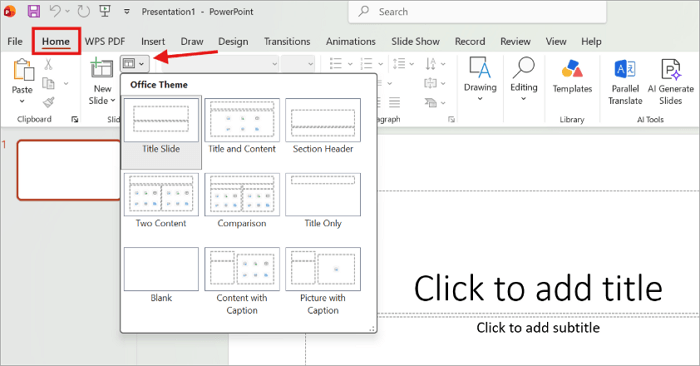
PowerPointプレゼンテーションを開き、白紙のスライドから始めるか、ホーム > スライド レイアウトに移動して適切なレイアウトを選びます。タイトルの周囲には十分な余白を残し、スライドが窮屈に見えないようにしましょう。
ステップ2:プレゼンタイトルと情報を追加する
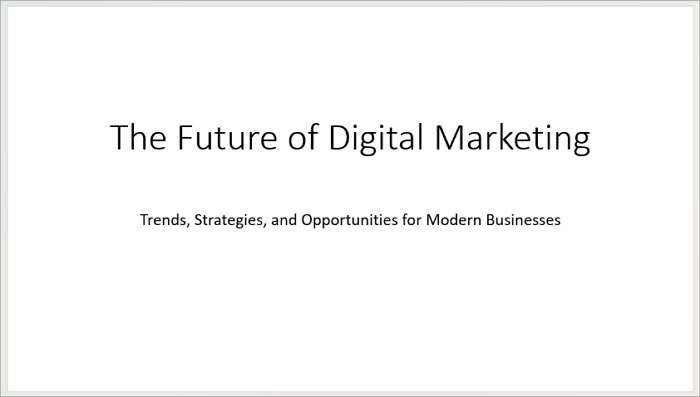
まずメインとなるプレゼンタイトルを追加し、スライド内で最も目立つ文字にします。必要に応じて、サブタイトル、発表者名、日付などの重要な情報も追加できます。
ステップ3:画像や視覚要素を追加する
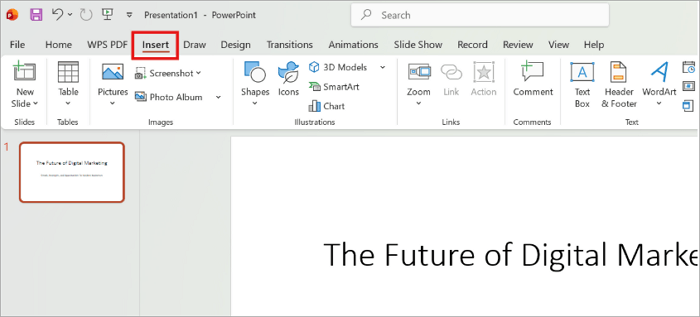
テーマに合った画像、イラスト、アイコン、図形を加えると、表紙を視覚的ににより魅力的にできます。単に空間を埋めるためではなく、テーマを補足する視覚要素を挿入タブから追加しましょう。
ステップ4:フォント、色、レイアウトを調整する
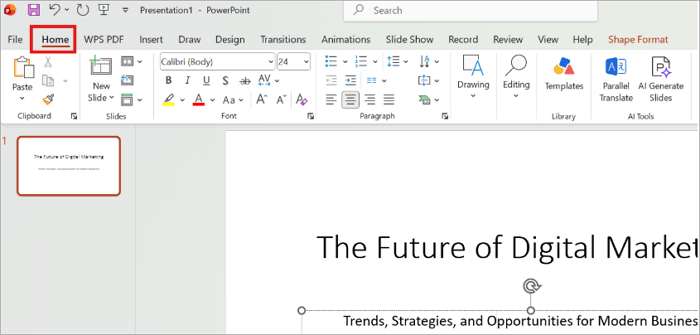
ホームタブを開き、フォント、色、間隔、配置を調整して、読みやすく、プレゼン全体のデザインにも統一感が出るように整えます。
ステップ5:最終デザインを確認して調整する
発表する前に、スライドを全画面表示で確認しましょう。タイトルが読みやすいか、画像が鮮明か、すべての要素が正しく配置されているかを確認します。
PPTの表紙テンプレートを活用して時間を節約する
すぐに使えるレイアウトが用意されたテンプレートがあるのに、PPTの表紙を最初から作るために時間をかける必要はありません。パワポ 表紙 デザインのテンプレートを使えば、自分の文章、画像、ブランド要素に合わせて調整するだけで利用できます。
さまざまなカテゴリから選べるAiPPT.comの表紙テンプレートを紹介します。
1. クリエイティブなビジネスモデルキャンバス PowerPointテンプレート
🎯 おすすめ用途:スタートアップの提案、戦略ワークショップ、投資家向けミーティング
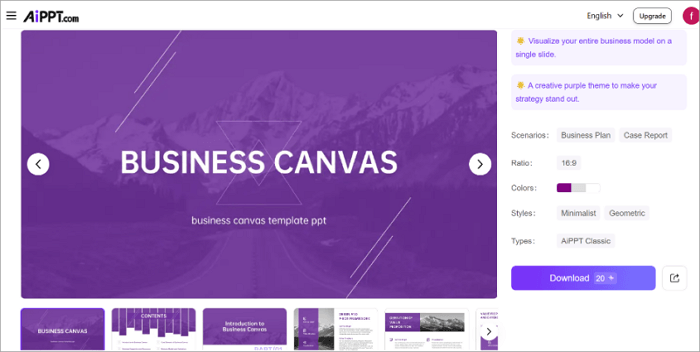
このテンプレートを表紙に使うと、その後に体系的で戦略的な内容が続くことを最初から印象づけられます。鮮やかな紫を基調としたデザインは、ビジネス向けに求められるすっきりとした構成を保ちながら、スライド 表紙に現代的で活気のある印象を与えます。太く目立つタイトル配置によって、9つの構成要素を紹介する前にプレゼン名をしっかり伝えられます。
このテンプレートを試す: クリエイティブ ビジネスモデルキャンバス PowerPoint テンプレート
2. テクノロジーブランド向けデジタルマーケティングPPT
🎯 おすすめ用途:マーケティングレポート、キャンペーンレビュー、SEOやKPIのプレゼン
このテンプレートは鮮やかな紫を基調とし、データを重視した印象があるため、数値や指標を中心としたプレゼンの第一印象を強くできます。目立つタイトル配置と整理された構成によって、聴衆が最初のグラフを見る前から、洗練されたKPI重視の資料であることが伝わります。
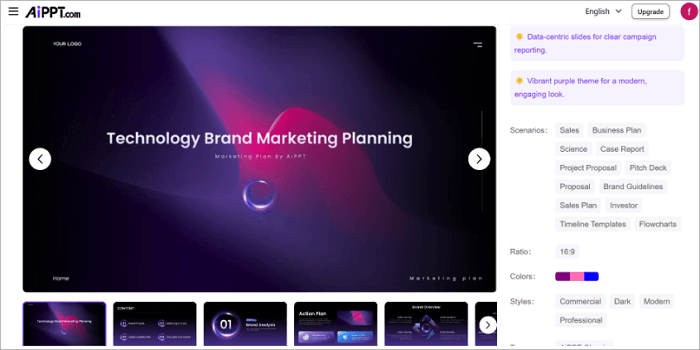
このテンプレートを試す:: テクノロジーブランド向けデジタルマーケティングPPT
3. チャレンジャーセールス手法研修PPT
🎯 おすすめ用途:営業研修、セールス支援セッション、B2B戦略資料
暗い山の写真と整然としたグリッドによって、このPPT表紙は研修が始まる前から力強く信頼感のある印象を与えます。鮮やかな緑と青のアクセントがタイトルを際立たせ、営業支援やB2B戦略のセッションにふさわしい信頼できる雰囲気をつくります。
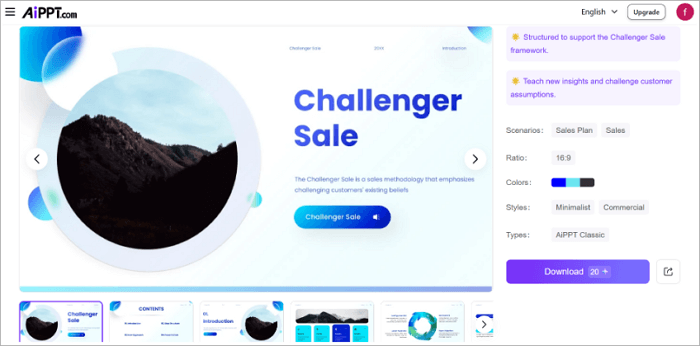
このテンプレートを試す: チャレンジャーセールス手法研修PPT
4. 不動産市場調査プレゼンテーション
🎯 おすすめ用途:不動産投資の提案、不動産市場レポート
投資家の判断は速いため、このPPT表紙は2枚目のスライドが表示される前から信頼感を与えることを意識したデザインです。暗いデータビジュアルの中に鮮やかなオレンジを取り入れることで、一般的な不動産資料ではなく、本格的な市場分析が始まることを印象づけます。数字が一つも表示されていない段階でも、信頼できる資料という印象を与えます。
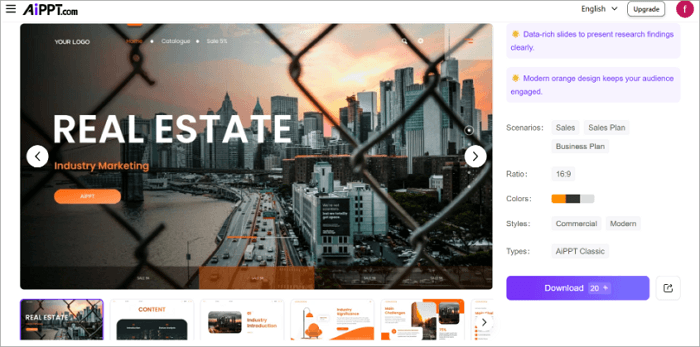
このテンプレートを試す:: 不動産市場調査プレゼンテーション
5. 世界観光デーPPT
🎯 おすすめ用途:旅行プレゼン、観光レポート、旅行写真の紹介
すっきりとした白い余白と広がりのある風景写真が、聴衆に旅へ出かけたくなるような印象をすぐに与えます。大きな番号付きタイトルと特徴的なオレンジのアクセントラインを使って構成を整理しつつ、景色の魅力を損なわないため、画像そのものを主役として見せられます。
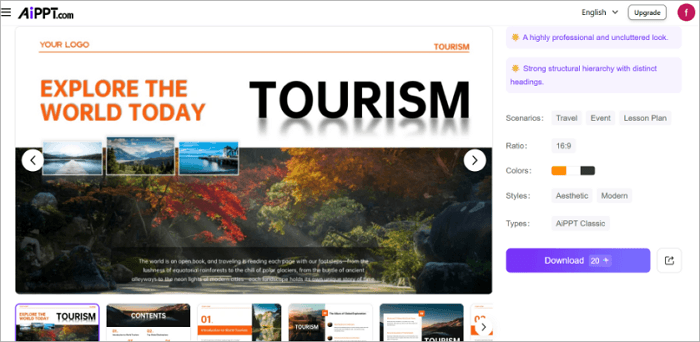
このテンプレートを試す: 世界観光デーPPT
AiPPT.comでプレゼンの表紙をより速く作成する
すべてのスライドを手作業で作りたくない場合は、AiPPT.comを使って、テーマ、文章、文書、URLからプレゼン全体を生成できます。その後、適切なテーマを選び、生成されたスライドを自分の目的に合わせて編集できます。
AiPPT.comの主な機能は次のとおりです。
- 指示文、文書、ウェブページからプレゼンテーションを生成
- グラフ、動画、表などのスマート図解とインタラクティブ要素
- 内容に合わせて自動調整されるレイアウト
- プロフェッショナルなテンプレートと再利用可能なテーマ
簡単に始める方法を紹介します。
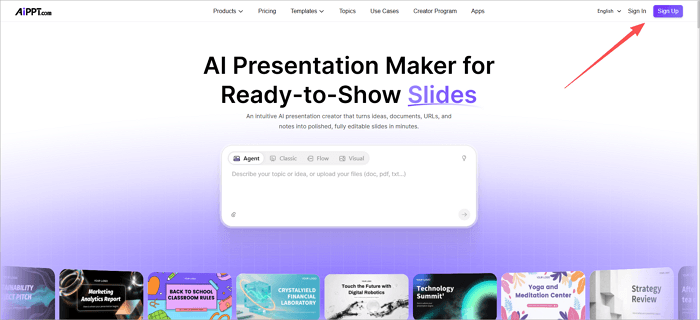
ステップ1: AiPPT.comにログインするか、新規登録します。
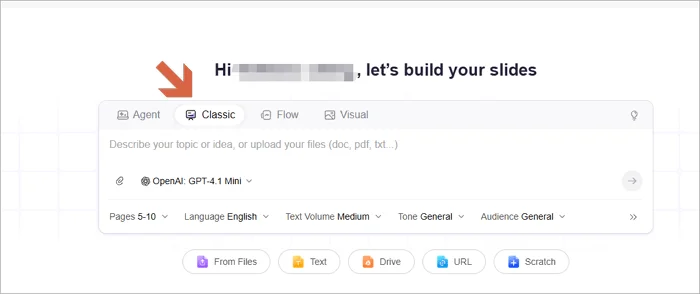
ステップ2:テーマを入力するか、プレゼン内容を含む文書をアップロードします。
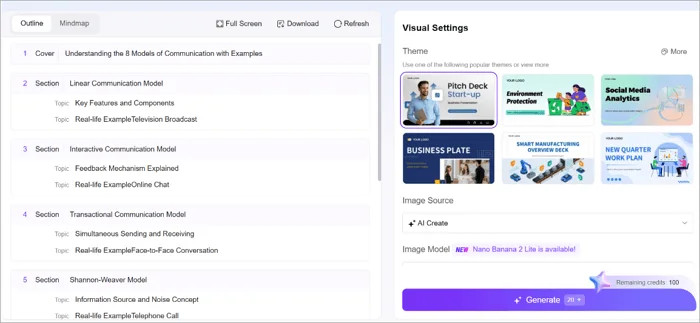
ステップ3:プレゼンに適したテンプレートを選択します。
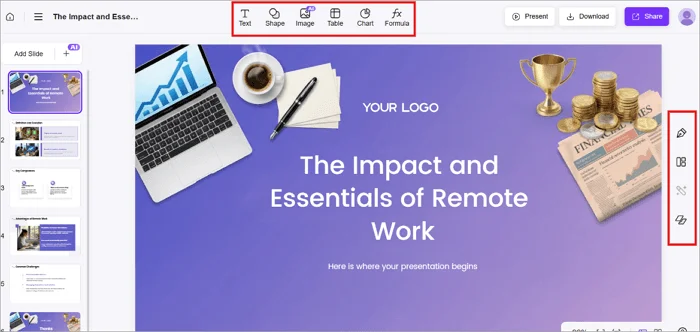
ステップ4:プレゼンが生成されたら、挿入メニューまたはデザインパネルを使って、文章、画像、レイアウトを編集します。
ステップ5: ダウンロードメニューを開き、プレゼンをPowerPointファイルとして書き出します。
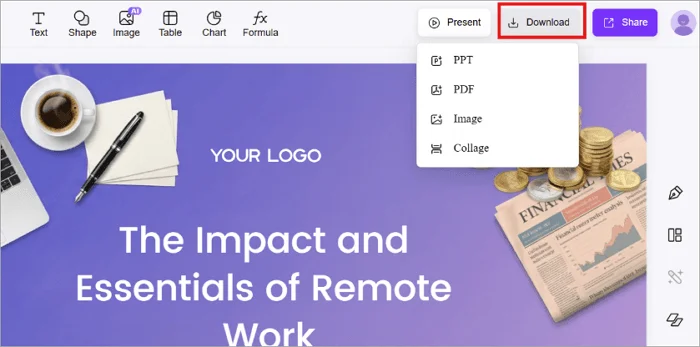
注: AiPPT.comでは、高度なプレゼン作成機能を備えた AI Presentation Agent も利用できます。エージェントとチャットするだけで、表紙スライドを含む任意のスライドを、自分の具体的な要望に合わせて調整できます。
まとめ
PPTの表紙はテーマを紹介するだけでなく、その後に続く内容への期待もつくります。学生、顧客、管理職、投資家、ビジネスチームなど、さまざまな相手に向けたプレゼンで役立ちます。
表紙スライドをデザインする前に、プレゼンで伝えたい中心的なメッセージを明確にしておきましょう。それによって、適切なタイトルやビジュアルスタイルを選びやすくなります。
時間を節約したい場合は、 AiPPT.comのテンプレート を活用するか、ツールでプレゼンを生成してから、目的に合うように最初のスライドを調整できます。プレゼン 表紙 おしゃれな見せ方を効率よく取り入れたい場合にも活用できます。
PPTの表紙に関するよくある質問
プレゼンの表紙スライドを作成するときには、多くの疑問が出てきます。ここでは、その中から役立つものをいくつか紹介します。
1. PPTの表紙とは何ですか?
PPTの表紙とは、プレゼンテーションを紹介する最初のスライドです。通常は、次のようなプレゼンに関する重要な情報を表示します。
- タイトル
- サブタイトル
- 発表者名
- 組織名
- 日付
- ロゴ
- テーマに関連するビジュアル
このページの主な目的は、本題が始まる前に聴衆に内容の方向性を伝えることです。
2. MacでPPTの表紙を作るには?
MacでPPTの表紙を作成する手順は次のとおりです。
- PowerPointプレゼンテーションを開き、最初のスライドを選択します。
- ホーム > レイアウトを開き、タイトル スライドまたは別の適切なレイアウトを選びます。
- タイトルとサブタイトルを追加します。
- 挿入メニューを使って、関連する画像や図形を追加します。
- フォント、色、配置、間隔を調整します。
3. ビジネス向けPPTの表紙を作るには?
ビジネスで使用するプレゼンの表紙を作成する場合は、次のポイントを意識します。
- すっきりとしたレイアウトから始め、会社名またはプレゼンタイトルを追加します。
- 必要であれば、短いサブタイトルを加えます。
- 氏名、役職、会社名、ロゴ、日付を追加します。
- ブランドカラーとプロフェッショナルな印象のビジュアルを使います。
- パワーポイント 表紙のデザインはシンプルにし、要素を詰め込みすぎないようにします。