PowerPointプレゼンで余白の設定を変更しようとして、思ったより難しいと感じたことはありませんか。Microsoft Wordとは異なり、PowerPointにはプレゼン全体に適用できる共通の余白設定がありません。
PowerPointの余白を調整するときは、スライド端からの間隔、テキストボックスや図形内の余白、文字と表の枠線との間隔などを変更したい場合があります。
このガイドでは3つの方法をすべて解説するので、自分の問題に合った設定方法をすぐに選べます。
重要なポイント:
- 「内部余白」の設定では、テキストボックスと図形内の余白を調整できます。
- 「セルの余白」では、表のセル内にある余白を調整できます。
- ガイドを使うと、スライド全体で統一された視覚的な余白を作れます。
- スライドマスターを使えば、プレゼン全体に共通する余白や配置のルールを設定できます。
PowerPointの余白とは?
余白とは、コンテンツと端との間にあるスペースのことです。PowerPointでは、内部余白とスライドの余白があります。パワーポイントの余白設定では、どの部分の間隔を調整したいかによって使用する方法が変わります。
1. スライドの余白
スライドの余白とは、コンテンツがスライドの端に近づきすぎないようにする視覚的な境界です。ガイドを使って作成し、その内側を安全な配置範囲として利用できます。ただし、ガイドによってオブジェクトの移動が固定または制限されるわけではありません。配置を揃えるための目安として使います。
2. テキストボックスと図形の余白
この余白では、テキストボックスや図形などのオブジェクト内部と文字との間隔を調整します。左、右、上、下の余白をそれぞれ個別に変更できます。
3. 表のセル余白
表のセル余白では、文字と各セルの枠線との間隔を設定します。余白を広げるとコンテンツにゆとりが生まれ、狭くすると同じ表の中により多くの情報を配置できます。
PowerPointのテキストボックスや図形の余白を変更する方法
テキストがボックスの端に近すぎる場合や、内容がきれいに収まらない場合は、この方法でパワポの余白設定をすばやく変更できます。最初にテキストボックスを作成する必要がある場合は、PowerPointでテキストボックスを追加する方法のガイドを確認してください。
実用的なヒント: 文字がボックスからはみ出している場合も、余白を小さくすると改善できることがあります。すぐにフォントサイズを小さくするのではなく、まずボックス内で文字が使えるスペースを少し広げてみましょう。
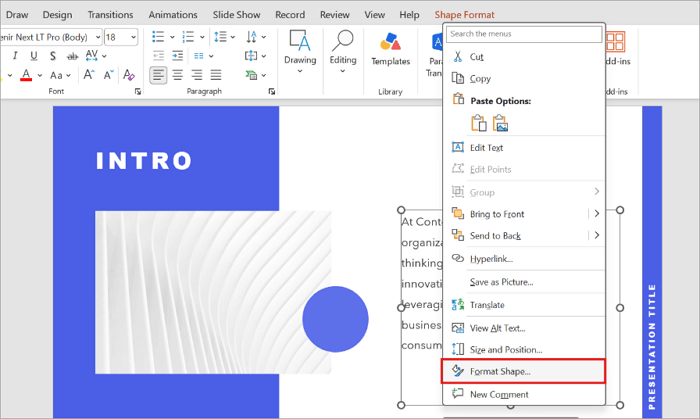
ステップ1: プレゼン内で編集したいテキストボックスまたは図形を選択します。
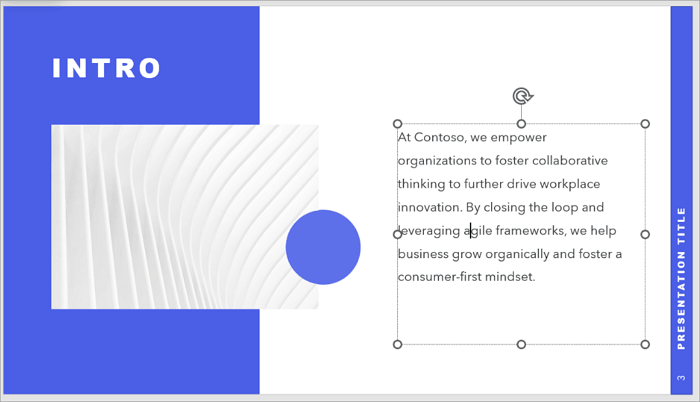
ステップ2:右クリックし、「図形の書式設定」を選択します。
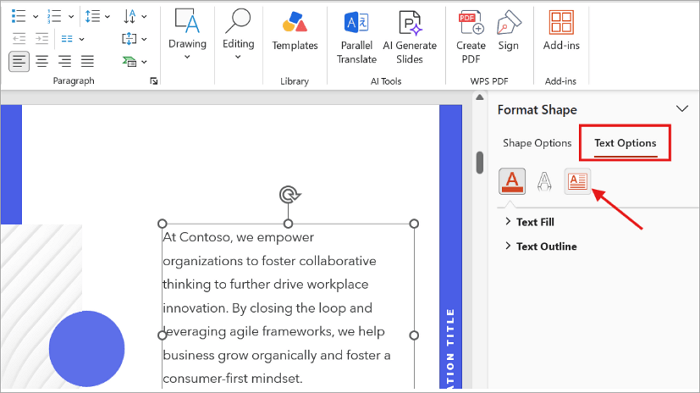
ステップ3: 右側に表示される「図形の書式設定」ウィンドウで「文字のオプション」を開き、「テキストボックス」を選択します。
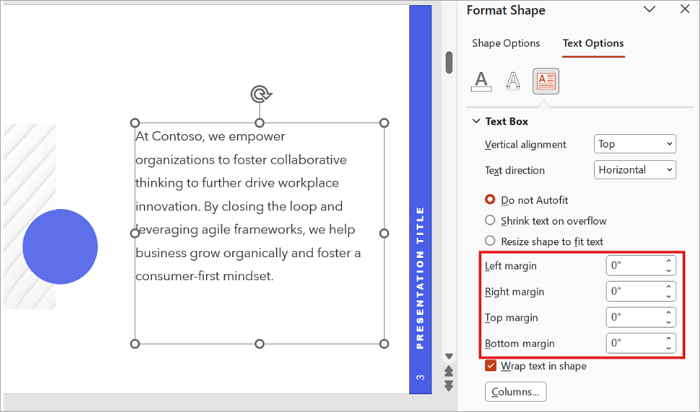
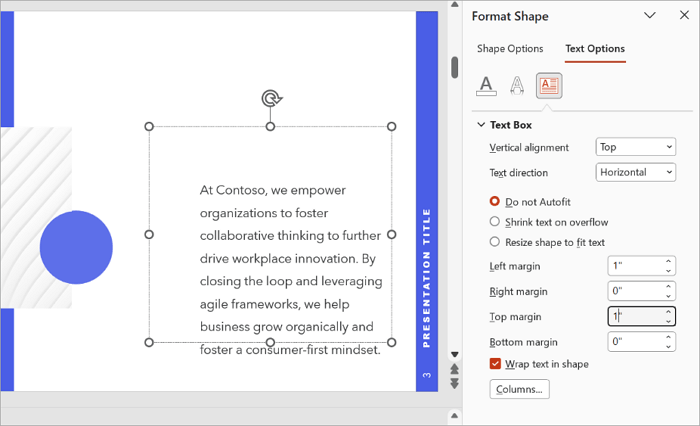
ステップ4: 左、右、上、下の余白の値を変更します。値を小さくするとオブジェクト内で文字に使えるスペースが広がり、値を大きくすると文字の周囲に余裕が生まれます。
ステップ5: 変更内容は自動的に反映されます。
PowerPointの表で余白を変更する方法
表では、スライド全体ではなく各セルの内部に間隔を設定するため、専用の余白設定を使います。この方法は、表内のスペースが広すぎる場合や、文字が読みにくい場合に役立ちます。
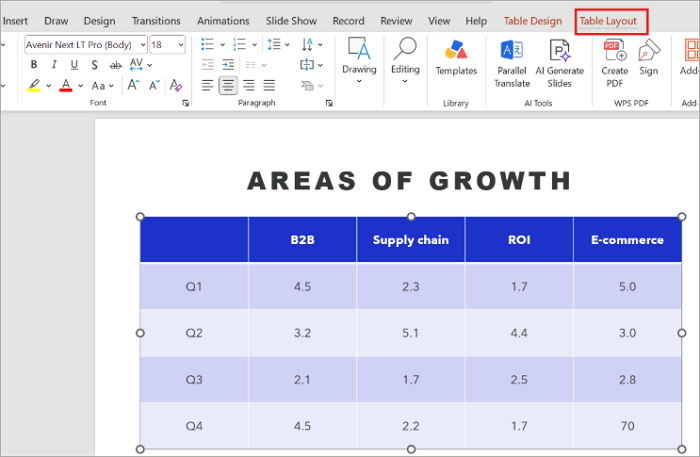
ステップ1:スライド上の表を選択し、「表のレイアウト」タブを開きます。
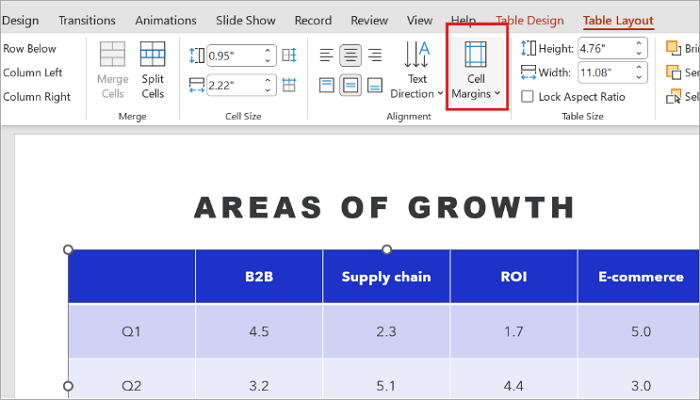
ステップ2: 「配置」グループにある「セルの余白」を開きます。
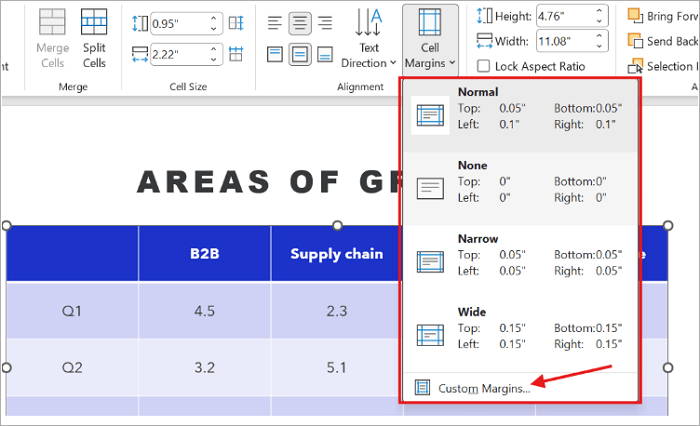
ステップ3:用意されているプリセットから選ぶか、より細かく調整する場合は「ユーザー設定の余白」を開きます。この設定で変更されるのはセル内部の余白であり、スライド自体の余白ではありません。
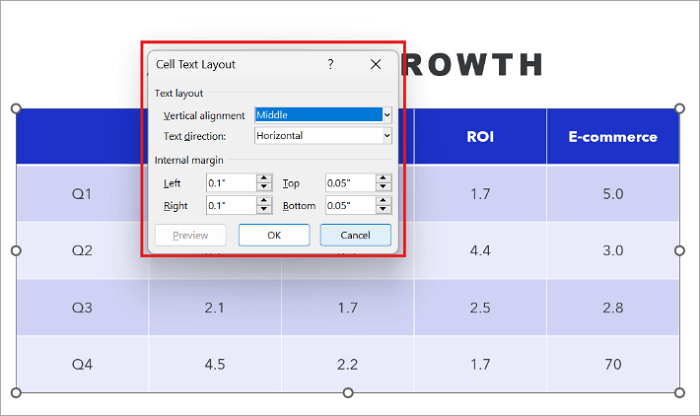
ステップ4: 上、下、左、右の余白に値を入力し、「OK」をクリックします。文字が枠線に触れるほどセルの余白を小さくしないようにしましょう。
ガイドを使ってPowerPointにスライド余白を作る方法
PowerPointではスライドページそのものの余白を直接変更できないため、ガイドを使って視覚的な安全領域を作成できます。この方法なら、文字、画像、グラフ、その他のオブジェクトを配置するための境界をスライド全体で統一できます。
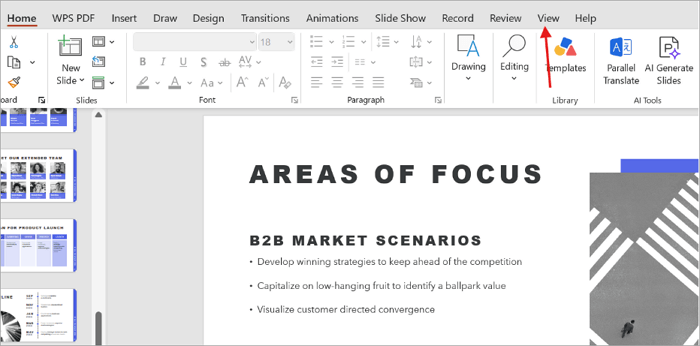
ステップ1:PowerPointプレゼンで「表示」タブを開きます。
ステップ2:「表示」グループで「ガイド」を有効にします。位置を調整しやすくするために「ルーラー」も表示できます。
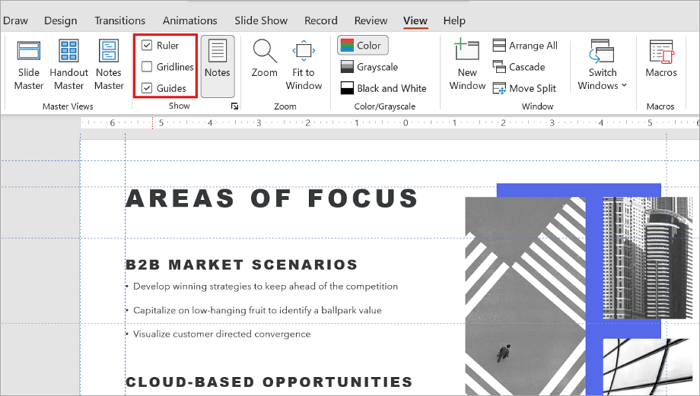
ステップ3: 縦と横のガイドをスライドの端に向かってドラッグし、それぞれの端から確保したい距離に配置します。

プレゼン全体で余白を統一する方法
プレゼンの各スライドで余白を手作業で調整すると、特にスライド数が多い場合は大きな負担になります。そこで役立つのがスライドマスターです。繰り返し使用する余白、プレースホルダーの位置、レイアウトルールを効率よく設定できます。
メインのマスターに加えた変更は、その下にあるレイアウトにも反映される場合があります。一方、個別のレイアウトに加えた変更は、そのレイアウトを使用しているスライドだけに適用されます。
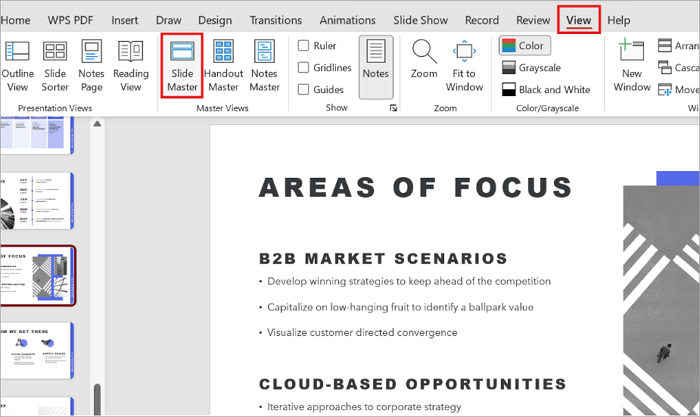
ステップ1:PowerPointで「表示」タブを開き、「スライドマスター」を選択します。
ステップ2:メインのマスターまたは編集したいレイアウトを開きます。
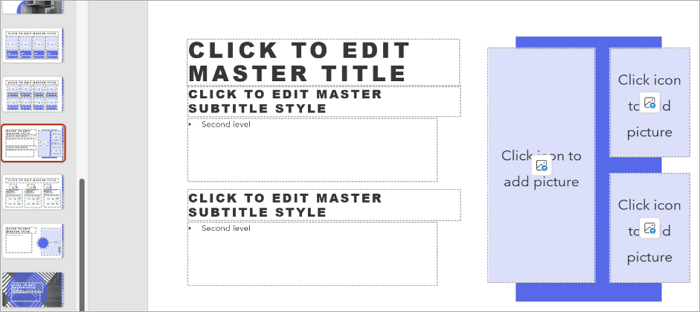
ステップ3:「表示」から「ガイド」を開いて追加または位置を変更し、スライドの安全領域を設定します。
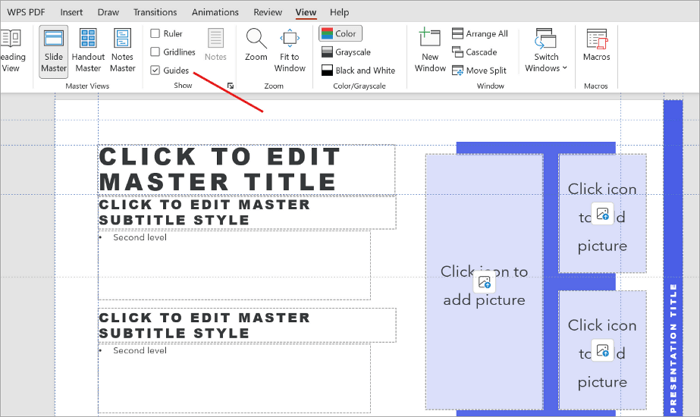
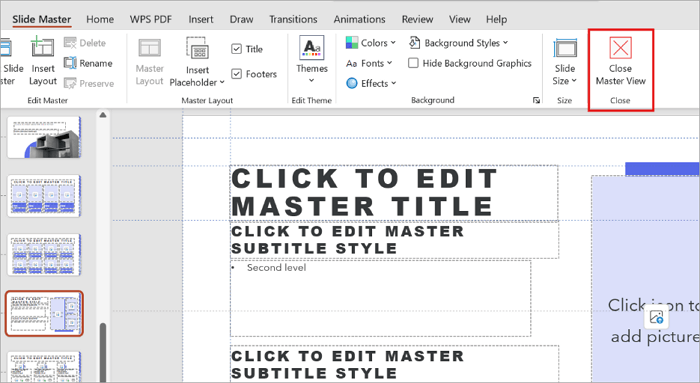
ステップ4: プレースホルダーの位置とサイズを調整し、必要に応じて文字用プレースホルダーの内部余白も設定します。その後、「マスター表示を閉じる」をクリックしてプレゼンに戻ります。
PowerPointではどのくらいの余白を設定すべき?
すべてのプレゼンに共通する最適な余白サイズはありません。適切な設定は、コンテンツ量、スライドのスタイル、画面比率、画面で表示するのか印刷するのかによって変わります。パワーポイントで印刷時の余白なしを意識する場合も、最終的な出力方法を確認しながら調整することが大切です。
一般的なデザインの目安は次のとおりです。
- Wider margins create a cleaner, more spacious appearance.
- 中程度の余白は、多くのビジネス向けスライドに適しています。
- 余白を狭くするとコンテンツを配置できる範囲が広がりますが、スライドが窮屈に見えることがあります。
プレゼンデザインのガイドラインによっては、必要なスペースに応じて約2.5cm、1.5cm、0.5cmの余白を使う場合があります。
一般的な16:9のプレゼンでは、安全領域の基準としてスライド幅の約20分の1を余白にする方法があります。その後、コンテンツ量やプレゼン全体のデザインに合わせて間隔を調整できます。
まとめ
PowerPointで余白を統一すると、スライドが読みやすくなり、後からレイアウトを修正する時間も減らせます。
スライド数の多い資料を作り始める前に、安全領域を決め、テキストボックスや表の内部にどの程度の余白が必要かを設定しておきましょう。早い段階でこうした間隔のルールを決めることで、すべてのスライドに統一感を持たせやすくなります。
PowerPointで余白を頻繁に調整する場合は、PPT Productivityのようなツールを使うことで、繰り返し行う余白変更の作業を効率化することもできます。
PowerPointの余白についてもっと知る
ここでは、PowerPointの余白についてよくある質問に、実践しやすい短い手順で回答します。
1. PowerPointのスライド全体に余白を設定できますか?
はい、設定できます。PowerPointにはWordのようなスライド全体に適用する余白機能はありませんが、ガイドを使えば同じような視覚的な余白を作れます。手順は次のとおりです。
- 「表示」タブを開きます。
- 「ガイド」と「ルーラー」を有効にします。
- ガイドをスライドの端から内側へ移動します。
- ガイドの内側を安全領域として使用します。
より統一されたレイアウトにするには、スライドマスターでガイドとプレースホルダーの位置を設定することもできます。
2. PowerPointのテキストボックスの余白を小さくするには?
テキストボックス内の余白の値を小さくするには、次の手順を行います。
- テキストボックスを右クリックし、「図形の書式設定」を選択します。
- 「文字のオプション」を選び、「テキストボックス」を開きます。
- 「内部余白」で上、下、左、右の値を小さくします。
内部余白を小さくすると、ボックス内で文字に使えるスペースが広がります。
3. PowerPointの表でセルの余白を変更するには?
プレゼン内の表でセルの余白を調整する方法は次のとおりです。
- 表を選択します。
- 「テーブル レイアウト」タブを開きます。
- 「セルの余白」を開いてプリセットを選択します。
- または、「ユーザー設定の余白」を選択します。
- 上、下、左、右に希望する値を入力し、「OK」をクリックします。