プレゼン中に聞き手の関心を保ち続けるのは簡単なことではありません。そこで役立つのが、独立した目次スライドを1枚用意するという定番のテクニックです。
パワーポイントの目次は、本題に入る前に発表全体の流れを聞き手へ伝える役割を果たします。さらに、長めのビジネスレポートや研修資料、プロジェクト報告、提案書などでは、セクション間をすばやく移動できるナビゲーションとしても重宝します。
この記事では、パワーポイントで自分だけの目次を作るための方法を、複数のアプローチに分けて解説していきます。
重要なポイント:
- 目次はプレゼン全体の構成をひと目で示す案内図の役割を持つ
- セクションが多い長時間のプレゼンほど、目次によるナビゲーション効果が大きい
- 目次スライドは手作業で作れるほか、ハイパーリンクやサマリーズームを使えばクリック可能なインタラクティブ形式にもできる
- AiPPT FlowのようなAIツールを使えば、既成のパーツやテンプレートでデザイン作業が大幅に楽になる
パワーポイントの目次スライドとは
目次スライドとは、本編が始まる前に発表の主要セクションを紹介する1枚のことです。聞き手に「これから何が語られるのか」を示すロードマップだと考えるとわかりやすいでしょう。
議題を簡単に列挙するだけのアジェンダスライドとは違い、目次スライドには整理されたセクション名や章タイトル、スライド番号、さらには目的のページへ直接ジャンプできるリンクまで盛り込まれることが多くあります。
たとえばビジネスプレゼンなら、次のようなセクション分けが考えられます。
- 会社概要
- 市場分析
- 業績report
- 成長戦略
- 質疑応答
セクションが3つを超えるような長い発表では、聞き手が「今どこを聞いているのか」を見失いがちです。分量の多い報告書、社員研修の教材、営業資料、授業用スライド、プロジェクトの進捗報告などでは、目次の効果がとくに発揮されます。
パワーポイントで目次スライドを作る手順
見やすい目次スライドを作るコツは、デザインに取りかかる前にプレゼン全体の構成を固めておくことです。順を追って見ていきましょう。
1. まずプレゼンをセクション単位で整理する
最初にやるべきは、発表内容を論理的なセクションへ分けることです。スライド1枚ごとを独立したテーマとして扱うのではなく、「はじめに」「業界の背景」「調査結果」「提言」「まとめ」といった大きな章に関連スライドをまとめていきます。
この下準備をしておくと、目次スライドはもちろん、完成後のプレゼン全体も自分と聞き手の双方にとって格段に追いやすくなります。
2. 新しい目次スライドを追加する
内容の整理が済んだら、プレゼンの冒頭付近に新しいスライドを1枚追加します。そのうえで、載せたい情報が十分収まるレイアウトを選びましょう。
発表のスタイルに応じて、次のような形式から選べます。
- シンプルな箇条書き
- 番号付きのセクション一覧
- ビジュアルブロック型
3. セクションタイトルとスライド情報を入れる
セクションタイトルは短く、内容が伝わる言葉でまとめるのが基本です。タイトルを見ただけで発表の中身が想像できる、要約としての機能を持たせましょう。個々のスライドの見出しをそのまま目次へコピーするのは避けてください。

4. クリックできる目次に仕上げる
オンライン配布やデジタル形式での発表なら、ハイパーリンクを設定してクリック可能な目次にすると、プレゼンの操作性が一段と高まります。
パワーポイントでハイパーリンクを設定する手順は次のとおりです。
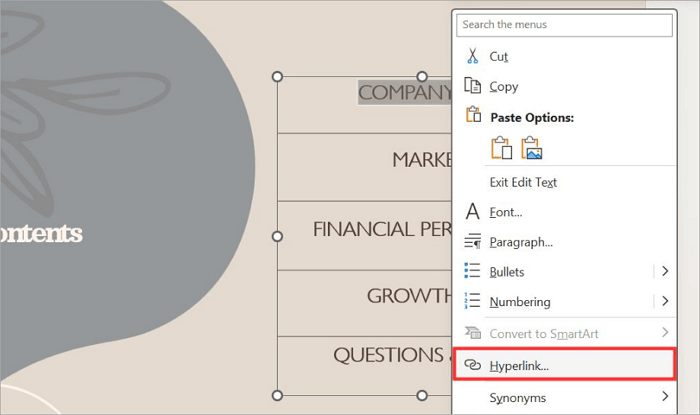
手順1: セクションタイトルを右クリックし、「ハイパーリンク」を選択します。
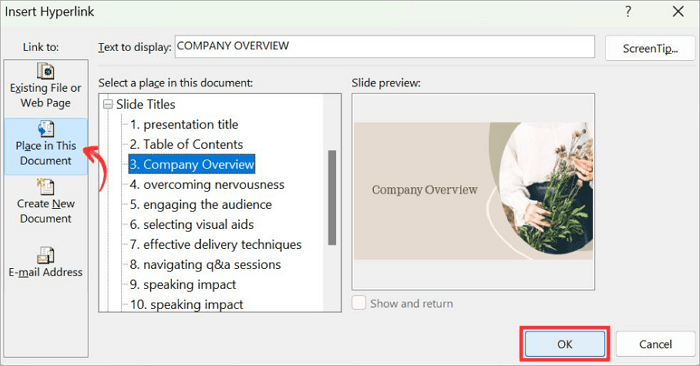
手順2: 「このドキュメント内」を選び、リンク先のスライドを指定します。
図形やアイコン、ボタンに移動先を割り当てたい場合は、パワーポイントの「動作設定」機能も利用できます。
パワーポイントで目次を自動的に作る方法
Wordとは異なり、Microsoft PowerPointには目次を自動生成する専用機能がありません。それでも、標準搭載の機能や外部ツールをうまく組み合わせれば、作成時間はかなり短縮できます。スライド枚数の多い資料ほど、その恩恵は大きくなります。
1. 「セクション」機能でスライドを整理する
パワーポイントのセクション機能を使うと、新しいスライドを追加することなく、プレゼンを章ごとに区切れます。設定手順は以下のとおりです。
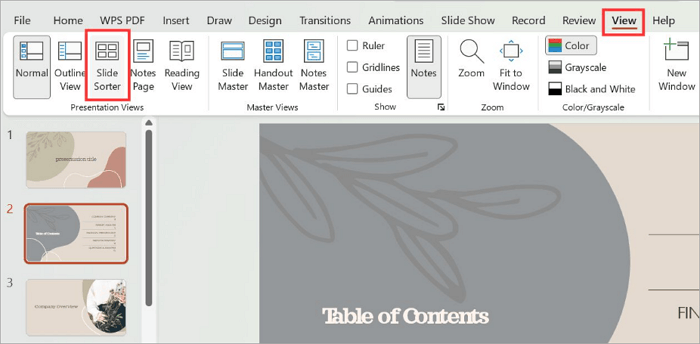
手順1: 「表示」タブから「スライド一覧」を開きます。
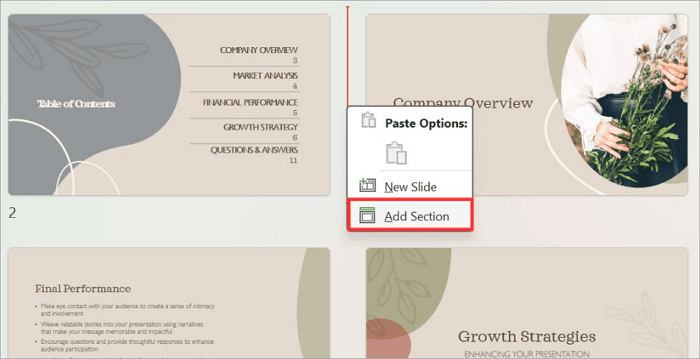
手順2:スライドとスライドの間で右クリックし、「セクションの追加」を選択します。
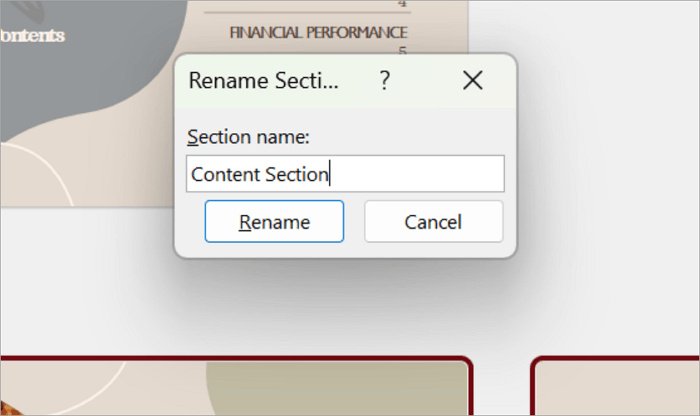
ステップ3: 各セクションに名前を付けます。
2. サマリーズームでインタラクティブな目次を作る
パワーポイントのズーム機能を活用すれば、各セクションをクリック可能なプレビュー付きのナビゲーションページへ変換できます。
やり方は次のとおりです。
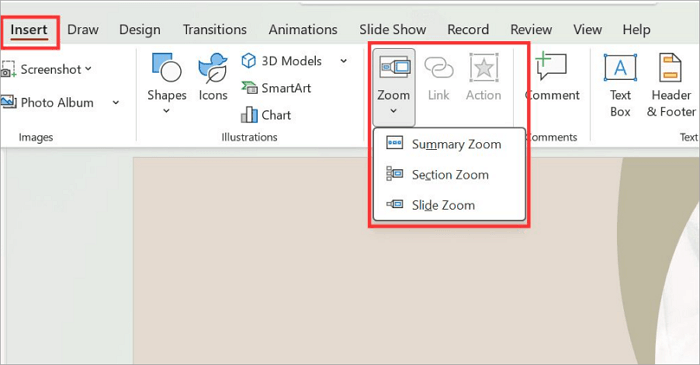
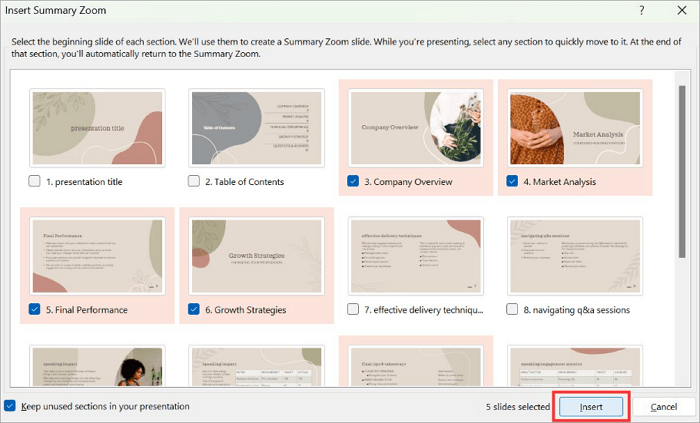
手順1: 「挿入」タブを開き、「ズーム」から「サマリーズーム」を選択します。
手順2: 目次に含めたいセクションを選び、「挿入」をクリックします。
3. アドインやAIツールでさらに時短する
標準機能に加えて、AIツールや専用アドインを導入すれば、目次スライドだけでなくプレゼンの構成づくりそのものまで効率化できます。
一例として、PPT Productivityというアドインをインストールすると、パワーポイントのリボンに専用タブが追加されます。搭載されているAgenda Wizardは、既存のスライドタイトルやセクション情報から目次スライドを自動生成でき、資料に変更が入った際の目次更新にも対応しています。
おしゃれでかっこいい目次デザインのアイデアと実例
先ほど触れたとおり、スライドの目次デザインに唯一の正解はなく、聞き手の層と資料の性質によって最適な形は変わります。ここでは、場面別に使い分けやすい3つのレイアウトを紹介します。
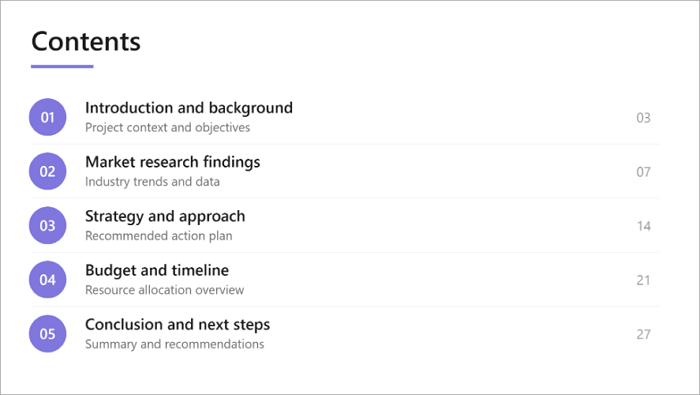
1. 番号付きセクション型
番号を振ったシンプルなリストは視覚的な順序がはっきりしており、どんな場面でもきちんとした印象を与えます。主要セクションそれぞれに番号が付くため、聞き手は最初から最後まで迷わず流れを追えます。パワポの目次を見やすい形に整えたいとき、とりわけフォーマルな報告書や研修資料、順番どおりに進める必要がある発表でこの型は力を発揮します。
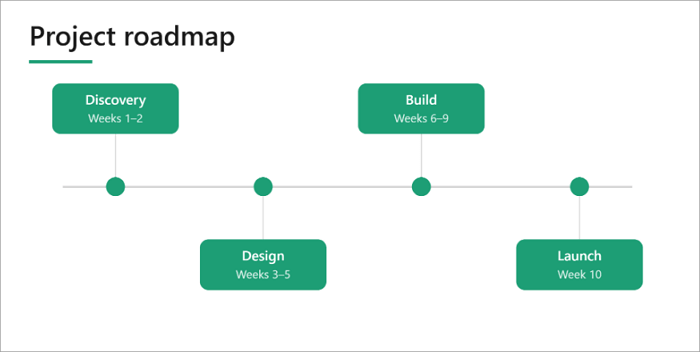
2. タイムライン型の目次スライド
時間の経過に沿った進捗を伝えたいときに便利なのが、このレイアウトです。トピックをただ並べる代わりに、横方向または縦方向のタイムライン上へ各セクションを配置していきます。プロジェクトのロードマップ、製品ローンチ、事業戦略、業務プロセスの説明資料にぴったりの、かっこいい目次デザインと言えるでしょう。
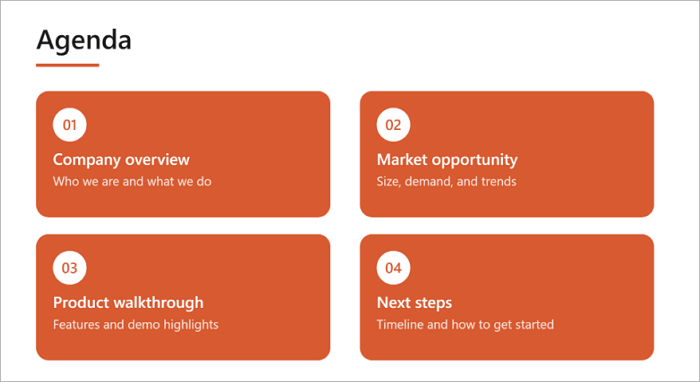
3. カード型の目次スライド
パワーポイントでおしゃれな目次を目指すなら、近年の資料でよく見かけるカード型レイアウトも候補になります。このデザインでは、各セクションがアイコンと短い説明文を添えた長方形のボックスやカードの中に収まります。すべてのセクションが同等の重みを持つ資料と、特に相性の良い形式です。
AiPPT Flowなら目次づくりが手間いらず
レイアウトを手作業で組む工程を丸ごと省きたいなら、AiPPT Flowが近道になります。ツールボックスには目次やナビゲーション用の要素を含む既成コンポーネントが揃っており、ドラッグ&ドロップでそのままスライドへ配置できます。
新しいパーツを追加するたびに、AiPPT Flowが余白や書式を自動で調整してくれるため、目次ページと資料全体のスライドデザインが自然に統一されます。パワポの目次をおしゃれに仕上げたいけれど、デザインに自信がないという人にも向いています。
使い始めの手順は次のとおりです。
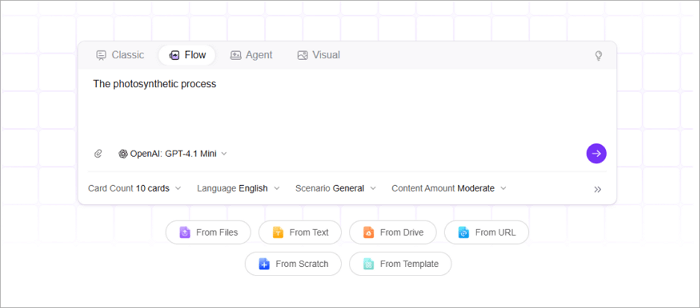
手順1: AiPPT Flowを開き、プレゼンのアイデアを入力するか、手持ちのドキュメントをアップロードします。
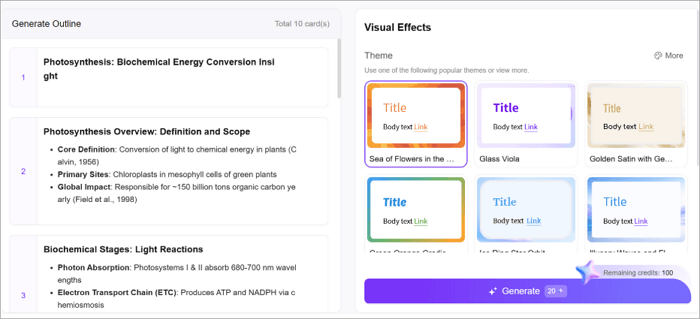
手順2: 生成されたアウトラインを確認し、テーマを選んで生成へ進みます。
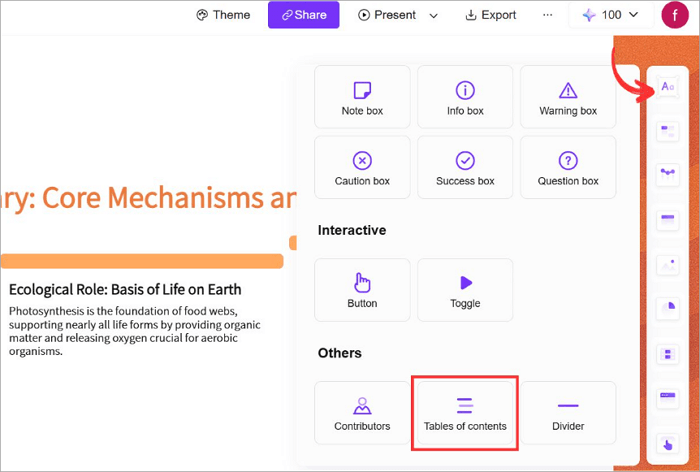
手順3: 右パネルのテキストアイコンをクリックし、メニューから「目次」を選択します。
AiPPT.comのテンプレートライブラリには、プロが手がけた目次スライドのテンプレートも多数用意されています。気に入ったものをダウンロードして、自分の資料に合わせてカスタマイズすることも可能です。
まとめ
パワーポイントの目次を「トピックを並べただけのスライド」と捉える人もいますが、実際には、聞き手がこれからの道筋を把握し、メッセージをすばやく消化するための大切な入口です。
丁寧に作り込まれた目次スライドは資料内の移動をスムーズにし、発表全体の印象を格上げしてくれます。事業提案でも、授業でも、プロジェクトの進捗共有でも、その効果は変わりません。
次にプレゼンを作るときは、まず内容を論理的なセクションへ整理することから始めてみてください。そのうえで、目的に合ったレイアウトやツールを選べば、見やすさとデザイン性を兼ね備えた1枚が完成するはずです。
目次スライドに関するよくある質問
初めてパワーポイントで目次を作る人がつまずきやすいポイントを、Q&A形式でまとめました。
1. パワポで目次を作るには?
パワーポイントで目次スライドを手早く作る流れは次のとおりです。
- プレゼンを論理的なセクションに分ける
- 冒頭付近に新しいスライドを挿入する
- 各セクション名をリストまたは番号付き項目として入力する
- 読みやすさを意識して文字の書式を整える
- 各セクションへのハイパーリンクを設定し、該当スライドへ直接移動できるようにする
2. PowerPoint 2010でも目次ページは作れますか?
作れます。PowerPoint 2010にはサマリーズーム機能がありませんが、手作業であれば問題なく目次ページを用意できます。手順は以下のとおりです。
- 空白のスライドを挿入する
- 発表の主要セクションを書き出す
- 箇条書きまたは番号付きリストとして体裁を整える
- 各見出しを選択する
- 対応するスライドへのハイパーリンクを挿入する
3. ページ番号付きの目次を作るには?
パワーポイントの目次にページ番号を入れる場合は、次の手順で進めます。
- 「挿入」から「ヘッダーとフッター」を開き、スライド番号を有効にする
- 目次スライドを追加し、主要セクションのタイトルを記載する
- 各タイトルの横に、そのセクションが始まるスライド番号を添える
- 書式は全体で統一する
- スライドを追加・削除した際は、番号を忘れずに更新する