画像は、PowerPointプレゼンテーションでアイデアを分かりやすくし、聴衆の関心を高めるのに役立ちます。ただし、自分が所有していない画像をプレゼンテーションで使用する場合は、適切な出典を示す必要があります。
ここで悩む人は少なくありません。 初めての場合は、PowerPointで画像をどのように引用すればよいのか分からないこともあるでしょう。適切に画像の出典を記載すれば、著作権上の問題を避け、学術的な要件を満たし、プレゼンテーションをプロフェッショナルに見せることができます。
これまで画像に適切な出典を付けずに使っていたとしても、珍しいことではありません。ただし、次のプレゼンテーションを作成する前に見直しておきたいポイントです。
PowerPointで画像を引用するときに記載する内容と場所
PowerPointで写真を引用するときは、いくつかの重要な情報を含める必要があります。
- 作成者または著者名
- 画像のタイトル
- 出典となるWebサイトまたはプラットフォーム
- 公開日
- URL
APA、MLA、Chicagoなど、引用スタイルによってこれらの情報を並べる順序は異なります。そのため、引用に含める要素や形式は、授業、勤務先、所属機関で指定されているスタイルに合わせる必要があります。
必要な情報が分かったところで、次に考えるのはスライドのどこに記載するかです。
実用的な配置方法は3つあります。
- 画像のすぐ下:最も分かりやすく、一般的に使われる方法です。聴衆がその場で出典を確認できます。
- 発表者ノート:引用を発表者ノートに入れると、スライドをすっきり保てます。引用情報は、発表中に参照できるよう保存されます。
- 最後の参考文献スライド:正式なプレゼンテーションに適した方法です。すべての引用を資料の最後にある専用スライドにまとめます。
方法1:画像の引用をスライド上に直接追加する
ほかのPowerPointユーザーが作成した引用を見たことがあれば、この方法が最も一般的だと分かるでしょう。手順が分かりやすく、簡単に使えるためです。
画像のすぐ下に短い引用を配置すると、聴衆が出典をすぐ確認できます。この方法は、各スライドに出典を記載することが求められる学術プレゼンテーションやビジネス資料に適しています。パワポの出典の書き方としても分かりやすい方法です。
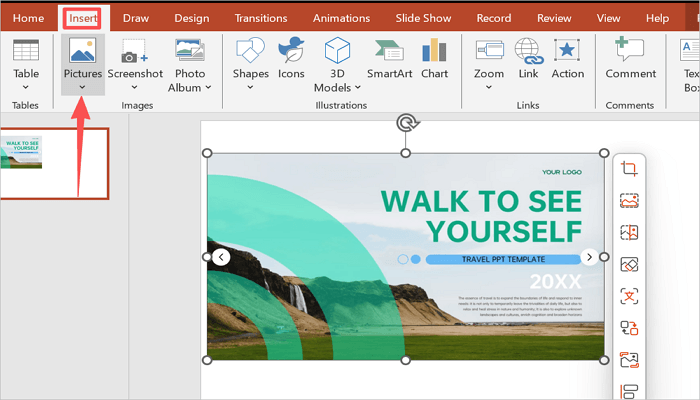
ステップ1:画像が配置されているスライドを開くか、「挿入」から「画像」を選んで新しい画像を追加します。
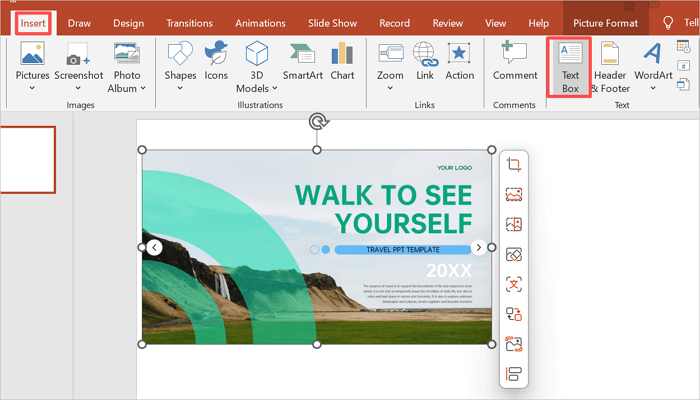
ステップ2:「挿入」から「テキストボックス」を選択し、画像のすぐ下に小さなテキストボックスを作成します。
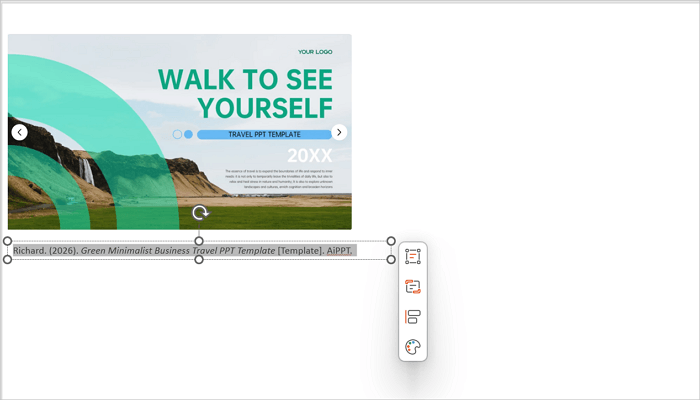
ステップ3: テキストボックスに短い引用を入力します。

ステップ4: 引用がスライドの内容より目立ちすぎないように、文字サイズを小さくします。
方法2:ノート欄に引用を追加する
PowerPointで画像を引用するもう一つの確実な方法は、発表者ノートに引用を追加することです。この方法なら、完全な引用情報を保存しながらスライドをすっきり見せられます。
特に、聴衆がビジュアルに集中する口頭プレゼンテーションで役立ちます。
ただし、発表後にファイル内のノートへアクセスできない限り、聴衆はプレゼンテーション中に引用を見ることができません。また、講師や教育機関によっては、発表者ノートに記載した引用が認められない場合もあります。
ステップ1: 引用したい画像が含まれているスライドをクリックします。
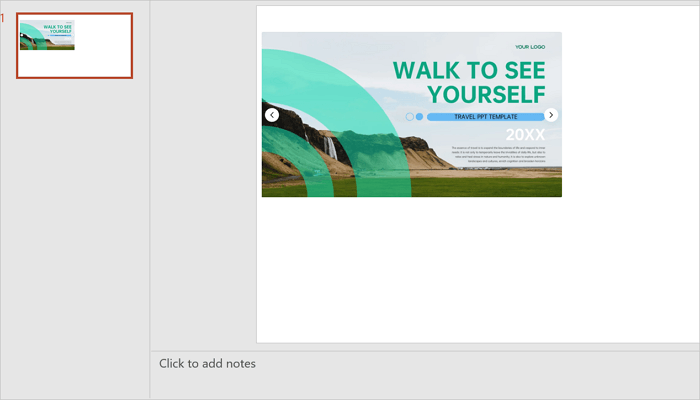
ステップ2: PowerPoint画面下部の「クリックしてノートを追加」を選択し、ノートパネルを開きます。
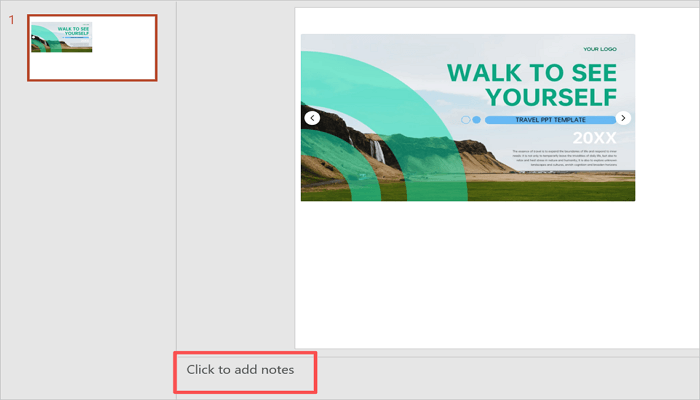
ステップ3: ノート欄に各画像の完全な引用情報を入力します。
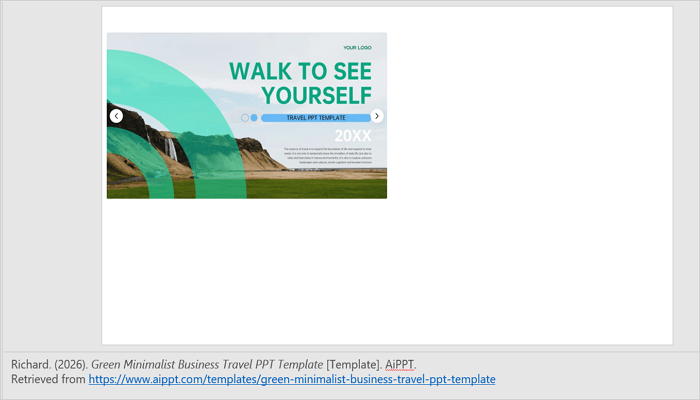
ステップ4: 1枚のスライドに複数の画像がある場合は、それぞれの引用に番号を付け、左上や右下など、スライド上の画像位置と対応させます。
方法3:すべての画像をまとめた参考文献スライドを追加する
プレゼンテーションに複数の画像があり、そのすべてに出典を付ける必要がある場合を考えてみましょう。そのようなときは、引用を一か所にまとめたリストが必要になります。
資料全体に引用を分散させる代わりに、論文の参考文献ページと同じように、最後のスライドへすべてまとめます。この方法は、学術課題や正式なプレゼンテーションに適しています。スライドの参考文献の書き方としても整理しやすい方法です。
ステップ1: プレゼンテーションの最後へ移動し、新しいスライドを追加します。
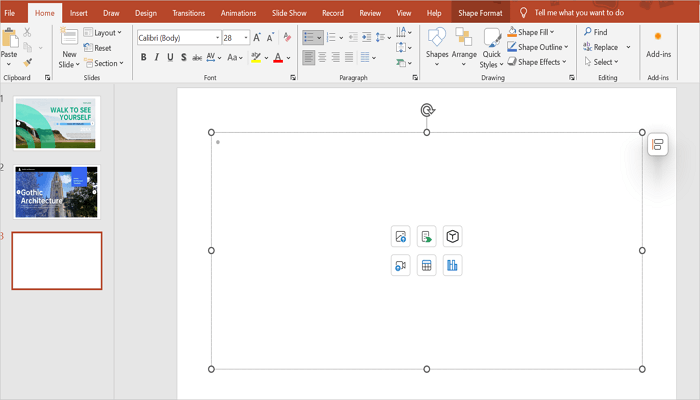
ステップ2: 「挿入」から「テキストボックス」を選び、スライド上部にタイトルを追加します。例えば「画像参考文献」や「出典」とします。
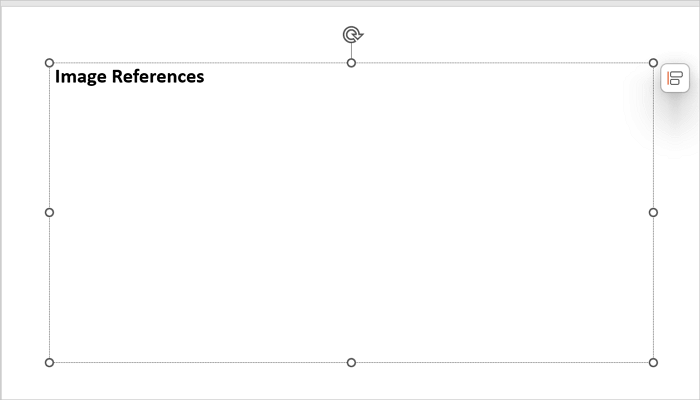
ステップ3: 指定された形式で各画像の引用を記載し、参照しやすいように各項目に番号を付けるか、対応するスライド番号を記載します。
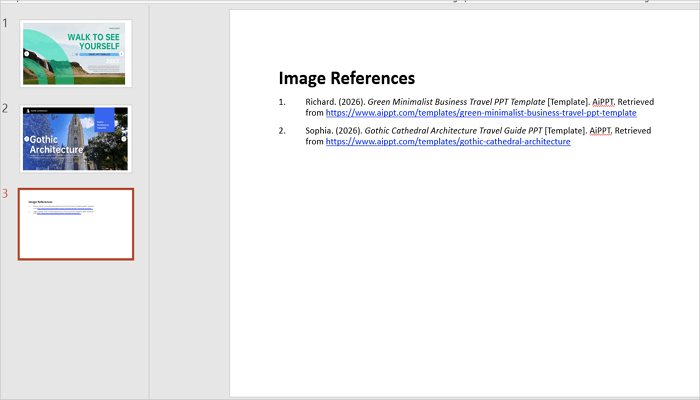
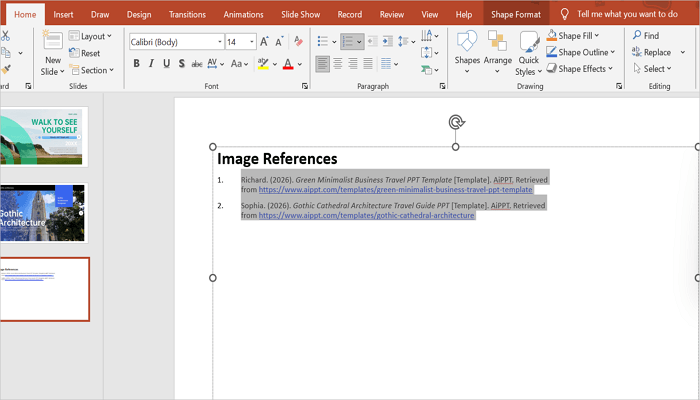
ステップ4: 「図形の書式」から「フォント」を開き、読みやすさを保てる範囲で文字サイズを小さくします。
PowerPointで画像を引用するときによく使われる引用スタイル
画像の引用スタイルがどのように異なるのかを理解するために、Webサイト上の画像を例に見てみましょう。
写真タイトル: 水面に光る看板が映る夜の街並み
著者: Tobias Reich
公開年: 2026
1. APAスタイル 第7版
Reich, T. (2026). Cityscape at Night [Photograph]. Unsplash.
例えば:
2. MLAスタイル 第9版
Reich, Tobias. “Cityscape at Night.” Unsplash, 2026, 例えば:
3. Chicagoスタイル 第17版
Reich, Tobias. “Cityscape at Night.” Photograph. Unsplash, 2026.
例えば:
では、これらのスタイルでは何が違うのでしょうか。
APAでは、メディアの種類を角括弧で示し、年を早い位置に記載します。一方、MLAではプラットフォーム名を斜体にし、カンマを多く使った形式を採用します。
ChicagoはMLAと似た構成ですが、「Photograph」を角括弧なしのラベルとして追加し、URLの後にピリオドを付けます。
ただし、作成者、タイトル、プラットフォーム、年、URLという基本情報は、3つのスタイルすべてで共通しています。異なるのは順序、句読点、大文字と小文字の使い方です。
スライドを作り始める前に、所属する教育機関や組織がどの引用スタイルを指定しているか必ず確認しましょう。
PowerPointで画像を参照するときによくある間違い
PowerPointを使い慣れている人でも、プレゼンテーション内の画像を引用するときに間違えることがあります。
特によくあるものは次のとおりです。
- 作成者や出典情報が抜けている: これらがない引用は不完全です。画像をダウンロードまたは保存するときに、出典情報をすべて記録しておきましょう。
- 長い引用でスライドを埋めてしまう: 長い引用はビジュアルより目立ってしまうことがあります。スライド上では短い引用を使い、完全な情報は参考文献スライドにまとめましょう。
- 引用要件を完全に無視する: 特に商用プレゼンテーションでは、オンライン画像を使用できるかどうかを確認するため、ライセンス条件を確認してください。
- 1つのプレゼンテーションで複数の引用スタイルを混在させる: APAとMLAを同時に使うと分かりにくくなります。1つのスタイルを選び、最後まで統一しましょう。
まとめ
適切な画像引用は、プレゼンテーションを作成するときに単に形式上必要なものではありません。特に学術やビジネスの場では、プレゼンテーションの信頼性に直接関わります。
PowerPointで画像を引用する方法やパワーポイントの引用の書き方を理解していても、ときには問題が起こることがあります。その多くはルールを知らないからではなく、プレゼンテーションを完成させた後になってから引用について考えることが原因です。
次のプレゼンテーションを作成するときは、画像を追加する前に引用スタイルを決めておきましょう。そうすれば時間を節約でき、後から書式を修正する手間も減らせます。
PowerPointで写真を参照する方法に関するFAQ
プレゼンテーションで写真を参照する方法や、異なる引用スタイルの使い分けについて疑問がありますか。ここでは、よくある質問に回答します。
1. HarvardスタイルでPowerPointの画像を引用するには?
Harvardスタイルでは、次の形式で画像を引用します。 著者の姓, イニシャル. (年) 画像タイトル [Photograph]. Available at: URL.
例えば: Reich, T. (2026). Cityscape at Night [Photograph]. Available at https://unsplash.com/t/street-photography
この引用は、スライド上に直接表示するには情報量が多いため、参考文献スライドまたは発表者ノートに記載するのが適しています。
2. Webサイトの画像を参考文献として記載するには?
外部Webサイトから取得した画像を参照する場合は、写真家または組織名、画像タイトル、Webサイト名、公開年または最終更新年、完全なURLなどの情報を含めます。
画像の作成者が記載されていない場合は、Webサイト名または組織名を使用できます。ただし、Web上のコンテンツは変更または削除される可能性があるため、アクセスした日付も記録しておきましょう。
3. PowerPointプレゼンテーションでストック画像の出典を記載するには?
ストック画像サービスでは、ライセンスによって出典表記の要件が異なります。例えば、UnsplashやPexelsのような無料サービスでは、写真家の名前を記載するだけでよい場合があります。
Getty ImagesやShutterstockなどの有料サービスでは、ライセンスによって画像の使用権が与えられますが、契約条件に記載されている出典表記のガイドラインには従う必要があります。