フローチャートは、特定のプロセスにおける手順、判断、進行方向を視覚的に示す方法です。業務フロー、承認プロセス、顧客の行動経路、新人研修の手順、意思決定の流れなどを、より分かりやすく整理できます。
誰でも迷わずプロセスをたどれるようにしたい場合は、フローチャート パワーポイントの作り方を知っておくと便利です。パワポ フロー 図を活用すれば、複雑な情報も視覚的に整理できます。
このガイドでは、スマートアート、図形を使った手動作成、既成テンプレート、人工知能を活用したツールなど、さまざまな作成方法を紹介します。自分のプロセスに最も合う方法を選べます。
パワーポイントのフローチャートでよく使われる記号
パワーポイントでフロー図を作るには、一般的な記号と正しい使い方を理解しておく必要があります。それぞれの手順に適切な図形を使うことで、聞き手がフローチャート スライドを迷わず確認できます。
1. 開始と終了
開始と終了の図形は、通常は楕円形または角の丸い長方形で、プロセスの開始地点や終了地点を示します。たとえば、最初に「注文受付」、最後に「処理完了」と表示できます。
2. 処理
長方形は、業務フロー内の作業や処理を表します。たとえば、「依頼を確認する」「在庫を確認する」「請求書を送付する」などです。
3. 判断
ひし形は、複数の進行方向を生み出す質問や判断を表します。たとえば、「承認済み?」という判断から、「はい」と「いいえ」の2つの経路へ分岐できます。
4. 入力と出力
この図形は、プロセスに入ってくる情報や、プロセスから出ていく情報を示します。たとえば、「顧客情報を入力する」「レポートを作成する」などがあります。
5. 接続線
矢印や接続線は、1つの手順から次の手順へどのように進むのかを示します。ただし、判断から分岐する経路には必ず分かりやすいラベルを付け、不要な交差は避けましょう。接続線を整理するだけでも、複雑なプロセスを大幅に理解しやすくできます。パワポ フローチャート 見やすい資料を作るうえで、特に重要なポイントです。
スマートアートを使ってパワーポイントでフローチャートを作る方法
スマートアートを使うと、パワーポイントでフローチャートを短時間で作成できます。特に、プロセスがシンプルで直線的な場合に便利です。
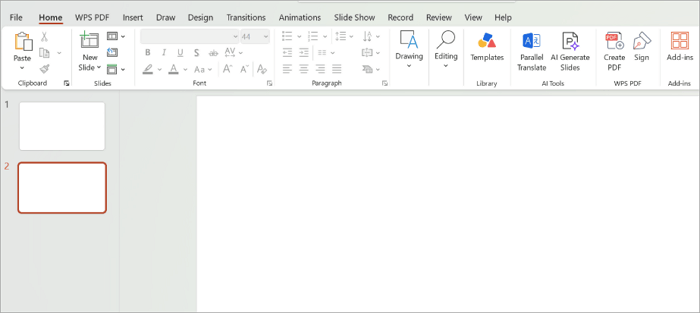
ステップ1: パワーポイントプレゼンテーションを開く
空白のプレゼンテーションを新しく作成するか、既存の資料を開きます。
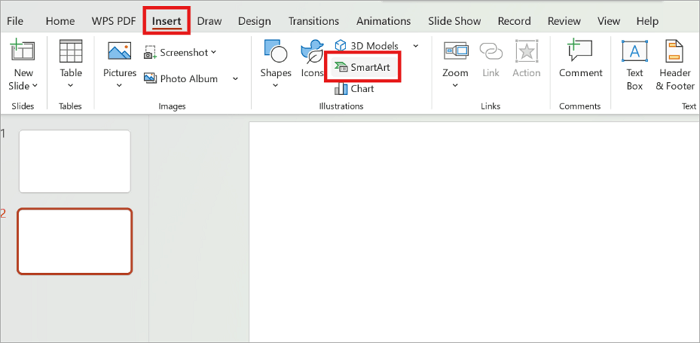
ステップ2: スマートアートメニューを開く
挿入タブを開き、スマートアートを選択します。
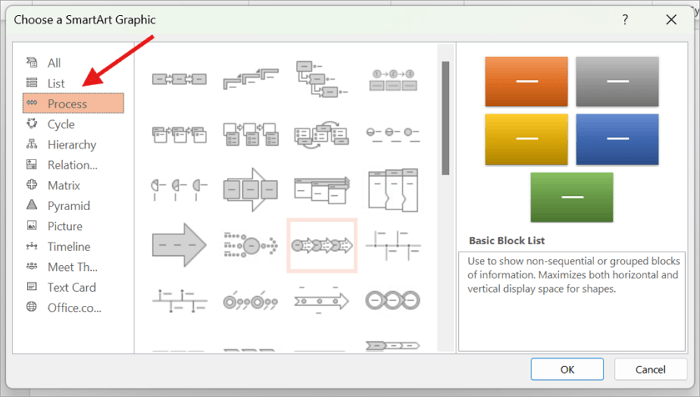
ステップ3: プロセスのレイアウトを選ぶ
プロセスのカテゴリーから希望するフローチャートレイアウトを選び、OKをクリックします。
ステップ4: 手順を入力する
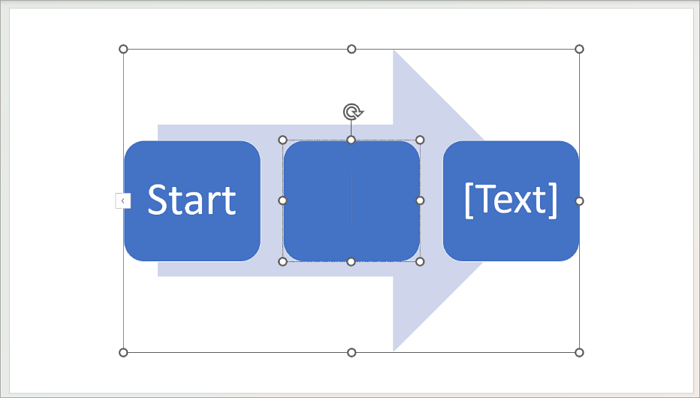
各図形をクリックし、その手順を説明する文章を入力します。
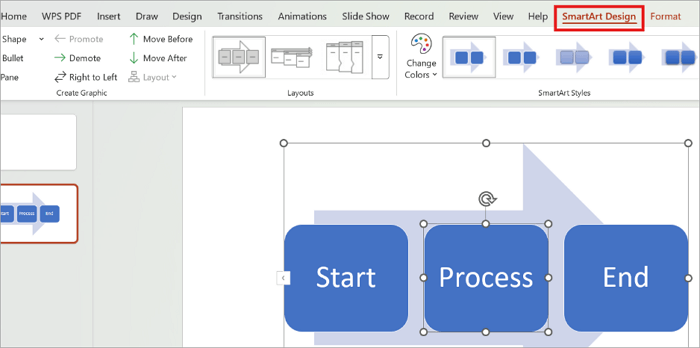
ステップ5: デザインを調整する
スマートアートデザインタブを使って、色を変更したり、図形を追加したり、スタイルを切り替えたりします。パワポ 流れ デザインを整える際も、この機能が役立ちます。
パワーポイントでフローチャートを手動作成する方法
より自由度の高いレイアウトが必要な場合は、個別の図形を使ってパワーポイント内にフローチャートを作成できます。ただし、作り始める前にプロセスを書き出し、どこで判断や分岐が発生するのかを確認しておきましょう。そうすれば、あとで全体を並べ直す手間を減らせます。
ここでは、簡単な購買承認フローを例に作成方法を紹介します。
ステップ1: 開始図形を挿入する
挿入から図形、フローチャートの順に進み、プロセスの開始を示す楕円形を選択します。
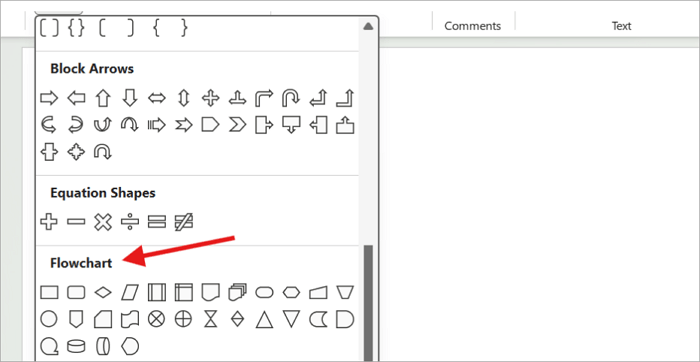
ステップ2: 開始図形に名前を付ける
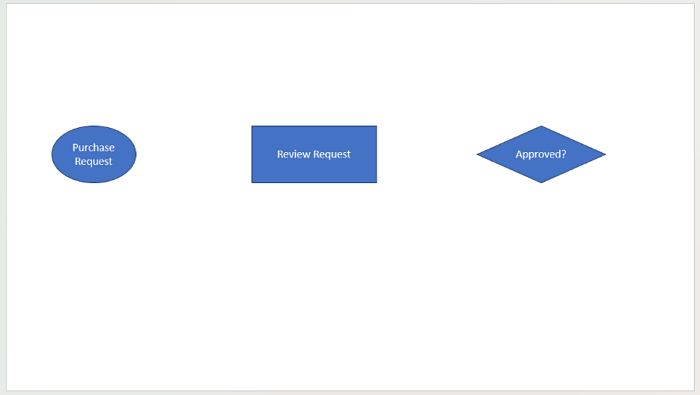
図形をクリックし、「購入申請」と入力します。

ステップ3: その他のフローチャート図形を追加して名前を付ける
「申請を確認」と表示した処理用の長方形と、「承認済み?」と表示した判断用のひし形を追加します。
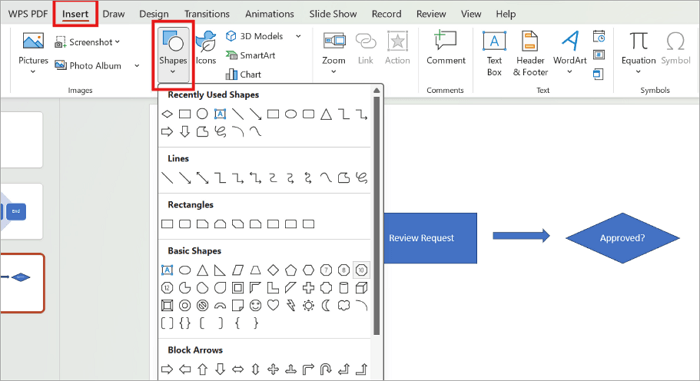
ステップ4: 矢印または接続線で各図形をつなぐ
もう一度、挿入から図形を開き、希望する矢印または接続線を選びます。
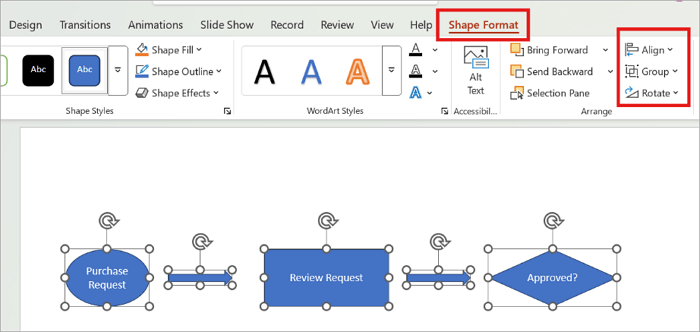
ステップ5: 間隔を均等にする
スライド上のすべての図形を選択し、図形の書式から配置またはグループ化を使って整えます。パワーポイント フローチャート 見やすい資料にするためには、図形の間隔をそろえることが大切です。
パワーポイントのワークフローテンプレートから始める方法
プロセスの内容は決まっているものの、レイアウトを一から作りたくない場合は、パワーポイント用のワークフローテンプレートを使うと準備時間を短縮できます。AiPPT.comには、パワーポイントやその他のプレゼンテーションツールで使える編集可能なテンプレートが用意されています。
必要なのは、テンプレートを取得し、既存の手順を自分の内容に置き換えることだけです。
ここでは、確認しておきたいAiPPTのフローチャートテンプレートを紹介します。
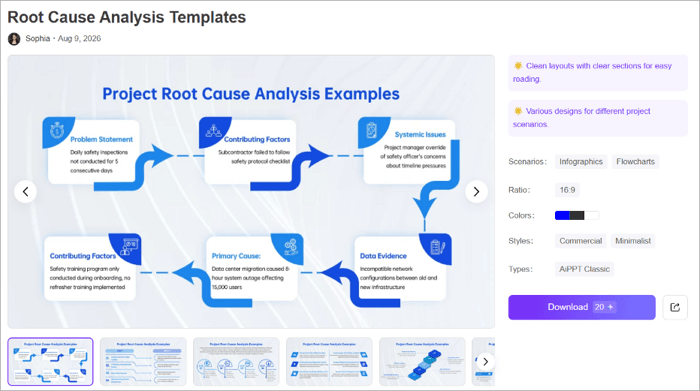
1. 根本原因分析テンプレート
最適な用途: 原因と結果の分析を発表するチーム
このテンプレートでは、青と白を基調とした配色、幾何学的な説明ボックス、番号付きのステップ表示を使い、円形の図、横方向のフローチャート、原因を掘り下げる専用セクションによって、組織的な問題を分かりやすく整理できます。
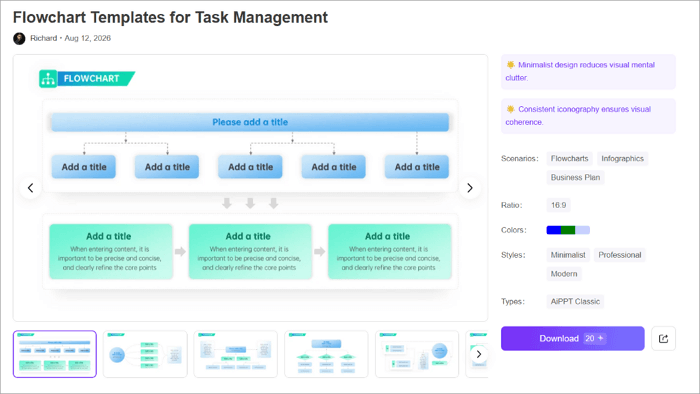
2. タスク管理向けフローチャートテンプレート
最適な用途: プロジェクト計画、問題解決、研修
このテンプレート集には、異なる図形や階層を使った10種類のフローチャートが含まれています。青と緑を基調としたすっきりしたデザインで、手順の整理、問題箇所の把握、意思決定の簡略化に役立ちます。無料で利用でき、パワーポイントまたはグーグルスライドで編集できます。かっこいい フローチャート パワポを短時間で作りたい場合にも参考になります。
人工知能を使ってパワーポイントでフロー図を作る方法
AiPPT Flowのような人工知能ツールを使うと、プロセスを分かりやすいプレゼンテーションに変換しやすくなります。すべての手順や接続線を手作業で作成する代わりに、ツールを使ってアイデアを整理し、プレゼンテーションの一部としてワークフロー図を作成できます。
AiPPT Flowでは、プロセスを指示文として入力したり、関連資料をアップロードしたりできます。その内容をもとに、プレゼンテーションとして情報を整理できます。構成案の生成、ワークフロー図の作成、完成したスライドの調整まで対応できます。パワーポイント プロセス 図を効率よく作りたい場合にも便利です。
AiPPT Flowを使ってフロー図を作成する方法は次のとおりです。
ステップ1: AiPPT.comにログインするか、新しいアカウントを作成します。
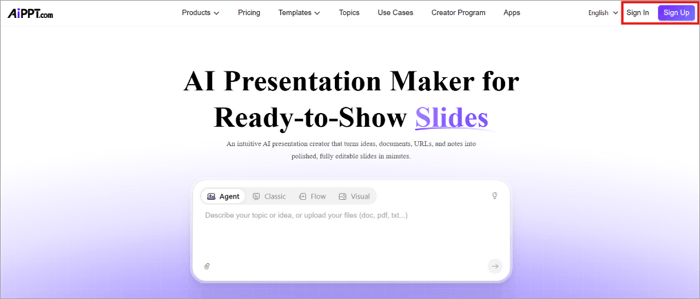
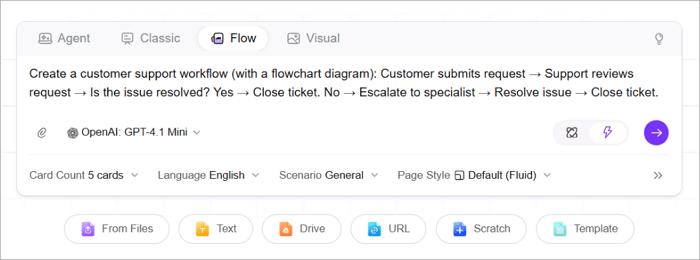
ステップ2: Flowモードに切り替え、プロセスを指示文で説明するか、関連資料をアップロードします。
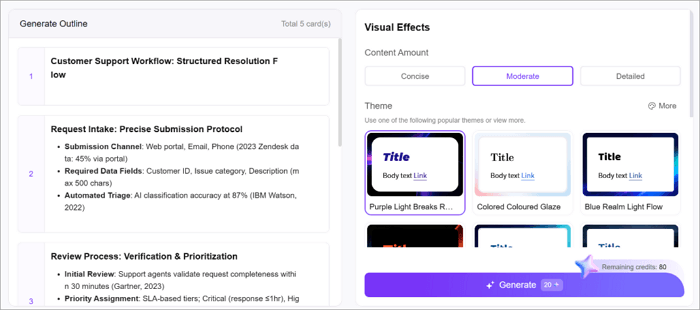
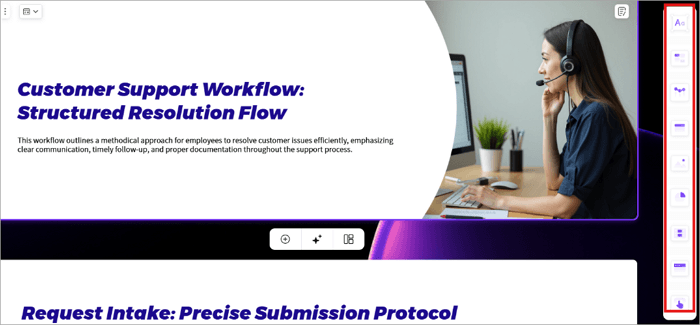
ステップ3: 生成されたプロセスを確認し、テンプレートを選択します。
ステップ4: 間違っている情報や不足している内容を修正し、必要に応じてレイアウト、色、文章を調整します。
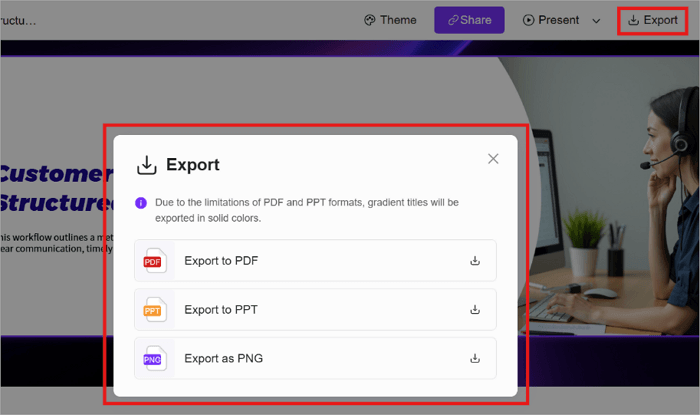
ステップ5: 出力をクリックし、プレゼンテーションをPNG、PPT、PDF形式で保存します。
まとめ
フローチャートは、説明がなくても聞き手が流れを追えるくらい明確であることが理想です。確認する簡単な方法として、そのプロセスを知らない人に図だけを見てもらう方法があります。途中で迷ってしまう場合は、図を少し調整したほうがよいでしょう。
パワーポイントでフローチャートを作成する方法を知っておけば、目的に応じて複数の選択肢を使い分けられます。細部まで自由に調整したい場合は手動で作成し、時間を短縮しながら構造を整えたい場合はAiPPT.comのテンプレートを利用できます。さらに、AiPPT Flowを使えば、入力したプロセスから人工知能を活用した図をより短時間で作成できます。パワポ フローチャート おしゃれな仕上がりを目指す場合も、内容の分かりやすさを優先することが重要です。
パワーポイントのフローチャートに関するよくある質問
ビジネスプレゼンテーション、学校の課題、業務フロー資料など、どのような目的で作る場合でも、以下の回答を参考にすると、パワーポイントでフローチャートを作成する最も簡単な方法を選びやすくなります。
1. パワーポイントで図を作る最も簡単な方法は?
パワーポイントでフローチャートを作る最も簡単な方法は、通常スマートアートを使うことです。パワーポイントを開き、次の手順で操作します。
- 挿入からスマートアートを選択する
- プロセスのカテゴリーを選ぶ
- レイアウトを選択する
- 各手順を説明する文章を入力する
- スマートアートデザインを使って見た目を調整する
2. パワーポイントのプロセスフローには、スマートアートと図形のどちらが適していますか?
プロセスの複雑さによって異なります。シンプルで直線的なフローなら、スマートアートのほうが短時間で整ったデザインを作れます。一方、図形を手動で配置する方法なら、分岐、判断ポイント、独自レイアウトまで細かく調整できます。複数の経路や結果を含むフロー パワポを作成する場合は、図形のほうが柔軟です。
3. 人工知能を使ってパワーポイントにフローチャートを描くには?
AiPPT Flowを使えば、作成作業を短縮できます。手順は次のとおりです。
- AiPPT Flowを開き、業務フローを入力するかファイルをアップロードする
- 手順と判断ポイントを明確に説明する
- 人工知能に構成とビジュアルを生成させる
- テンプレートを選択する
- すべての手順と判断内容が正しいか確認する
- デザインと内容を編集する
- 完成したプレゼンテーションを出力する