PowerPointのプレゼンを自動でスムーズに再生できるなら、わざわざクリックしてスライドを切り替える必要はありません。
イベントでの発表、ディスプレイでの資料表示、録画したプレゼンの共有などでは、手動操作によって流れが途切れてしまうことがあります。そのため、クリックせずにパワーポイントのスライドショーを自動再生する方法を知っておくことが大切です。
ただし、Microsoft PowerPointの自動再生機能は、1つのボタンだけで設定できるわけではありません。複数の設定を組み合わせる必要があるため、分かりにくく感じることもあります。
まずは、それぞれの設定方法を比較し、自分に合った方法を選びましょう。
| 方法 | おすすめの用途 | 時間設定 | 設定のしやすさ |
|---|---|---|---|
| 1. 画面切り替え | 内容量が近いスライド、イベント、ディスプレイ | 固定時間 | とても簡単 |
| 2. リハーサル | ナレーション付きの資料や表示時間が異なるスライド | 記録した時間 | 普通 |
| 3. キオスクモード | 無人ディスプレイ、展示ブース、キオスク | 他の方法と併用 | 簡単(併用が必要) |
方法1:画面切り替えを使ってスライドを自動で進める
パワーポイントの自動再生を設定する最も簡単な方法は、画面切り替え機能を使うことです。この方法では、各スライドの表示時間を指定でき、設定した時間が経過するとPowerPointが自動的に次のスライドへ切り替えます。
ただし、イベント用のスライドショーや写真の表示など、各スライドの内容量が似ていて、ナレーションに合わせた時間調整が不要な場合に特に適しています。
スライドは自動的に切り替わるため、再生が速すぎたり遅すぎたりしないよう、表示時間を慎重に設定することが重要です。
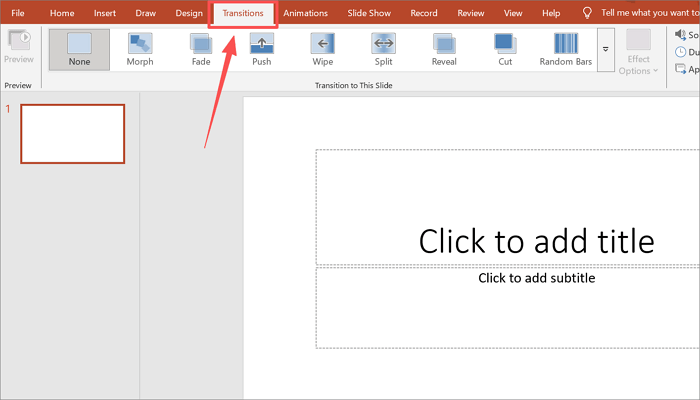
ステップ1:PowerPointのプレゼンを開き、上部メニューの「画面切り替え」タブを選択します。
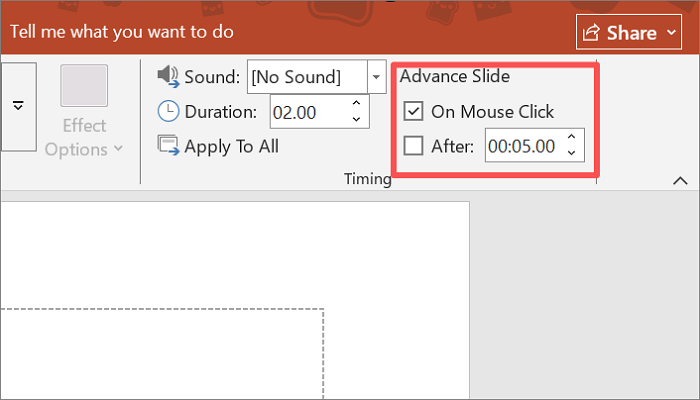
ステップ2:右側の「タイミング」グループを探し、「クリック時」のチェックを外します。
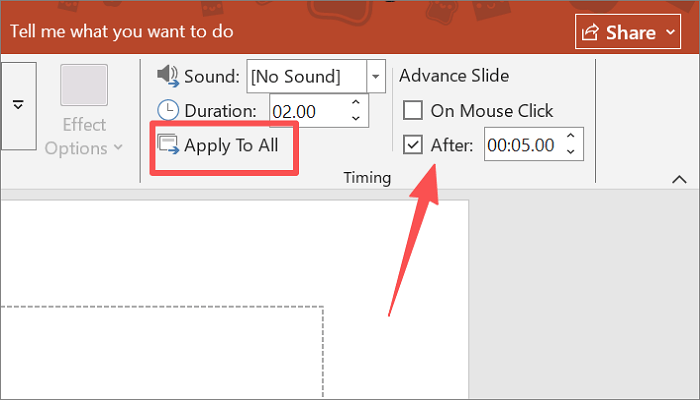
ステップ3:「自動的に切り替え」にチェックを入れ、各スライドの表示時間を設定します。例えば、5秒間表示する場合は「00:05.00」と入力します。「すべてに適用」をクリックすると、すべてのスライドに同じ時間を設定できます。
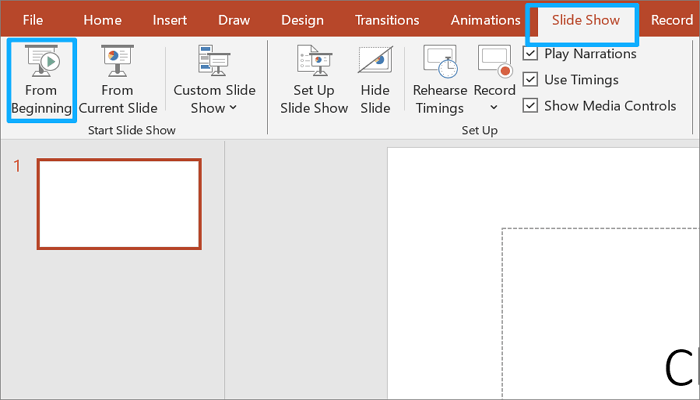
ステップ4:「スライドショー」から「最初から」を選択し、プレゼンをプレビューします。
方法2:リハーサル機能を使って自然な自動再生を設定する
先ほどの画面切り替えを使う方法とは異なり、リハーサル機能では、実際に各スライドに費やした時間を記録できます。あらかじめ決めた秒数ではなく、内容に合わせてPPTの自動再生時間が設定されるため、より自然な流れを作れます。
スライドごとに情報量が異なり、説明に必要な時間も変わる場合に適した方法です。また、ナレーションや録音した音声を含むプレゼンでも、リハーサルによる時間設定が役立ちます。
ステップ1:PowerPointの「スライドショー」タブを開き、「リハーサル」をクリックします。
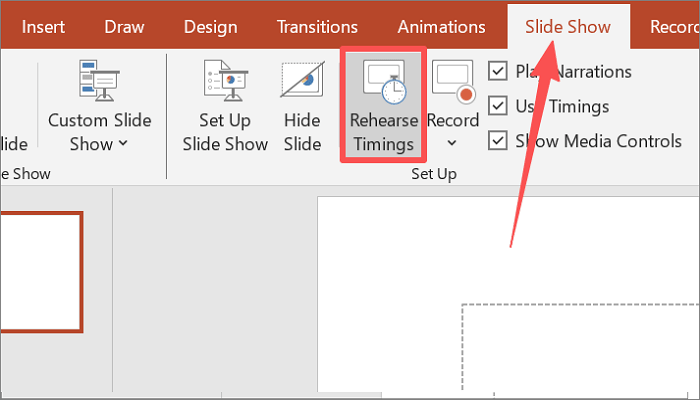
ステップ2:PowerPointが全画面表示に切り替わり、左上に記録用のタイマーが表示されます。実際に発表するつもりで、スライドを進めながら説明します。

ステップ3: 次のスライドへ進む準備ができたら、矢印をクリックします。

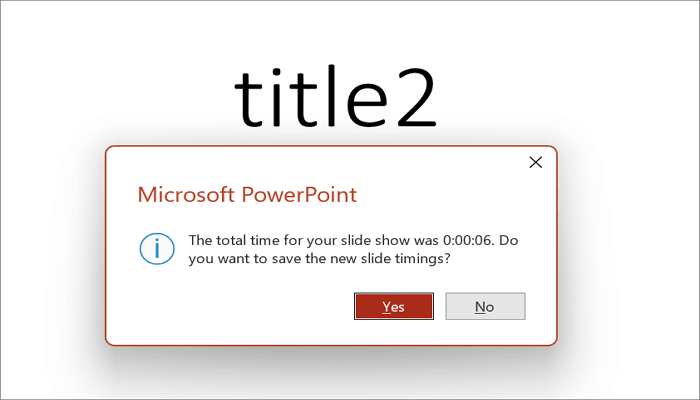
ステップ4:最後まで進むと、PowerPointから記録した時間を保存するか確認されます。「はい」をクリックします。
方法3:自動実行するスライドショーを設定する(キオスクモード)
オスクモードは、これまで紹介した方法とは少し異なります。この機能自体はスライドの表示時間を制御しません。代わりに、プレゼンを自動的に繰り返し再生する状態に設定し、クリックによる手動のスライド切り替えをできなくします。
ただし、キオスクモードを使うには、画面切り替えまたはリハーサルで設定した表示時間と組み合わせて使用する必要があります。
この設定は、公共のディスプレイ、展示会のブース、受付の画面など、担当者が操作しなくてもスライドを連続してループ再生する必要がある場所に最適です。
ステップ1:画面切り替えまたはリハーサルで、スライドの表示時間を設定します。
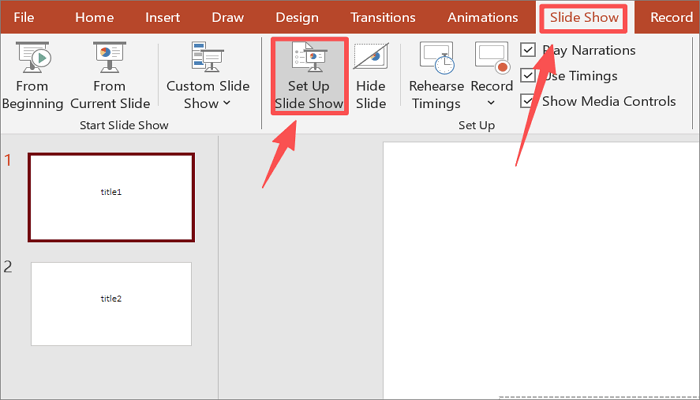
ステップ2:「スライドショー」タブを開き、「スライドショーの設定」をクリックします。
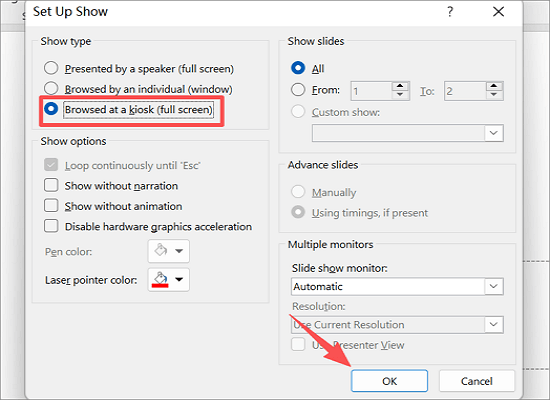
ステップ3:「種類」で「自動プレゼンテーション(フルスクリーン表示)」を選択し、「OK」をクリックします。
ステップ4:「スライドショー」から「最初から」を選択し、PowerPointのスライドショーを自動でループ再生します。
PowerPointの自動再生でよくある問題と解決方法
パワーポイントで自動再生できない、または設定どおりに動作しない場合は、次の方法で確認しましょう。
1. スライドが自動的に切り替わらない
原因:「画面切り替え」タブの「クリック時」にチェックが入ったままになっており、自動切り替えの時間設定よりも優先されているためです。
修正方法:「画面切り替え」の「タイミング」を開き、「クリック時」のチェックを外します。「自動的に切り替え」にもチェックが入っており、有効な時間が設定されていることを確認してください。
2. 設定した時間が反映されない
原因: スライドショーの設定で「タイミングを使用する」が無効になっているためです。
修正方法:「スライドショー」から「スライドショーの設定」を開き、「スライドの切り替え」項目に「タイミングを使用する」が表示されている場合は、それを選択します。
3. 自動再生の動作がスライドごとに異なる
原因: すべてのスライドに表示時間が適用されていないためです。
修正方法:「画面切り替え」タブの「タイミング」グループに戻り、「すべてに適用」をクリックします。
4. キオスクモードで再生時間がずれる
原因:リハーサル終了後に、記録した時間を保存していないためです。
修正方法:リハーサルをもう一度実行し、保存の確認画面が表示されたら「はい」を選択します。
まとめ
プレゼンを行う人にとって、クリックせずにPowerPointのスライドを自動再生する方法を知っておくことは重要です。手動で操作するプレゼンから、自動的に進行するプレゼンへ切り替えることで、よりスムーズでプロフェッショナルな流れを作れます。
ただし、最も効果的なのは、目的に合った設定を組み合わせることです。画面切り替えでは再生のペースを決め、リハーサルでは自然な表示時間を設定し、キオスクモードでは無人でも連続再生できるようにします。
自動再生するプレゼンを作成したら、必ず最初から最後までテストしてください。すべてが想定どおりに動作することを確認できます。
PPTの自動再生についてもっと知る
PowerPointの自動再生設定についてまだ疑問がある場合は、以下の回答を参考にしてください。
1. PowerPointでスライドを自動的に切り替えることはできますか?
はい。PowerPointでは、クリックしなくてもスライドを自動的に切り替えられます。「画面切り替え」タブで「自動的に切り替え」を選択し、各スライドの表示時間を設定することで実現できます。
また、リハーサル機能を使えば、練習中に各スライドに費やした時間を記録できます。どちらも、パワーポイントのスライドショーを自動再生するための便利な方法です。
2. スマートフォンでクリックせずにPowerPointのスライドを自動再生するには?
PowerPointのモバイル版では、最初から表示時間を設定することはできません。ただし、デスクトップ版で表示時間を設定して保存したプレゼンであれば、モバイルアプリでもその設定に従って再生できます。
スマートフォンでスライドを自動再生する手順は次のとおりです。
- ファイルを開きます。
- 右上にあるスライドショーのアイコンをタップします。
- クリックしなくても、スライドが自動的に切り替わります。
3. iPadでPowerPointのスライドショーを自動再生するには?
iPadで自動再生を設定する手順は次のとおりです。
- iPadのMicrosoft PowerPointアプリでプレゼンを開きます。
- 画面上部の「スライドショー」をタップします。
- ドロップダウンメニューから「スライドショーの設定」を選択します。
- 「スライドの切り替え」で「タイミングを使用する」を選択します。
- 「OK」をタップして設定を確定します。
- 「最初から」または再生アイコンを選択して、スライドショーを開始します。