PowerPointでスライドを作成するとき、番号は省略したくない要素の一つです。スライド資料の中をすばやく移動したり、プレゼンテーション中に特定のスライドを示したりするときに役立ちます。しかし、プレゼンテーションを完成させてから番号が入っていないことに気づく場合もあります。さらに、テンプレートを変更した後に突然番号が消えてしまうこともあります。
そのため、プレゼンターならパワーポイント ページ 番号を正しく追加する方法を知っておくことが大切です。一般には「ページ番号」と呼ばれることがありますが、PowerPointでは「スライド番号」という名称が使われています。このガイドでは両方の表現が登場しますが、同じ機能を指しているので混同しないようにしてください。
要点
- PowerPointのすべてのスライドにページ番号を追加する
- スライドマスターを使ってページ番号の位置や書式を変更する
- PowerPointの番号を任意の数字から開始する
- PowerPointでよく起こるスライド番号の問題を解決する
1. PowerPointのスライド番号にはどんな役割がある?
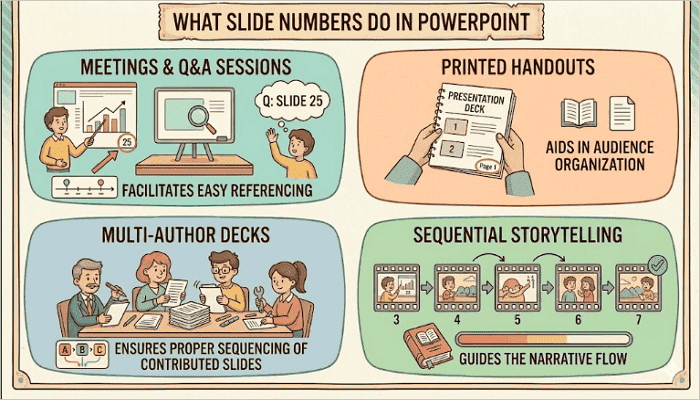
スライド番号は、単にスライドの見た目を整えるためだけのものではありません。特にスライド数が多い資料では、内容を整理しやすくなります。代表的な活用場面を紹介します。
- 会議やQ&A: 話し合いの途中で、聞き手が特定のパワーポイント ページ 番号を簡単に指定できます。
- 印刷した配布資料: ページに番号が付いていると、紙の資料でも目的の場所を見つけやすくなります。
- 複数人で作るスライド資料: レビュー時にスライド番号を使って問題点を共有できるため、チームでの共同作業がしやすくなります。
- 順序に沿ったストーリー構成: ページ番号があると、発表中の進み具合やペースを確認しやすくなります。
覚えておきたいのは、PowerPointの番号付けが自動で行われることです。テキストボックスへ手作業で番号を入力する方法とは異なり、スライドの追加、削除、並べ替えを行うと番号も自動的に更新されます。作業時間を減らせるだけでなく、番号の間違いも防げます。
2. PowerPointにページ番号を追加する方法
設定の場所さえ分かれば、PowerPointプレゼンテーションへのパワーポイント スライド 番号の追加は難しくありません。
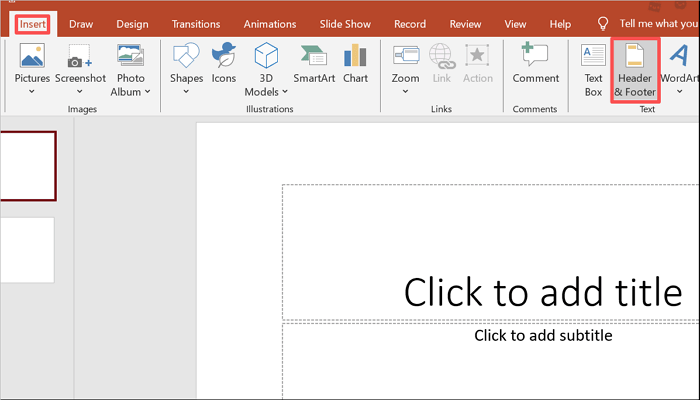
ステップ1: 「挿入」タブを開く
PowerPointプレゼンテーションを開き、リボンの「挿入」タブへ移動します。次に、「テキスト」グループから「ヘッダーとフッター」を探して選択します。使用しているPowerPointのバージョンによっては、「スライド番号」というボタンが直接表示される場合もあります。
ステップ2: スライド番号を有効にする
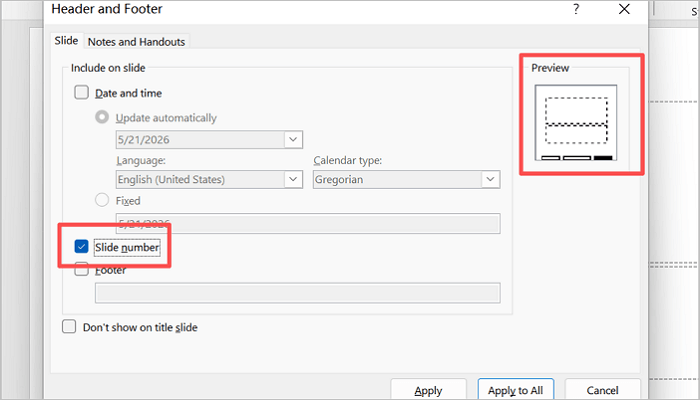
「ヘッダーとフッター」のダイアログボックスで、「スライド番号」にチェックを入れます。スライドのどこに番号が表示されるかを確認できるプレビューも表示されます。位置は現在使用しているテーマのレイアウトによって異なりますが、後から変更できます。
ステップ3: スライドに番号を適用する
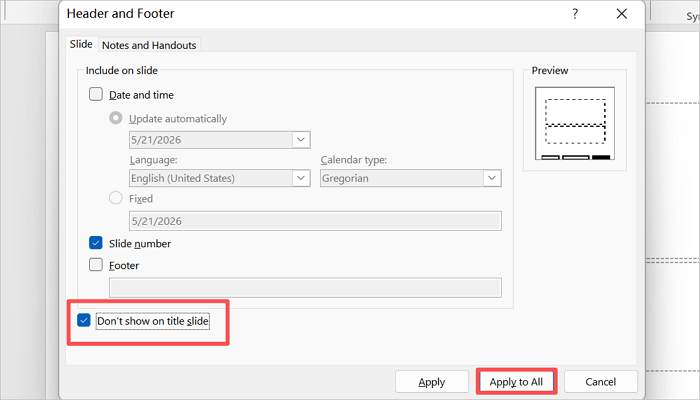
ここでは、プレゼンテーション内でスライド番号をどのように表示するかを選択します。2つの方法があります。
- 「適用」を選ぶと、現在のスライドだけに番号が追加されます。
- 「すべてに適用」を選ぶと、プレゼンテーション全体に番号が追加されます。通常のプレゼンテーションでは、この方法がよく使われます。
「タイトルスライドに表示しない」というチェック項目もあります。最初のスライドを表紙として使用し、2枚目からスライド ページ 番号を表示したい場合は、ここにチェックを入れてください。
3. PowerPointでスライド番号を変更する方法
スライド番号を編集したい場合でも、それぞれのスライドを個別に変更するとレイアウトにばらつきが出る可能性があります。プレゼンテーション内のパワーポイント スライド 番号を変更するときは、スライドマスターを使うとより細かく管理できます。
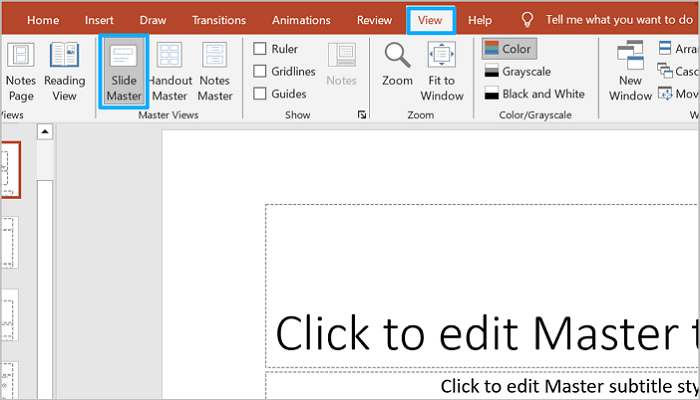
ステップ1: スライドマスター表示を開く
「表示」タブを開き、「スライドマスター」を選択します。各スライドを一枚ずつ編集するのではなく、スライドマスターへ変更を加えることで、プレゼンテーション全体に設定を反映できます。
この方法なら時間を節約でき、書式も統一しやすくなります。
ステップ2: スライド番号のプレースホルダーを探す
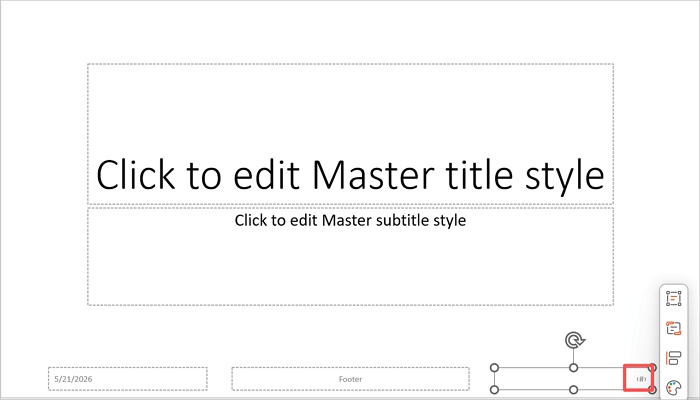
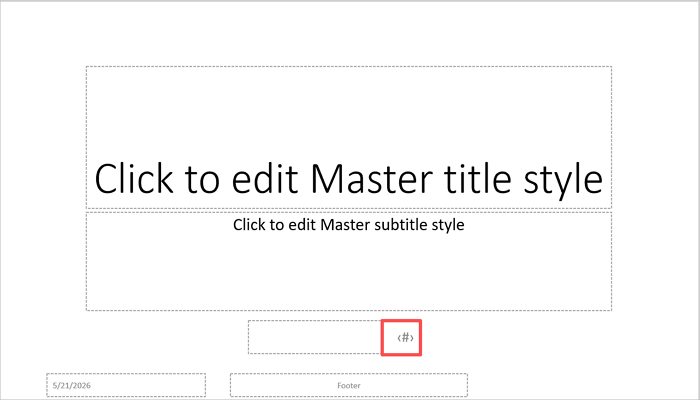
スライドマスター表示の中で、「」と表示された小さなテキストボックスを探します。これがスライド番号のプレースホルダーです。通常はスライドの下部にあります。ただし、使用しているレイアウトによっては、最初から削除されていたり別の位置に配置されていたりすることがあります。
見つからない場合は、「挿入」から「ヘッダーとフッター」を開き、「スライド番号」にチェックを入れて手動で有効にする必要があります。
ステップ3: 番号の位置と書式を変更する
「」のプレースホルダーを選択し、ドラッグするとスライド上の好きな場所へ移動できます。次のような変更も可能です。
- プレースホルダーのボックスサイズを変更する
- フォントサイズや文字色を変更する
- 配置を調整する
- 背景とのコントラストを高める
スライド番号は、目立ちすぎず読みやすい状態にすることも大切です。番号が大きすぎたり明るすぎたりすると、聞き手の注意が本来のコンテンツからそれてしまう可能性があります。
4. スライド番号を別の数字から開始する方法
別のファイルから続くプレゼンテーションを作る場合、付録部分を番号から除外したい場合、または印刷資料の既存番号に合わせたい場合があります。そのような場面では、開始番号を自由に設定できる機能が役立ちます。
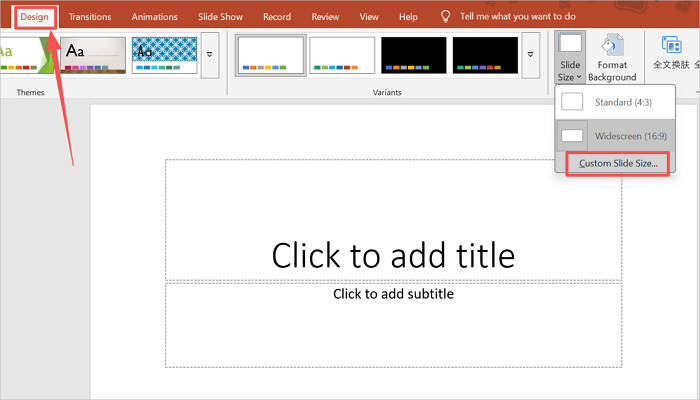
ステップ1: ユーザー設定のスライドサイズを開く
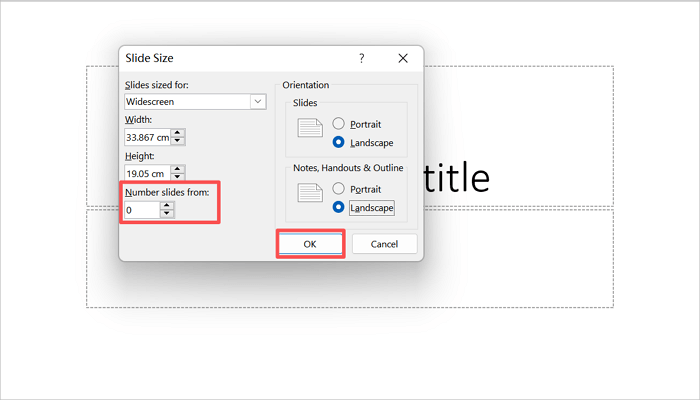
「デザイン」から「スライドのサイズ」へ進み、選択メニューから「ユーザー設定のスライドのサイズ」を選びます。PowerPointの番号設定はスライドの設定と関連しているため、開始番号の項目はここにあります。
ステップ2: 開始番号を変更する
「ユーザー設定のスライドのサイズ」ダイアログボックスで、「スライド開始番号」の項目を探します。初期設定では1になっていますが、好きな数字へ変更できます。タイトルスライドを番号に含めたくない場合は0から開始する方法もあります。最初のスライドを表紙として扱いたい場合は2から始めることもできます。
ステップ3: 適用して確認する
「OK」をクリックし、プレゼンテーション全体を確認して番号設定が反映されているか確かめます。書き出しや発表を行う前に、すべてのスライドで番号が一貫していることを確認してください。
5. よくある問題と簡単な解決方法
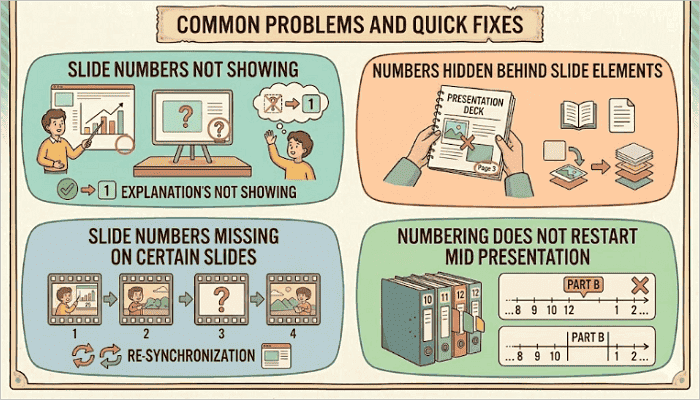
パワーポイント ページ 番号の追加方法を理解していても、ときどき問題が起こることがあります。ここでは、よくあるトラブルと短時間でできる対処方法を紹介します。
1️⃣スライド番号が表示されない
「挿入」から「ヘッダーとフッター」を開き、「スライド番号」にチェックが入っているか確認します。その後、もう一度「すべてに適用」を選択してください。
2️⃣ 番号がスライド内の要素に隠れている
使用中のテンプレートで、画像、図形、グラフィックなどがスライド番号の表示位置に重なっていませんか。スライドマスターを開き、パワーポイント スライド 番号のプレースホルダーを見える場所へ移動してください。
3️⃣ 一部のスライドだけ番号が表示されない
スライドマスターを開き、プレゼンテーションで使用している各レイアウトにスライド番号のプレースホルダーが設定されているか確認してください。
4️⃣ プレゼンテーションの途中から番号を再開できない
残念ながら、PowerPointではセクションの途中から番号を自動的に再開始することはできません。プレゼンテーションを複数のファイルに分けるか、「ユーザー設定のスライドのサイズ」から番号設定を手動で調整する必要があります。
まとめ
PowerPointにページ番号を追加する方法は小さなスキルに見えるかもしれません。しかし、スライドの順番が変わったとき、テンプレートを変更したとき、会議で同僚が特定のスライドを確認したいときには、大きな手間を減らしてくれます。
次回のプレゼンテーションでは、テンプレート内の番号設定を早い段階でテストし、スライドマスターも事前に調整しておくと時間を節約できます。最初から番号のプレースホルダーを適切な位置に設定しておけば、後から修正する問題も少なくなります。
PowerPointのページ番号についてさらに詳しく知る
基本的な仕組みを理解すると、細かな調整も簡単になります。ここでは、PowerPointでスライドに番号を付けるときによくある質問に回答します。
1. 一部のスライドでPowerPointのページ番号が表示されないのはなぜ?
最も可能性が高い原因は、現在使用しているレイアウトでスライド番号のプレースホルダーが非表示になっているか、最初から含まれていないことです。
「表示」から「スライドマスター」を開き、左側に表示される各レイアウトのサムネイルに「」のプレースホルダーがあるか確認してください。ない場合は、「挿入」から「ヘッダーとフッター」を開き、スライド番号を有効にして「すべてに適用」をクリックします。
2. PowerPointのスライド番号の位置を変更するには?
PowerPointにスライド番号を追加した後は、次の方法で位置を変更できます。
- 「表示」から「スライドマスター」を開きます。
- スライドマスター表示で「」のプレースホルダーを探します。
- プレースホルダーを選択し、スライド上の希望する位置までドラッグします。
- ボックスサイズを変更するか、ツールバーからフォントの書式を調整します。
- 設定が終わったら「マスター表示を閉じる」をクリックします。
3. PowerPoint Onlineでページ番号を挿入するには?
PowerPoint Onlineでパワーポイント ページ 番号を挿入する方法は次のとおりです。
- Web版PowerPointでプレゼンテーションを開きます。
- 「挿入」タブをクリックし、「ヘッダーとフッター」を選択します。
- 表示されたダイアログボックスで「スライド番号」にチェックを入れます。
- 必要に応じて「タイトルスライドに表示しない」にチェックを入れます。
- 「すべてに適用」をクリックします。