聴衆は最初の1枚を見た瞬間に、そのプレゼンが聞く価値のあるものかどうかを判断します。冒頭のスライドで心をつかめれば、注目を集め、テーマを伝え、続く内容への文脈を用意できます。
丁寧に作り込まれたタイトルスライドは、聴き手の好奇心を刺激し、プロフェッショナルな印象を長く残してくれます。
このガイドでは、効果的な表紙スライドに欠かせない要素、パワポのタイトルページを手動および AiPPT の AI で作る方法、そしてすぐ編集できる PPT テンプレートをまとめてご紹介します。
🔗 関連記事:>> 学生向け|プレゼンでの自己紹介のやり方とパワポ作成のコツ
タイトルスライドに必要な要素とデザインのコツ
プレゼンの表紙を作る際、効果を出すために必ず入れておきたい構成要素があります。具体的には次のとおりです。
➤ 明確なタイトル: 表紙で最も重要なメッセージです。大きく、読みやすく配置しましょう。
➤ タグライン(任意): タイトルの意味をひと目で補足するサブタイトルです。
➤ 関連するビジュアル: ごちゃつかせない範囲で、メッセージを支える写真やアイコンを添えます。
➤ 発表者情報: 名前、役職、所属を必要に応じて記載します。イベント名や日時といった背景情報を加えても構いません。
入れるべき要素が分かったところで、実践的なデザインのポイントも押さえておきましょう。
- Calibri、Open Sans、Arial など読みやすいフォントを使う
- グリッドに沿って要素を揃え、バランスを保つ
- スライド全体でカラーパレットをひとつに統一する
- シンプルなレイアウトやテンプレートを選び、余白を生か
パワーポイントの見出しは視覚的な階層が命です。タイトルを最も大きく、次にタグライン、発表者情報の順にサイズを落とすと、視線が自然に流れます。

パワポのタイトルページを手動で作成する方法
「レイアウト」機能を使えば、ゼロからでも簡単にタイトルページを作れます。ただし、この方法で仕上がりを良くするには、整列、余白、バランスへの気配りが欠かせません。
デザインはシンプルに保ち、聴衆がメッセージを瞬時に理解できるようにしましょう。もうひとつ注意したいのが視覚的階層です。タイトルを最大の要素にして、タグラインと発表者情報がそれに続く構成にします。
手順は次のとおりです。
ステップ1: 白紙のプレゼンテーションを開き、最初のスライド、またはタイトルページに変えたいスライドを選択します。
ステップ2:「ホーム > レイアウト」から、独立した表紙なら「タイトル スライド」を、他に「タイトルとコンテンツ」や「タイトルのみ」も選べます。

ステップ3:「クリックしてタイトルを入力」にカーソルを置き、タイトルの文字を入れます。タグラインを添えたい場合は、サブタイトルのテキストボックスにも同様に入力してください。

ステップ4:「表示 > 表示」からルーラー、グリッド線、ガイドを有効にすると、位置合わせが楽になります。

AI 搭載 PPT メーカーでタイトルページを作成する方法
AiPPT.com は、テキスト、URL、ドキュメントからスライドを即座に生成できる AI プレゼンテーションメーカーです。AI 生成に加えて、20万点を超えるデザイン済み PowerPoint テーマのライブラリも利用でき、プレビュー、カスタマイズ、オンライン編集が自由にできます。
AiPPT でプレゼンテーションを生成する手順はこちらです。
ステップ1:AiPPT.com にアクセスし、「サインイン」または「サインアップ」をクリックします。

ステップ2:ログイン後、左上の「+ 新規プロジェクト」を選択します。
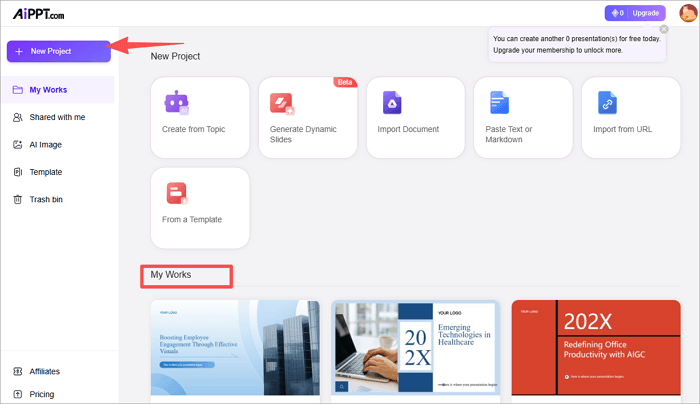
ステップ3: 作成方法を選びます。トピックから作る場合は、タイトルを入力して「送信」アイコンを押してください。

ステップ4:生成されたアウトラインを確認し、「テンプレートを選択」をクリックします。

ステップ5:続いて「PPT を生成」をクリックします。(少し待つだけで完成します。)

プレゼンテーションが仕上がったら、AiPPT 上で編集する、他の人と共有する、端末にダウンロードする、いずれも可能です。
タイトルスライドに使えるテンプレート集
AI によるスライド生成やオンラインの背景テンプレートに加えて、AiPPT には Microsoft PowerPoint 上で直接適用・編集できるダウンロード型テンプレートも数千点用意されています。
パワポのタイトルデザインの参考になる実例を見ていきましょう。
1. 「クリエイティブ ビジネスモデルキャンバス」PowerPoint テンプレート
💡 こんな用途に:スタートアップのピッチ、事業計画セッション、戦略ワークショップなど

📝 おすすめの理由:
クリーンでモダン、視覚的に引き込まれるレイアウトは、プレゼンの表紙として申し分ありません。大胆な配色とバランスの取れた構成のおかげで、プロらしさと読みやすさを保ちながら強い第一印象を残せます。
2. 「ジャック・オー・ランタン」PowerPoint テンプレート
💡 こんな用途に: 季節感のあるビジネス報告、ハロウィンのプレゼンなど

📝 おすすめの理由:
ハロウィンの象徴的なモチーフを軸に、オレンジと黒の配色で遊び心と季節感を演出します。1枚目から聴衆を楽しませられるうえ、モダンですっきりしたレイアウトなので、メッセージも明確に伝わります。
3. 「データドリブン デジタルマーケティング」PowerPoint テンプレート
💡 こんな用途に: キャンペーン結果の報告、KPI レポートなど

📝 おすすめの理由:
洗練されたパープルの配色と力強いデータビジュアルが特徴で、表紙に据えるだけで分析重視のプロフェッショナルなマーケティング資料だと伝わります。バランスの良い構成により、タイトルとサブタイトルが邪魔されずに際立ちます。
4. 「無料スタートアップ ピッチデッキ PPT」テンプレート
💡 こんな用途に: 事業ピッチ、スポンサー提案など

📝 おすすめの理由:
野心的なスタートアップのために厳選された無料テンプレートで、タイトルスライドの段階から投資家候補の心をつかめます。
ブルー基調のミニマルなデザインは、視線をデータに集中させてくれます。資金調達プレゼンに必要な構成が一通り揃っている点も魅力です。
無料で試す: 無料スタートアップ ピッチデッキ PPT テンプレート
5. 「無料プロフェッショナル マーケティング」PowerPoint テンプレート
💡 こんな用途に: マーケティングレポート、事業レビューなど

📝 おすすめの理由:
清潔感のあるコーポレートブルーの配色が、プロ意識と信頼感を即座に伝えます。
表紙として使えば、余計な装飾で聴衆の気を散らすことなく、明快でビジネスライクなトーンを打ち出せます。
6. 「チャレンジャーセールス手法」プレゼンテーションテンプレート
💡 こんな用途に: 法人向けピッチ、研修セッション、営業提案など

📝 おすすめの理由:
ありきたりな売り込みから、インサイトに裏打ちされた説得力あるピッチへ。「教え、合わせ、主導権を握る」という営業アプローチに合わせて設計されています。
ブルーのプロフェッショナルなデザインが、1枚目から信頼できる雰囲気を作り出します。
7. 「無料黒猫ハロウィンイラスト」PowerPoint テンプレート
💡 こんな用途に: 学校の課題、クリエイティブなストーリーテリングなど

📝 おすすめの理由:
季節のプレゼンは冒頭からモダンな雰囲気を出したいもの。このテンプレートなら、月夜と愛らしい黒猫のイラストで、遊び心と季節感を両立できます。
聴衆が最初に目にするページに使えば、暗すぎず安っぽくもならない、記憶に残るハロウィン風のオープニングが完成します。
8. 「市場調査プレゼンテーション」PowerPoint テンプレート
💡 こんな用途に: 消費者分析、市場規模のリサーチなど

📝 おすすめの理由:
データに基づいたプロフェッショナルな表紙が必要な場面で真価を発揮します。くっきりしたタイポグラフィとデータ向きのタイトルスライドデザインの組み合わせで、資料全体の説得力が高まります。タイトル、サブタイトル、発表者情報がはっきり見える整った構成も特長です。
9. 「グラデーション ビジネスモデルキャンバス」PowerPoint テンプレート
💡 こんな用途に: スタートアップのピッチ、ビジネスモデルワークショップ、戦略会議など

📝 おすすめの理由:
滑らかでモダンなシアンのグラデーション背景が、表紙にエネルギッシュな印象を与えます。堅くなりがちなビジネス文書に新鮮さをもたらす一枚です。
グラデーションが視覚的な華やかさを添えつつ、プロらしい見た目は崩れないため、事業戦略や計画系の資料にうってつけです。
10. 「ビビッドグラデーション事業計画」プレゼンテーションテンプレート
💡 こんな用途に: 事業計画、戦略資料など

📝 おすすめの理由:
大胆なピンクとパープルのグラデーションが、最初の画面からモダンで躍動感のある空気を演出します。パワポのタイトルスライドの選択肢として有力な一枚です。
美しさと機能性を兼ね備えた事業計画レイアウトにより、アイデアを説得力のあるストーリーとして届けられます。
まとめ
プレゼンの1枚目は、全体のトーンを決め、聴衆の注意を引きつける役割を担います。効果を高めるには、明確なタイトル、サブタイトル、関連ビジュアル、発表者情報といった必須要素を盛り込みましょう。
作り方は2通りあります。「レイアウト」機能を使ってゼロから作る方法と、AiPPT の豊富なテンプレートライブラリからダウンロードして PowerPoint 上で編集する方法です。
上で紹介したサンプルからぴったりの一枚を見つけて、自分のテーマと目的に合わせてカスタマイズしてみてください。
タイトルスライドについてもっと知る
完璧な表紙作りのヒントがもっと欲しい方のために、よくある質問と回答をまとめました。
1. パワポで良いタイトルスライドを作るには?
効果的な表紙を作る手順はこちらです。
- スライドを開き、シンプルなレイアウトを選ぶ
- プレゼンの文脈が伝わるタイトルを入れる
- タイトルを簡潔に補足するサブタイトルやタグラインを任意で加える
- ビジュアルやブランドロゴを必要に応じて挿入する
- 発表者名、日付、イベント名を記載する
- 全画面でプレビューして保存する
2. タイトルスライドの実例にはどんなものがある?
デザインのアイデアに困ったときは、実例を参考にするのが近道です。ミニマルタイトル、ビジュアルカバー、コラージュ、ブランド紹介など、さまざまな系統に分かれています。
AiPPT のテンプレートギャラリーから、次のスライドにふさわしいものを選んでみてください。
3. PowerPoint でタイトルスライドのレイアウト名を変更するには?
パワーポイントでレイアウト名を変える手順は次のとおりです。
- 「表示」タブから「スライド マスター」をクリックする
- 左ペインのレイアウト一覧から、名前を変えたいものを右クリックする
- 「レイアウト名の変更」を選択する
- 表示されたダイアログに新しい名前を入力し、「名前の変更」をクリックする
- 「閉じる」グループの「マスター表示を閉じる」をクリックして完了