PowerPoint(PPT)は便利なプレゼン作成ツールですが、チームメンバーとリアルタイムで共同編集したい場合や、別のデバイスから資料にアクセスしたい場合、オフラインで編集したい場合には、不便に感じることがあります。そんなときに役立つのが、Microsoft PowerPointのファイルをGoogleスライドに移行する方法です。Googleスライドなら、リアルタイムでの共同編集、他のGoogle Workspaceサービスとの連携、自動保存が可能で、アプリをインストールする必要もありません。
このガイドでは、PPTをGoogleスライドに移行する2つの簡単な方法を紹介します。Googleドライブを使って変換する方法と、Googleスライドに直接インポートする方法です。また、変換後のプレゼンでも元の書式をできるだけ維持するためのコツや、実践しておきたいポイントも解説します。
方法1:GoogleドライブでPowerPointをGoogleスライドに変換する方法
Googleドライブを使ったPowerPointからGoogleスライドへの変換は、信頼性の高い方法の1つです。クラウドストレージによってファイルを自動的にバックアップでき、共有も簡単です。さらに、元のPowerPointファイルを残しておけるため、後から参照したい場合にも便利です。
Googleドライブを使ってパワーポイントをGoogleスライドに変換する手順は次のとおりです。
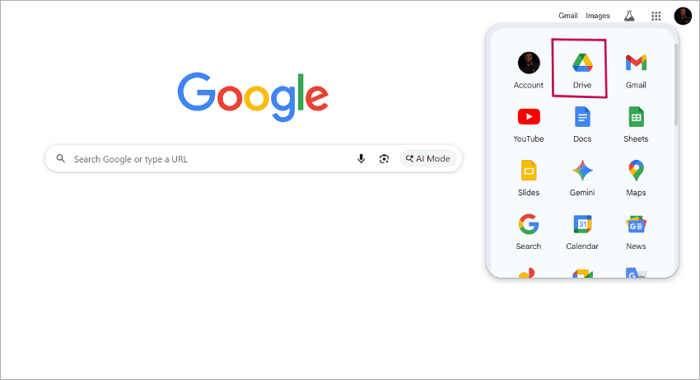
ステップ1:Googleアカウントにログインします。Google Workspaceのアプリ一覧を開き、「ドライブ」を選択します。
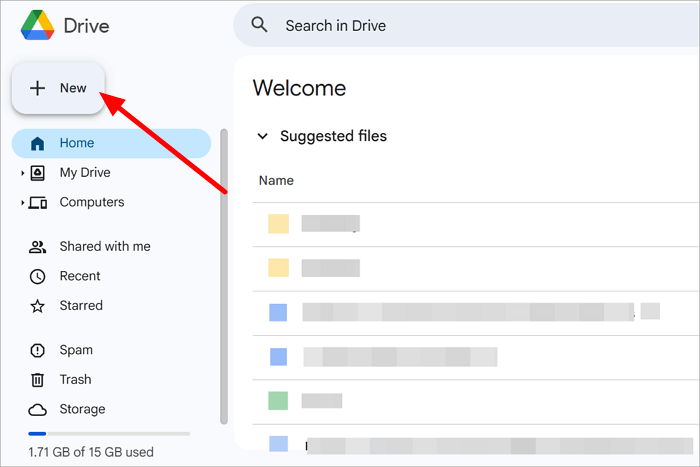
ステップ2:画面左上にある「新規」をクリックします。
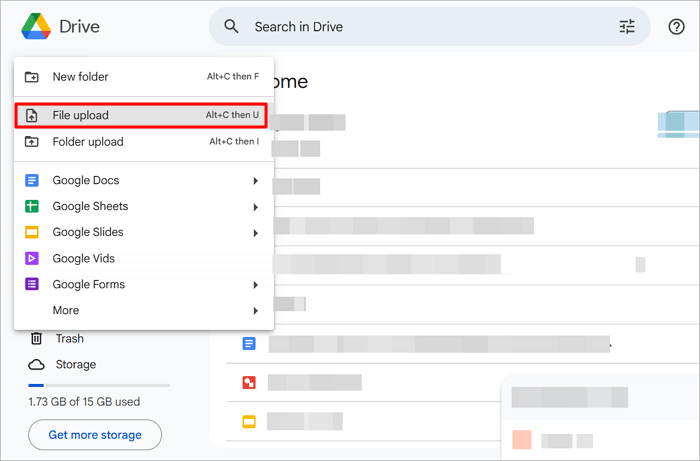
ステップ3:表示されたメニューから「ファイルをアップロード」を選択します。
ステップ4. 変換したいPPTまたはPPTXファイルを選択します。ファイルがGoogleドライブにアップロードされたら、ダブルクリックしてGoogleスライドで開きます。
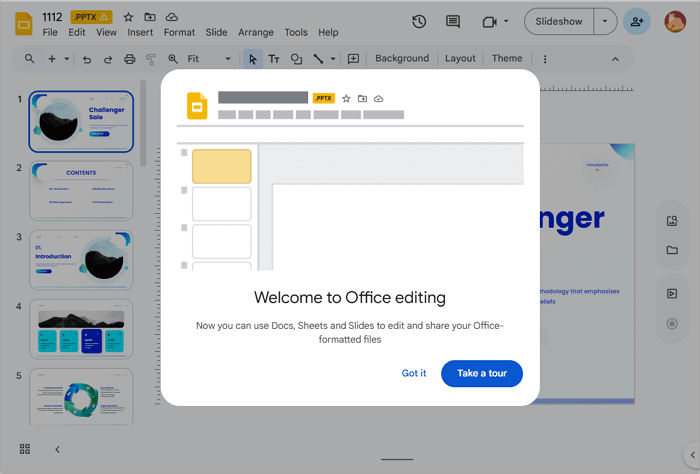
Googleスライドで開いたプレゼンは、内容を編集したり、必要な変更を加えたりできます。この方法の便利な点は、元のPowerPointの構成やフォントが引き継がれるため、多くの場合、大幅な修正をせずに編集を始められることです。
方法2:インポート機能を使ってPowerPointをGoogleスライドに移行する方法
PowerPointプレゼンの一部だけが必要な場合は、Googleスライドのインポート機能がおすすめです。必要なスライドだけを取り込めるため、一部の内容を使いたいだけなのに、ファイル全体を変換する手間がかかりません。複数のプレゼン資料を1つにまとめたい場合にも便利です。
インポート機能を使ってPowerPointをGoogleスライドに移行する手順は次のとおりです。
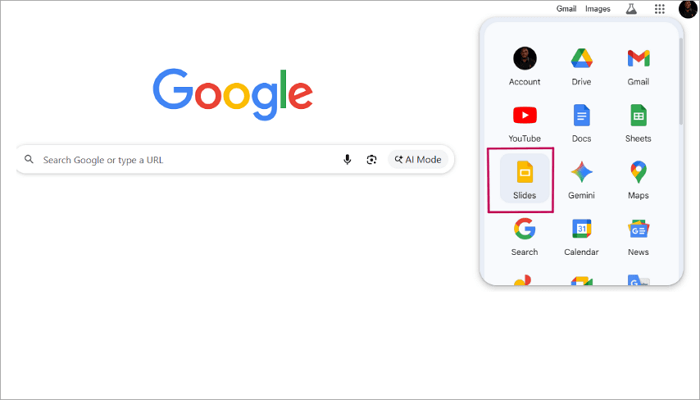
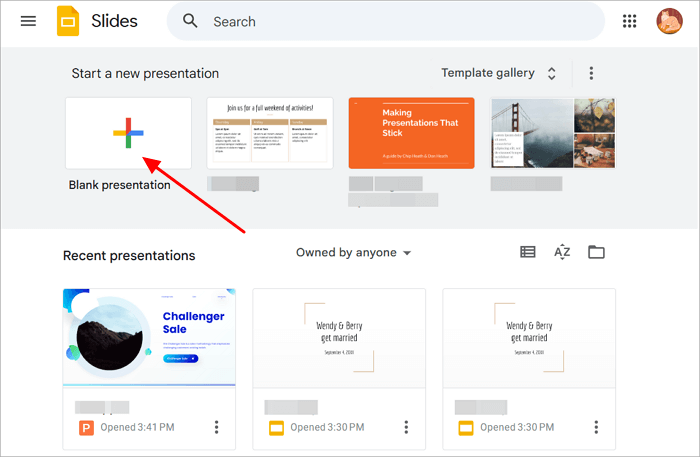
ステップ1:Googleアカウントにログインします。Google Workspaceのアプリ一覧を開き、「スライド」を選択します。
ステップ2:「空白のプレゼンテーション」をクリックします。
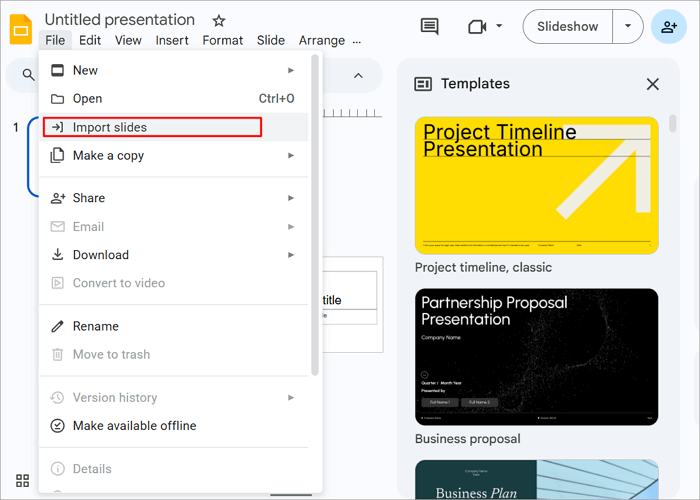
ステップ3:画面上部のメニューバーで「ファイル」をクリックし、「スライドをインポート」を選択します。
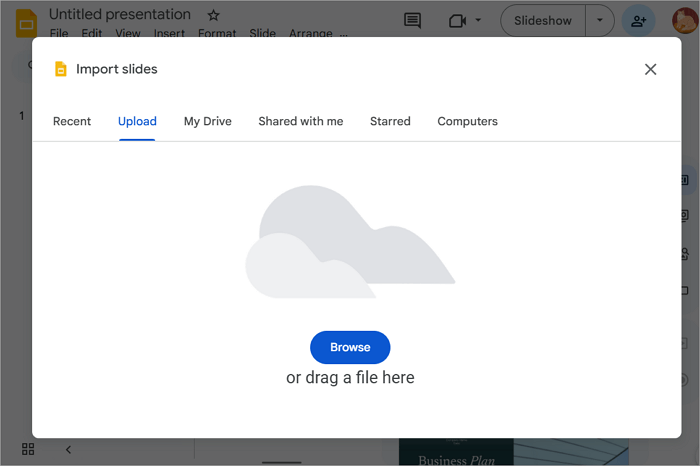
ステップ4:「アップロード」をクリックし、パソコン内から移行したいPPTまたはPPTXファイルを選択します。
ステップ5:すべてのスライド、または移行したいスライドだけを選択します。その後、「スライドをインポート」をクリックします。
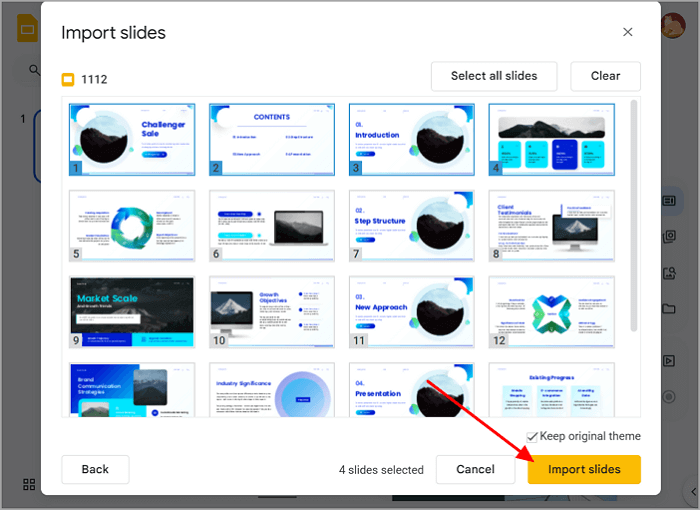
ステップ6:選択したスライドがGoogleスライドのプレゼンに挿入されます。
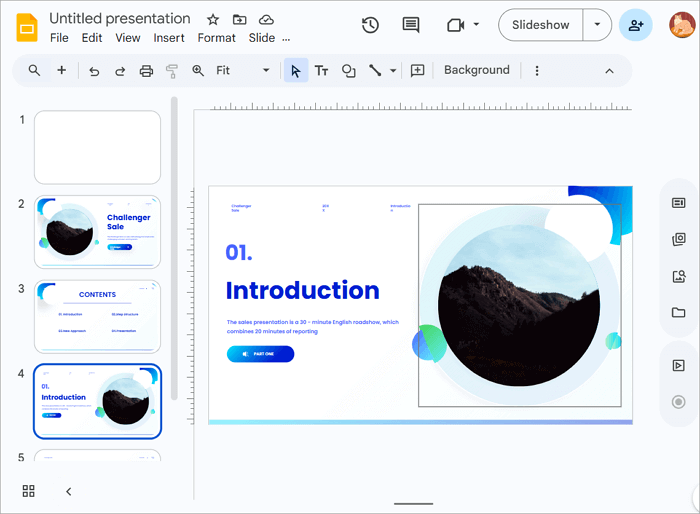
最初の方法と同じように、元のPowerPointの構成やフォントも引き継がれます。
PPTをGoogleスライドに変換するときに書式を維持するコツ
PPTXをGoogleスライドに変換すると、書式が崩れることがあります。これは、PowerPointとGoogleスライドでは、各要素の処理方法が異なるためです。フォントが表示されない、画像の位置がずれる、グラフの見た目が変わるといった問題が起こる場合があります。元の書式をできるだけ維持するには、次のポイントを意識しましょう。
1️⃣ PowerPointで資料を作成するときは、Googleスライドでも使いやすいレイアウトやテーマを選びましょう。
2️⃣ 元のPowerPointファイルとフォントを合わせられるよう、Googleスライドでフォントを追加・変更する方法を確認しておきましょう。
3️⃣ コンテンツをより効果的に伝えるために、Googleスライドに適した画像形式を調べておきましょう。
4️⃣ スマートフォンやパソコンなど、異なるデバイスでプレゼンをプレビューし、すべての要素が正しく表示されるか確認しましょう。
PPT/PPTXをGoogleスライドに変換した後のベストプラクティス
PPTXやPPTをGoogleスライドに変換した後も、いくつか確認しておきたいポイントがあります。チームメンバーとの共同作業をスムーズに進め、プロフェッショナルなスライドの見た目を維持するために重要です。
ここでは、変換後に実践したいポイントを紹介します。
✅ 関連する内容をセクションごとにまとめ、スライドを整理しましょう。
✅ Googleスライドにアニメーションを追加する方法を学び、より印象的な演出を取り入れましょう。
✅ ファイルのリンクを共有して同僚と共同編集し、変更内容をリアルタイムで確認しましょう。
✅ Googleスライドにスピーカーノートを追加する機能や、スライドショーを自動的にループ再生する機能を活用し、プレゼンを進めやすくしましょう。
✅ ブランドのデザインに合わせて、テーマやマスタースライドをカスタマイズしましょう。
まとめ
PPTをGoogleスライドに移行すると、プレゼン資料をより柔軟に活用できるようになります。この記事では、Googleドライブを使う方法とスライドをインポートする方法という、信頼性の高い2つの手順を紹介しました。それぞれの手順に沿って操作すれば、元の書式を維持しながら移行しやすくなります。ただし、書式の崩れを防ぐためには、上記のコツを参考にしながら変換後の資料を確認し、ベストプラクティスを取り入れて仕上げることが大切です。
PowerPointからGoogleスライドへの変換に関するFAQ
PowerPointをGoogleスライドに変換する方法について、まだ疑問がある方は、以下のよくある質問と回答を参考にしてください。
1. 書式を崩さずにPPTをGoogleスライドに変換できますか?
はい。PPTをGoogleスライドに変換しても、元の書式を維持できる場合があります。ただし、必ずしもすべての書式がそのまま残るわけではありません。特に、PowerPointファイルにGoogleスライドで利用できないアニメーションやフォントが含まれていると、表示が変わることがあります。そのため、両方のプレゼンツールで使えるシンプルな要素を選ぶことが重要です。
2. PowerPointのテンプレートをGoogleスライドにインポートするには?
Googleスライドでは、PowerPointのテンプレートを新しいプレゼンにインポートできます。これにより、レイアウト、色、フォントを引き継げます。ただし、テンプレートが正しく読み込まれているか確認する必要があり、より良い仕上がりにするために細かな調整が必要になる場合もあります。
具体的な手順は次のとおりです。
- 新しいGoogleスライドのプレゼンを作成するか、既存のプレゼンを開きます。
- 「ファイル」から「開く」を選択します。
- 「アップロード」タブをクリックし、パソコン内からPPTまたはPPTX形式のテンプレートファイルを探してダブルクリックします。
- PowerPointのテンプレートがGoogleスライドのプレゼンに自動的に読み込まれます。
3. PowerPointをGoogleスライドに変換できるオンラインツールはありますか?
Googleドライブ自体を、無料で利用できるオンラインのPowerPointからGoogleスライドへの変換ツールとして使えます。その他の選択肢として、ZamzarやSmallpdfなどの外部サービスもあります。これらはファイルをアップロードし、変換後のファイルをダウンロードする用途に利用できますが、Googleスライド形式への直接変換に対応しているかはサービスによって異なります。単発の変換には便利な一方で、ファイルサイズの制限やプライバシー面での懸念がある場合もあります。安定した変換を行うなら、Googleドライブを利用することをおすすめします。