日付を並べるだけでも、いつ何が起きたのかは分かります。しかし、それだけでは全体像まで伝わるとは限りません。明確な視覚構造がないと、出来事と結果がどのようにつながっているのかを理解するために、聞き手が余計な労力を使うことがあります。
そのため、パワーポイントでタイムラインを作成する方法を知っておくことが大切です。タイムラインを使えば、出来事、重要な節目、期限、プロジェクトの各段階を、分かりやすい順序で視覚的に整理できます。「時 系列 パワポ」や「パワポ 時 系列」の作り方を探している場合にも役立ちます。
このガイドでは、スマートアート、テンプレート、図形、プロジェクトスケジュールを使った作成方法を紹介します。目的に合った方法を選び、見やすい時 系列 スライドを作成できるようになります。
重要なポイント
- スマートアートは、重要な節目が少ないシンプルなタイムラインを短時間で作るのに適しています。
- テンプレートには完成済みのデザインが用意されているため、書式設定にかかる時間を減らせます。
- 図形を使う方法は、独自のレイアウトが必要な場合に高い自由度があります。
- プロジェクト用タイムラインには、段階、期間、期限、主要な節目を表示することが重要です。
- AiPPT.comでは、テーマ、文章、文書から編集可能なタイムラインスライドを生成できます。
パワーポイントで使えるタイムラインの種類
パワーポイントに適したタイムライン形式は、聞き手にどのような情報を伝えたいかによって変わります。主な種類は次のとおりです。
- マイルストーンタイムライン:: It is useful for presentations where you only want to highlight major moments, such as launches, graduation, or approvals.
- 時系列タイムライン:出来事を実際に起きた順番で並べます。会社の沿革や製品開発など、順序が重要な内容に適しています。年 表 パワポとして情報を整理したい場合にも使いやすい形式です。
- プロジェクトタイムライン:タスク、段階、期限、重要な節目に加え、重複する作業や並行して進む作業も表示できます。プロジェクト計画や進捗報告に適しています。
スマートアートを使ってパワーポイントでタイムラインを作る方法
スマートアートを使えば、パワーポイントで簡単にタイムラインを作成できます。用意されているレイアウトを使うことで、すべての要素を自分で描かなくても、出来事の一覧を視覚的な順序に変換できます。「パワーポイント 時 系列 作り方」を知りたい初心者にも取り入れやすい方法です。
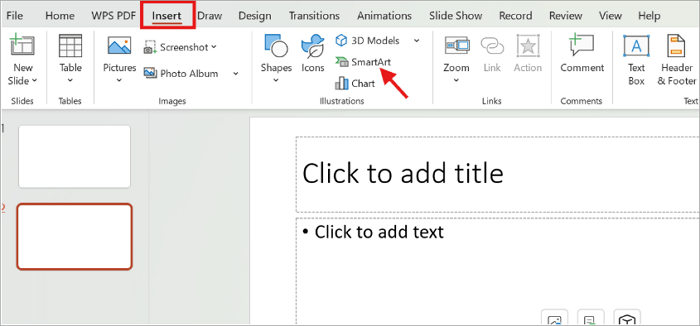
ステップ1: パワーポイントでスマートアートを開く
プレゼンテーション内のスライドを選択し、挿入からスマートアートを開きます。
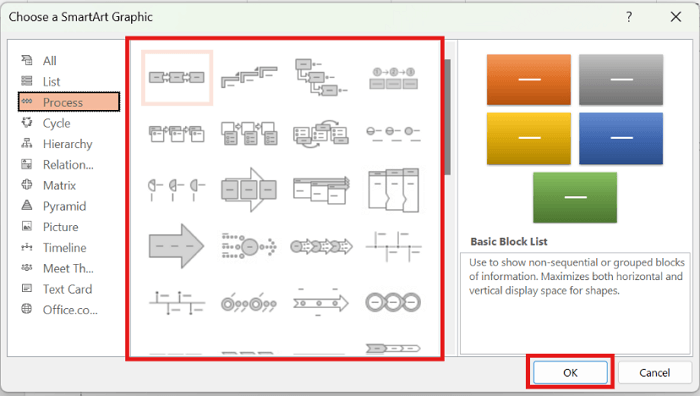
ステップ2: タイムラインのレイアウトを選ぶ
スマートアートのカテゴリーからプロセスを選択し、希望するレイアウトを選びます。その後、OKをクリックします。
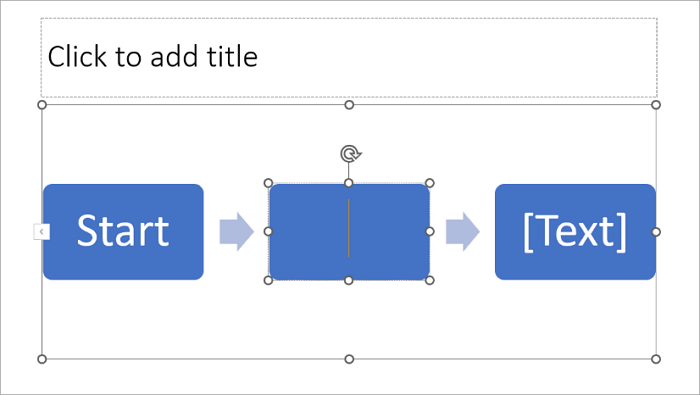
ステップ3: 重要な節目を入力する
各プレースホルダーをクリックし、日付や重要な節目を入力します。
ステップ4: 重要な節目を追加する
さらに項目を増やしたい場合は、スマートアートデザインから図形の追加を選択します。
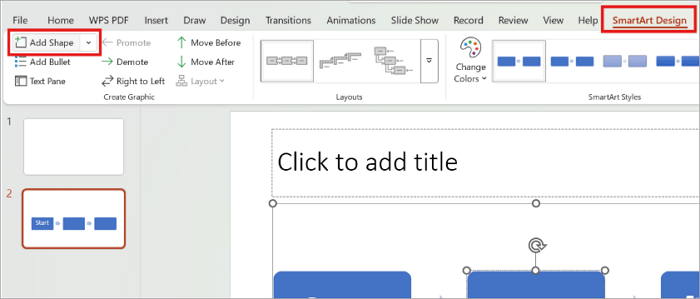
注意: スマートアートデザインと書式タブを使うと、色、スタイル、サイズを調整できます。
パワーポイントのテンプレートからタイムラインを作成する方法
すべての要素を一からデザインせずにパワーポイントでタイムラインを作りたい場合は、テンプレートが便利です。ただし、テンプレートを選ぶ前に、タイムライン上にいくつの重要な節目を表示する必要があるか確認しましょう。タイム ライン パワポを短時間で整えたい場合にも適しています。
ステップ1: パワーポイントでテンプレートを探す
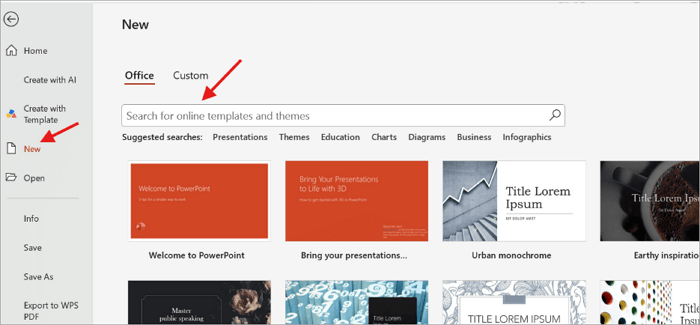
パワーポイントを開き、ファイルから新規を選択します。その後、検索欄に「タイムラインテンプレート」と入力します。
ステップ2: 好みのデザインを選ぶ
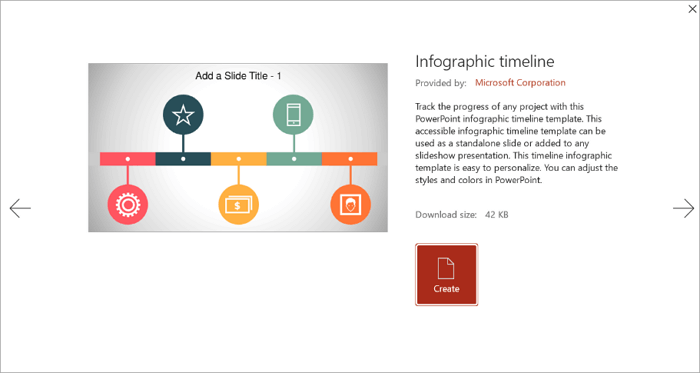
いくつかの候補を確認し、表示したい出来事の数に合うデザインを選びます。
ステップ3: プロジェクトの詳細を入力する
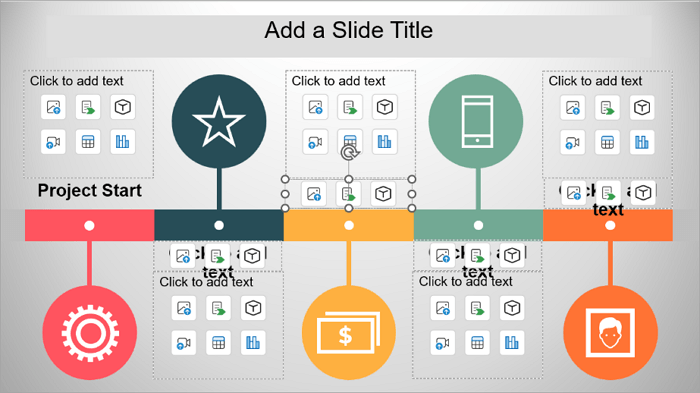
各プレースホルダーを開き、サンプルの日付や文章を自分の情報に置き換えます。
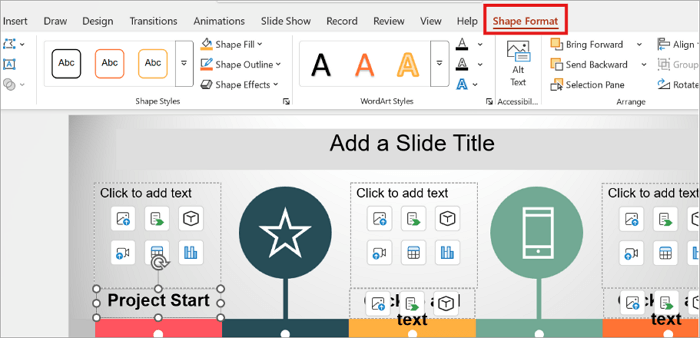
ステップ4: タイムラインをカスタマイズする
図形の書式タブを使って色、フォント、アイコン、間隔を調整し、自社やブランドのデザインに合わせます。
図形を使って手動でタイムラインを作る方法
図形を使ってPPTのタイムラインを作る方法は少し手間がかかりますが、配置やデザインを細かく調整できます。各節目をどこに置くか、どれくらいのスペースを使うか、どの程度の情報を表示するかを自由に決められます。独自のタイム ライン 図が必要な場合に適しています。
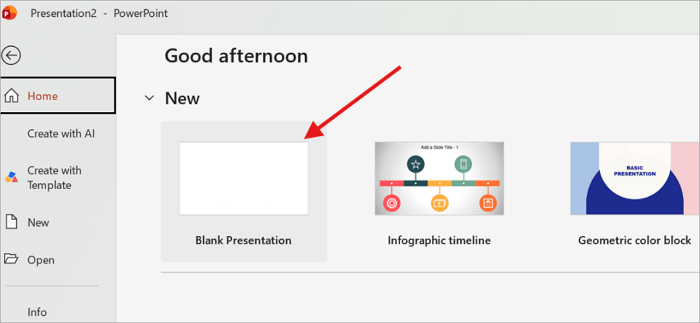
ステップ1: 空白のスライドから始める
パワーポイントで空白のプレゼンテーションを開きます。
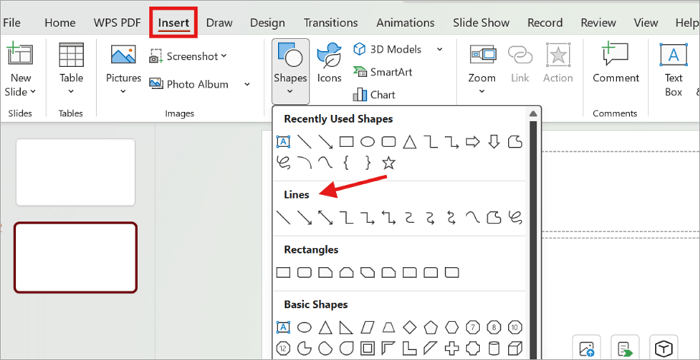
ステップ2: 基本となる図形を作る
挿入から図形を開き、タイムラインの中心となる線を選択します。
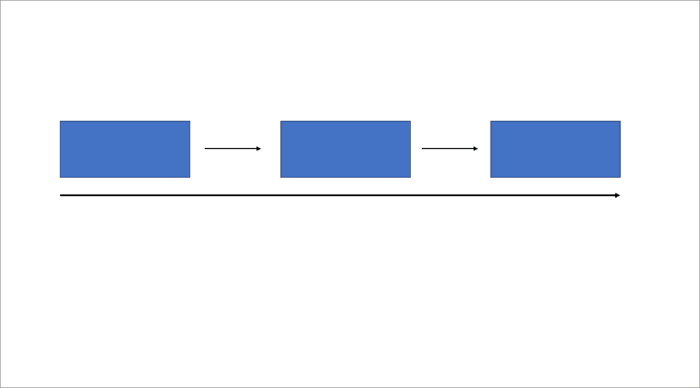
ステップ3: 重要な節目を表す図形を追加する
円や四角形を選択し、基準となる線に沿って配置します。方向を示したい場合は矢印も追加できます。
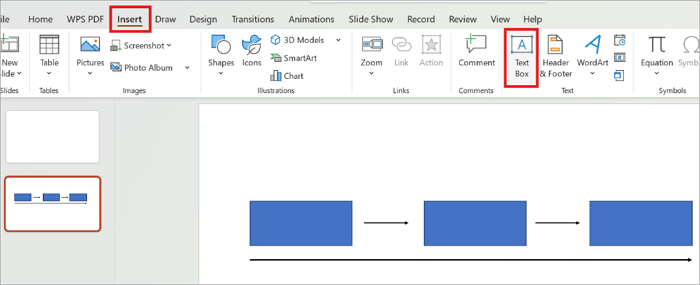
ステップ4: テキストボックスを追加する
挿入からテキストボックスを選び、日付や説明を入力するための新しいテキストボックスを追加します。
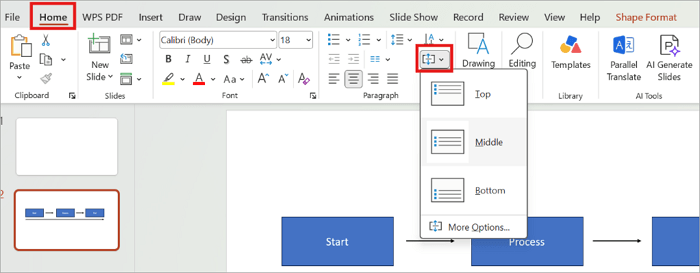
ステップ5: テキストを均等に配置する
すべての要素を選択し、ホームから段落、配置の順に操作して、間隔を均等に整えます。
パワーポイントでプロジェクトタイムラインを作成する方法
シンプルなマイルストーンタイムラインとは異なり、プロジェクトタイムラインでは、タスクの開始時期、期間、所属する段階、主要な節目に到達する時期を示す必要があります。
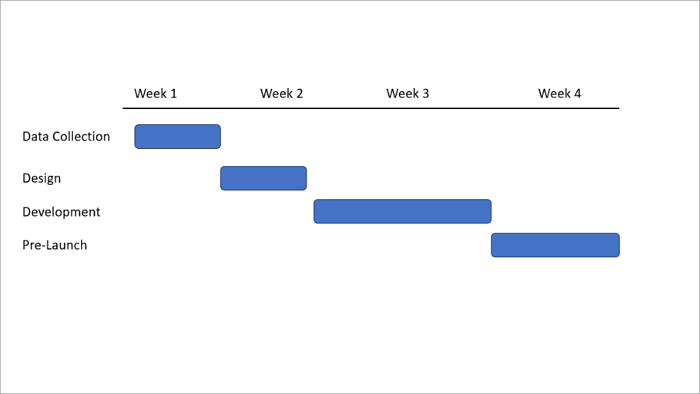
ここでは、4週間のアプリ公開プロジェクトを例に、基本的な図形を使った作成方法を紹介します。
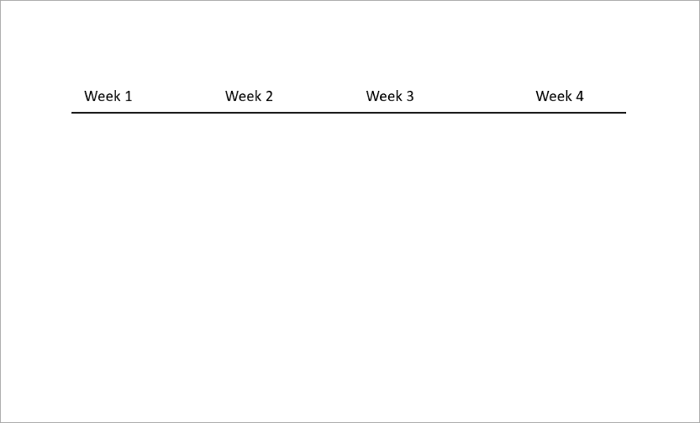
ステップ1: 横軸を挿入する
スライド全体に横向きの線を引きます。その上にテキストボックスを追加し、それぞれの週を表示します。パワポ 時間 軸を使って期間を整理する際も、この方法が基本になります。
ステップ2: 各タスク用のバーを追加する
挿入から図形、四角形を選び、横軸の下に各タスク用のバーを1本ずつ作成します。
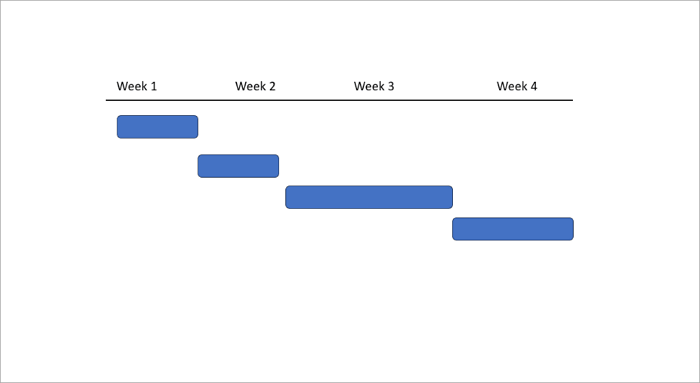
ステップ3: バーを並べて名前を付ける
各バーを横軸の下に1タスクにつき1行ずつ並べます。それぞれのバーの左側にはテキストボックスを置き、タスク名を入力します。
ステップ4: バーを色分けする
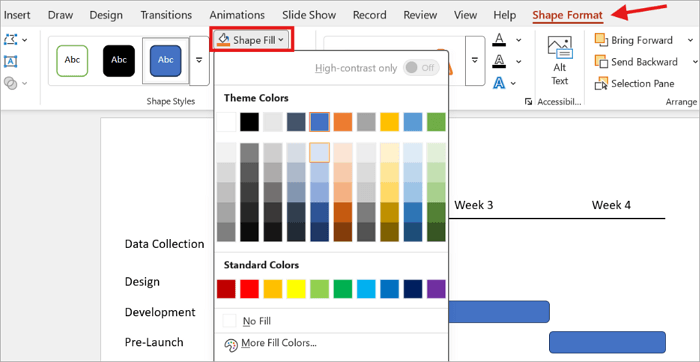
各バーを選択し、図形の書式から図形の塗りつぶしを使って、タスクごとに色を設定します。
AiPPT.comを使ってパワーポイントでタイムラインを作る方法
AiPPT.comを利用すると、パワーポイント用のタイムラインをさらに短時間で作成できます。この人工知能搭載のプレゼンテーションツールは、アイデア、文書、URL、メモなどを、数分で洗練された編集可能なスライドに変換できます。
プレゼンテーションの目的に応じて、AiPPT.comでは次のことができます。
- 作成したいタイムラインの内容を説明すると、構造を自動で整理できます。
- 日付、重要な節目、プロジェクト情報を含むファイルをアップロードできます。
- 生成された文章、レイアウト、タイムライン要素を調整できます。
- 完成したタイムラインをパワーポイントファイルとして出力できます。
AiPPT.comでタイムラインを作成する場合は、フローモードが便利です。短時間で生成する手順は次のとおりです。
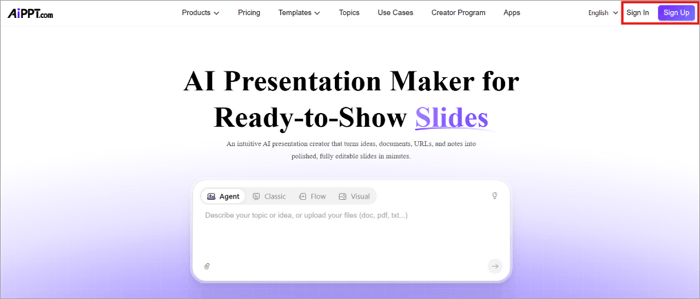
ステップ1: AiPPT.comを開いて新規登録します。すでにアカウントがある場合はログインします。
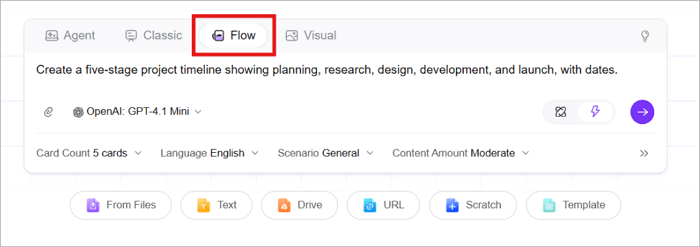
ステップ2: フローモードを選択し、タイムラインの内容を説明する指示文を入力するか、文書をアップロードします。
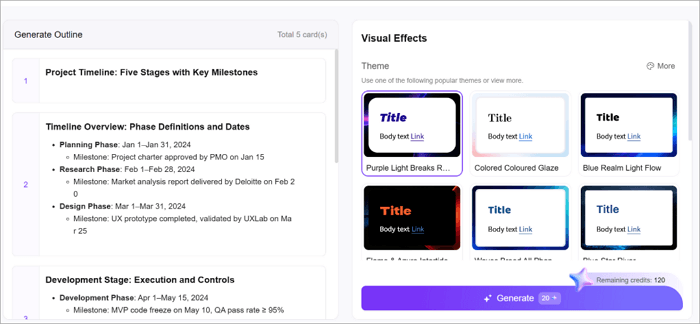
ステップ3: 生成された構成案を確認し、生成をクリックして続行します。
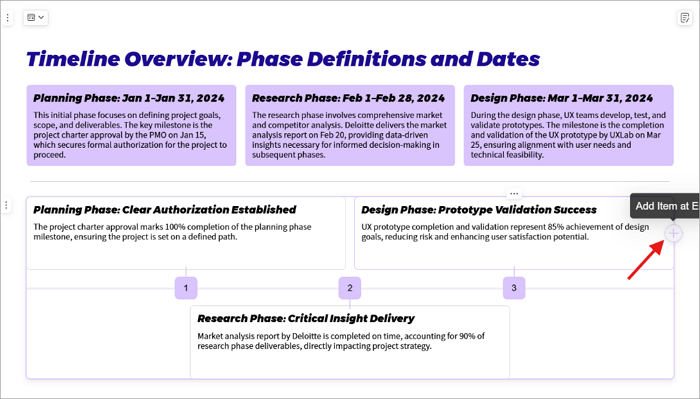
ステップ4: 生成後、任意の重要な節目をクリックすると文章を変更できます。新しい節目を追加する場合はプラスボタンをクリックします。
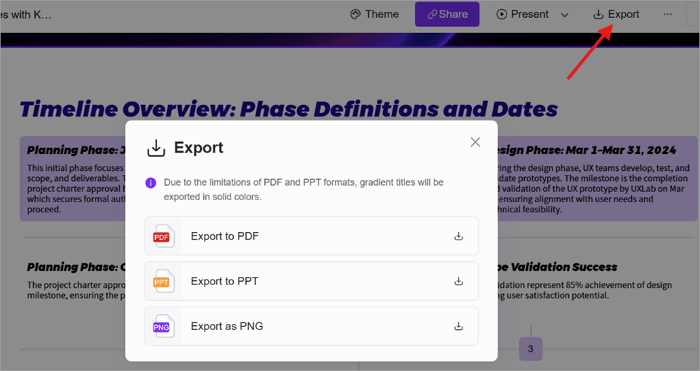
ステップ5: 出力をクリックし、タイムラインをPPTファイルとして保存します。
まとめ
適切なタイムラインを使えば、聞き手がひと目で流れを理解できるストーリーを作れます。パワーポイントでタイムラインを作成する方法を知っておけば、シンプルな重要イベント、詳細なプロジェクトスケジュール、独自のデザインなど、目的に合った方法を選べます。
シンプルなタイムラインならスマートアートだけで十分な場合があります。一方、図形やテンプレートを使えば、さらに自由度を高められます。手作業をできるだけ減らしたい場合は、AiPPT.comも便利な選択肢です。
ただし、デザインを始める前に、聞き手に最初に何を理解してもらう必要があるのかを決めましょう。そのうえで、その情報を最も明確に伝えられるタイムライン形式を選ぶことが重要です。
PPTタイムラインについてさらに詳しく知る
ここでは、パワーポイントにタイムラインを挿入したいユーザーからよく寄せられる質問を紹介します。
1. 日付入りのタイムラインをパワーポイントで作るには?
日付を含むタイムラインをパワーポイントで作る方法は次のとおりです。
- 空白のプレゼンテーションを開きます。
- 挿入からスマートアート、プロセスの順に進みます。
- タイムラインのレイアウトを選択します。
- 各日付と対応する出来事を入力します。
- 日付を並べ、不要な説明を削除します。
- 色、フォント、間隔を調整します。
2. パワーポイントでガント形式のタイムラインを作成するには?
ガント形式のタイムラインでは、タスクの期間や重なりを表示する必要があります。そのため、自由配置した図形ではなく、表のグリッドを使って作成すると分かりやすくなります。手順は次のとおりです。
- 挿入から表を選択します。
- タスクごとに1行、週ごとに1列を追加します。
- 表のデザインから網掛けを選択し、各タスクが進行する週のセルに色を付けます。
- 挿入から図形を選び、期限に該当するセルにひし形を追加します。
- 各タスクのバーを色分けし、作業の重なりが分かるようにします。
3. エクセルのデータからパワーポイントにタイムラインを作成するには?
マイクロソフト エクセルのデータを使ってタイムラインを短時間で作成する方法は次のとおりです。
- データを日付、出来事、プロジェクトタスクなどの列に整理します。
- パワーポイントを開き、挿入からグラフを選択します。
- 適切なグラフ形式を選ぶか、エクセルで作成済みのグラフをスライドへコピーします。
- 読み込み後に書式を調整します。