PowerPointのスライドが、なぜ一目で洗練されて見えることがあるのか疑問に思ったことはありませんか。その理由の一つが文字の縁取りです。各文字の周囲に太い枠を加えることで、どのようなスライドでも文字を目立たせることができます。
このガイドでは、パワーポイント 文字 の 縁取りを設定する方法と、デザインを引き立てるクリエイティブな効果を紹介します。文字の縁取りでよく起こる問題をすばやく解決する方法も解説します。さらに、特別なデザインスキルは必要ありません。簡単な設定だけで、スライドを目立たせ、聞き手の注意を引きやすくできます。
PowerPointに追加する文字のフォント選び
すべてのフォントがPowerPointの縁取り文字に適しているわけではありません。フォントによっては、縁取りを加えると形が崩れて見えることがあります。最初から適切なフォントを選んでおけば、後から調整する時間を減らせます。
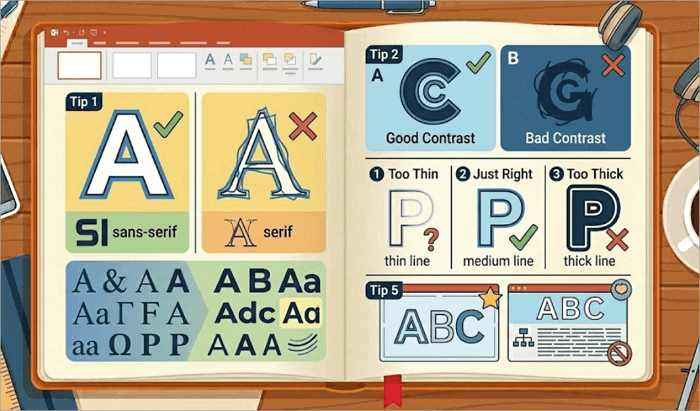
効果的なプレゼンテーションを作るために、フォント選びで意識したいポイントを紹介します。
1️⃣ 太めのサンセリフ体を選ぶ
ArialやMontserratのようなフォントは輪郭がすっきりしているため、パワポ 文字 縁取りを設定しても滑らかで見やすく仕上がります。
2️⃣ 色のコントラストを意識する
明るい背景には暗い縁取りを使うと、聞き手にとって文字が読みやすくなります。強すぎる印象を与えずに、文字を背景からはっきり浮かせることもできます。
3️⃣ 縁取りの太さに注意する
適切な縁取りの太さを見つけるには、少し調整が必要です。細すぎると縁取りがほとんど見えません。一方で太すぎると、文字全体が重く見えてしまいます。読みやすさを保つには、文字サイズとのバランスを考えて設定することが大切です。
4️⃣ 強調したい部分だけに使う
PowerPointの縁取り文字は、スライドタイトルや見出しなど、目立たせたい部分に使うのが効果的です。本文全体への使用は避けたほうが読みやすくなります。
PowerPointで文字を縁取りする方法をステップごとに解説
PowerPointで文字に縁取りを加える操作は、想像するほど難しくありません。設定するだけで、スライドにメリハリを加えられます。太く印象的なタイトルを作る場合でも、目を引くポスターを作成する場合でも、基本的な手順はシンプルです。
文字をもっと目立たせたいですか。ここからは、パワポ 文字 枠を設定する方法を順番に説明します。
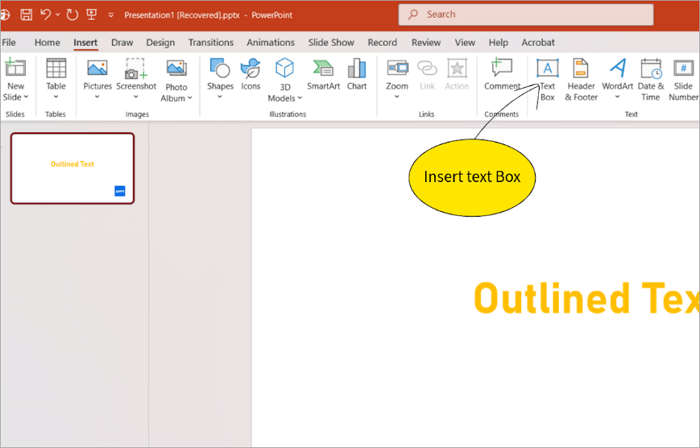
ステップ1: テキストボックスを挿入する
「挿入」タブを開き、テキストボックスを追加します。見やすく仕上げるには、太めのサンセリフ体を選ぶのがおすすめです。
ステップ2: 文字の縁取りを設定する
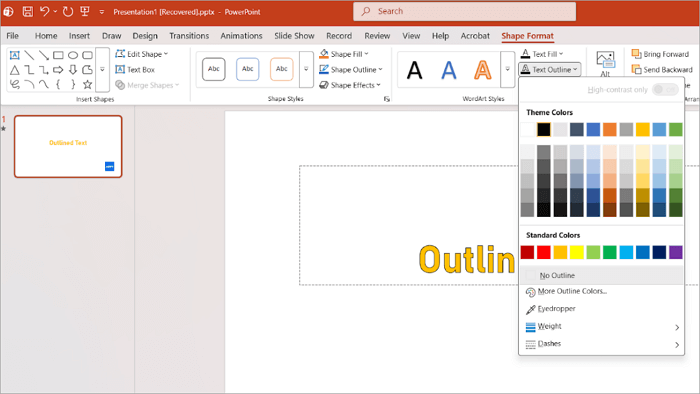
文字の縁取り色を選ぶには、「図形の書式」タブを開きます。「文字の輪郭」をクリックし、表示されたメニューから適切な色を選択します。
ステップ3: 必要に応じて文字の塗りつぶしをなくす
中が空いた文字にしたい場合は、「文字の塗りつぶし」の設定から「塗りつぶしなし」を選択します。文字の内側が透明になり、パワポ 袋 文字のような表現を作れます。
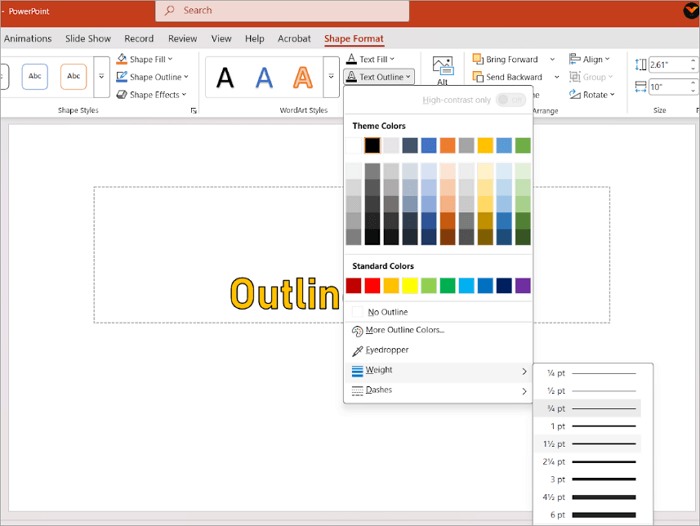
ステップ4: 縁取りの太さを調整する
縁取りの太さは、「文字の輪郭」から「太さ」を選んで調整できます。最初は細めに設定し、見やすい太さになるまで少しずつ太くしてください。
ステップ5: 最後の調整をして保存する
縁取り文字を使ったプレゼンテーションは、これでほぼ完成です。色の組み合わせを確認し、必要に応じて影などの控えめな効果を追加すると、より自然に仕上がります。
PowerPointの文字縁取りにクリエイティブな効果を加える
ここまでで、PowerPointの文字縁取りを使ってどのような表現ができるか分かったはずです。さらに奥行きや個性を加えたい場合は、いくつかの効果を組み合わせることもできます。
ただし、クリエイティブな効果は必要な場所だけに使うことが大切です。メッセージを補助する目的で使用し、見る人の注意を内容からそらさないようにしましょう。
試してみる価値がある応用設定を紹介します。
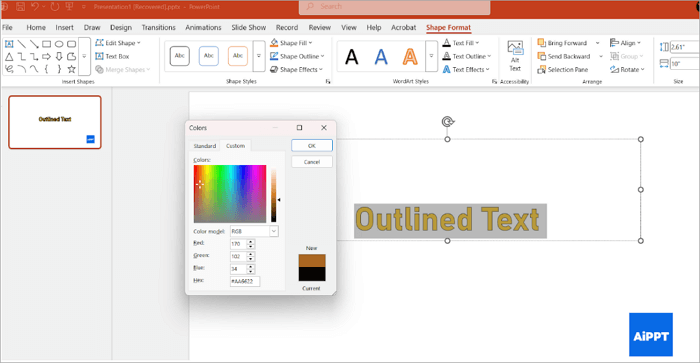
1. グラデーションの縁取り
文字を選択し、「文字の輪郭」から「その他の輪郭の色」を開きます。2色を組み合わせながら、デザインに合う色を探してみてください。
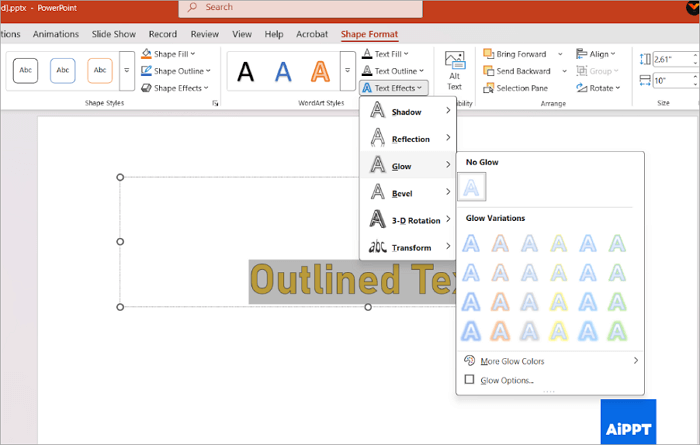
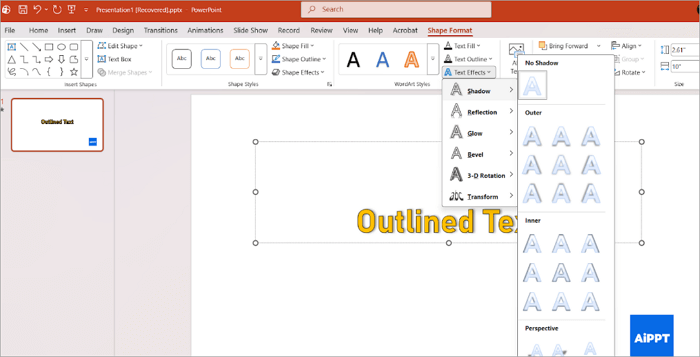
2. 影と光彩の効果
「文字の効果」から「影」または「光彩」を使うと、縁取り文字を背景から見分けやすくなります。読みやすさを保つため、効果は柔らかく控えめに設定するのがポイントです。
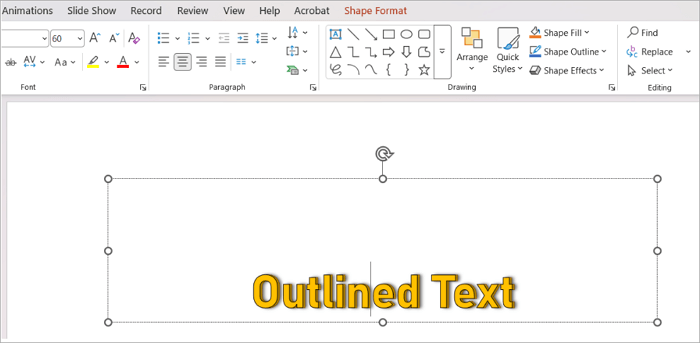
3. 文字を重ねて奥行きを出す
縁取りした文字を複製し、そのコピーを少し後ろへずらして配置します。複製した文字の縁取り色を変更すると、ポスターのような力強い立体感を作れます。
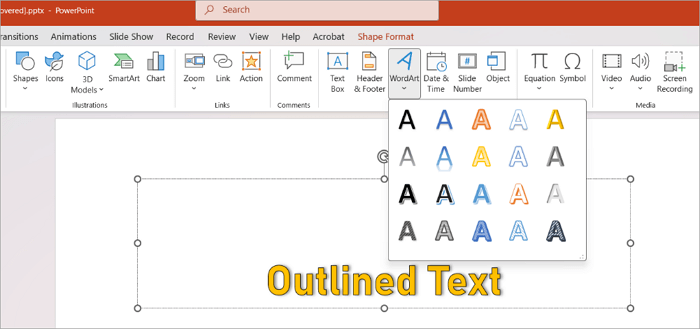
4. ワードアートのスタイル
PowerPointに用意されているワードアートを参考にしながら、プレゼンテーションのテーマに合うよう縁取りを調整してみましょう。
最後に必ずスライドをプレビューしてください。読みにくいと感じた場合は、効果を少し弱めます。クリエイティブな表現は、分かりやすさと組み合わせたときに最も効果を発揮します。
PPTで文字を縁取りしたときの問題を解決する方法
PPTの縁取り文字は画面上ではきれいに見えても、ファイルを書き出したり別のデバイスへ移したりしたときに問題が発生することがあります。
多くの場合、原因はコントラスト、縁取りの太さ、フォントの処理にあります。どこを調整すればよいか分かれば、解決は難しくありません。デザインを大きく変更せずに修正できる方法を以下にまとめました。
| よくある問題 | 簡単な解決方法 |
|---|---|
| 1. 縁取りが細すぎる | 「文字の輪郭」から「太さ」を開き、はっきり見えるまで太くします |
| 2. 縁取りが背景に溶け込む | よりコントラストの高い縁取り色に変更するか、背景を暗くまたは明るくします |
| 3. プロジェクターで文字がぼやけて見える | 極端に細い縁取りやネオン系の色を避け、はっきりした色を使用します |
| 4. PDFに書き出すと縁取りが消える | 書き出す前にフォントを埋め込み、特殊なフォントスタイルは避けます |
| 5. 文字サイズを変更すると見にくくなる | 文字を縦横比を保ったまま拡大縮小し、縁取りの太さをもう一度確認します |
複数の画面で簡単にプレビューしておくだけでも、発表直前の予期しないトラブルを防ぎやすくなります。
まとめ
PowerPointで文字を縁取りする方法を身につけると、スライドの見た目や印象を大きく変えられます。重要な言葉を目立たせたり、情報量の多い背景でも読みやすさを高めたりできます。余計な要素を追加せず、聞き手の視線を重要な内容へ導くためにも役立ちます。
すぐに効果を確認したい場合は、すでに作成しているスライドを一枚選び、見出しにパワポ 文字 縁取りを設定してから全画面でプレビューしてみてください。PPTで文字を縁取りする方法を覚えるために使った時間が、スライドの見やすさにつながっていることを実感できるでしょう。
時間がない場合は、あらかじめ作られたPowerPointテンプレートを使用し、自分のデザインに合うよう文字の縁取りだけを調整すると、作業をさらに短縮できます。
PowerPointの文字縁取りに関するFAQ
まだ疑問がありますか。ここでは、PowerPointで文字を縁取りするときによくある質問に答えます。
1. PowerPointで文字を縁取りするには?
正しい書式設定の場所が分かれば、PowerPointで文字に縁取りを追加する操作は簡単です。
- 「挿入」タブからテキストボックスを追加し、文字を入力します。
- 文字を選択して「図形の書式」タブを開きます。
- 「文字の輪郭」をクリックし、縁取りの色を選択します。その後、「太さ」を調整して線の幅を設定します。
- 最後に背景とのコントラストを確認し、すべてのスライドでパワーポイント 文字 の 縁取りがはっきり見えることを確認します。
2. PowerPointでフォントをアウトライン化するには?
PowerPointには、文字を直接ベクター形式のアウトラインに変換する機能はありません。ただし、図形を利用する方法があります。
- テキストボックスを選択し、長方形などのシンプルな図形と重なるように配置します。
- 「図形の書式」タブを開き、「図形の結合」をクリックします。その後、「切り出し」または「重なり抽出」を選択します。
- 不要になった長方形の部分を削除します。これで文字が図形に変換されます。
変換後の文字は編集できなくなるため、変換前にスペルや内容が正しいことを確認してください。
3. PowerPointでなぞり書き用の文字を作るには?
学習活動でなぞり書き用の文字を作る場合は、太めのフォントとシンプルなデザインを使うと、学習者が文字の形を追いやすくなります。
- テキストボックスを挿入し、太めのフォントを選択します。その後、文字の縁取り色を設定します。
- 文字の塗りつぶしを「塗りつぶしなし」に設定します。次に縁取りを太くし、文字の形を追いやすくします。パワポ 袋 文字を作る基本的な方法としても使えます。
- 練習用シートを作る場合は、縁取りの透明度を上げるか、薄いグレーを使用します。
- 文字をスライド上に均等に複製すると、教室でも使いやすい、きれいに印刷できるなぞり書き用ガイドを作成できます。