プレゼンテーションを聴衆にとって分かりやすくする最も簡単な方法の一つが、ビジュアルを追加することです。手順を説明するとき、商品を紹介するとき、写真を使ってストーリーを伝えるときにも役立ちます。
この記事を読んでいる方の多くは、PowerPointに写真を入れる方法を知りたいのではないでしょうか。1枚の画像を挿入する、コピーした画像を貼り付ける、写真をスライドの背景として使う、複数の写真からスライドショーを作るなど、さまざまな方法があります。
このガイドでは、写真をどのように使いたいかに合わせて、最適な方法を選ぶポイントを紹介します。
重要なポイント
- 「挿入」>「画像」は、個別の画像ファイルを追加する最も簡単な方法です。
- すでにクリップボードに画像をコピーしている場合は、貼り付けを使うほうがスピーディーです。
- Windows版PowerPointでは、「フォトアルバム」機能を使うと、多数の画像からプレゼンテーションを作成できます。
- 写真をスライド全体に表示したい場合は、画像をスライドの背景として設定することもできます。
PowerPointに写真を追加するさまざまな方法
PowerPointには、プレゼンテーションに画像を追加するための方法がいくつかあります。最適な方法は、画像の保存場所と、スライド上でどのように表示したいかによって異なります。
1. PowerPointに画像を挿入する
「挿入」タブを使えば、PowerPointへ画像をすばやく追加できます。画像がパソコンに保存されていて、スライド上の配置を自由に調整したい場合に適した方法です。パワーポイントで画像を挿入する基本的な操作として覚えておくと便利です。
PowerPointに画像を直接挿入する手順は次のとおりです。
ステップ1: 画像を追加したいPowerPointスライドを開きます。
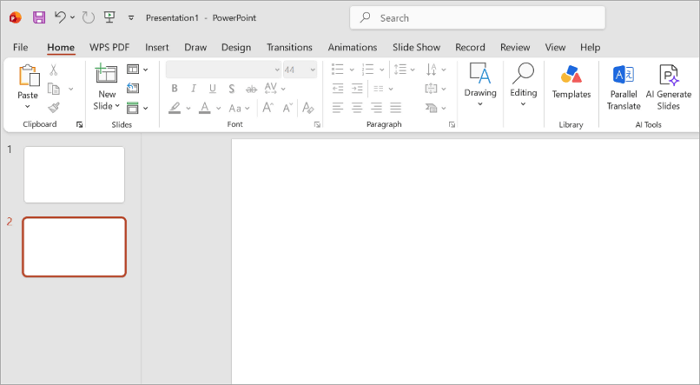
ステップ2: 「挿入」タブを開き、「画像」を選択します。
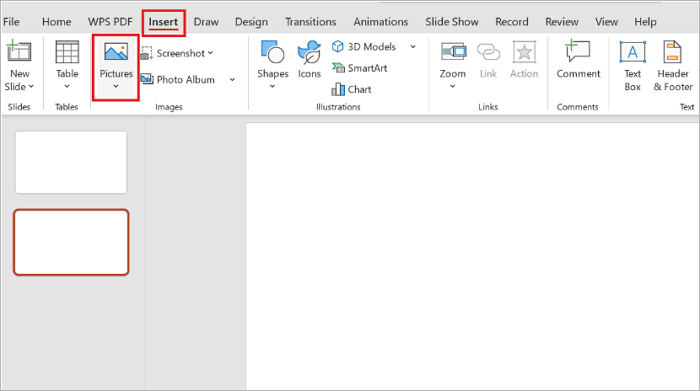
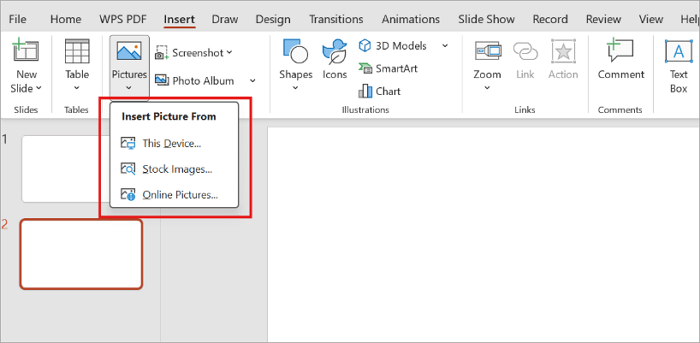
ステップ3: 「このデバイス」など、画像が保存されている場所を選択します。
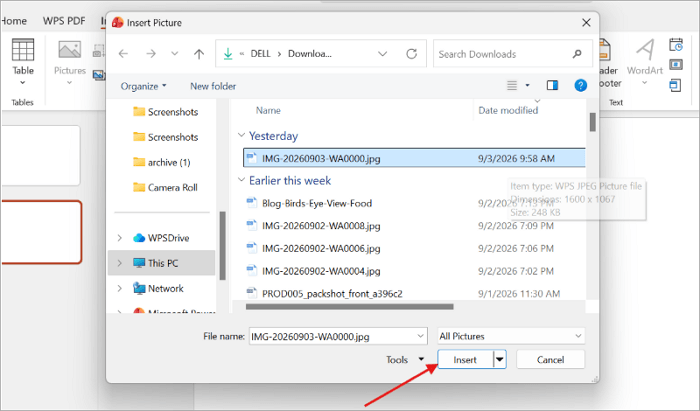
ステップ4: 使用する画像ファイルを探し、「挿入」を選択します。
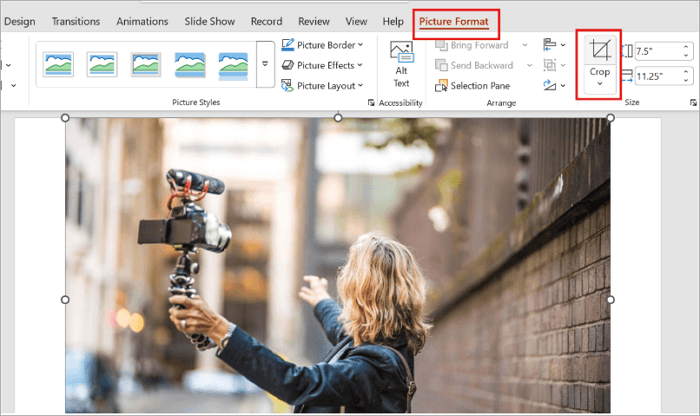
ステップ5: 画像の四隅にあるハンドルをドラッグしてサイズを変更します。必要に応じて「図の形式」にある「トリミング」を使い、画像の表示範囲を調整します。
2. PowerPointに画像を貼り付ける
別の方法として、使いたいスライドへ画像をそのまま貼り付けることもできます。ブラウザ、文書、別のスライドなどから画像をすでにコピーしている場合に便利です。パワポで画像を貼り付けたいときには、特に手軽な方法です。
PowerPointに画像をすばやく貼り付ける方法は次のとおりです。
ステップ1: 使用したい画像を探し、Windowsでは「Ctrl + C」、Macでは「Command + C」を使ってコピーします。
ステップ2: PowerPointプレゼンテーション内で、画像を追加したいスライドへ移動します。
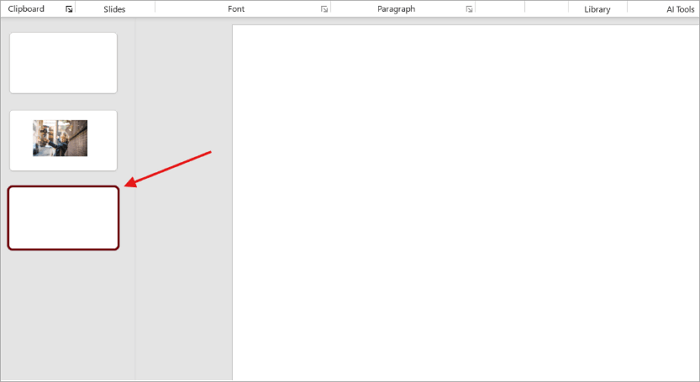
ステップ3: Windowsでは「Ctrl + V」、Macでは「Command + V」を押して、画像をスライドへ直接貼り付けます。
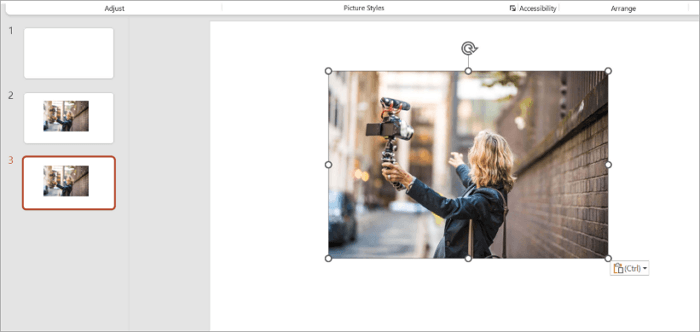
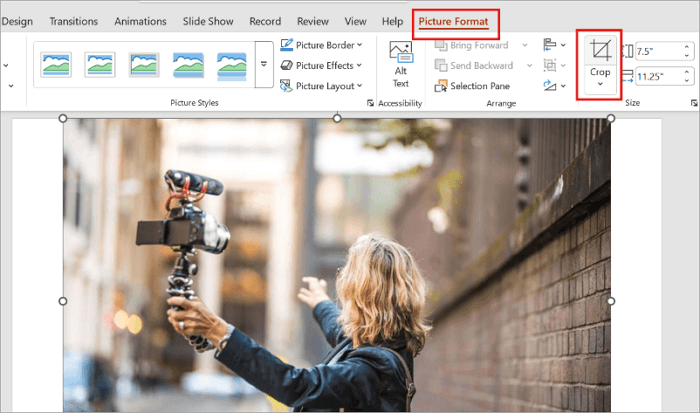
ステップ4: 貼り付けた後は、「図の形式」メニューから画像の移動、サイズ変更、トリミング、その他の書式設定を行います。
3. 写真をスライドの背景として追加する
通常のオブジェクトとして写真を配置する方法が適さない場合もあります。そのようなときは、写真をスライドの背景として挿入できます。
PowerPointで写真を背景として追加する方法は次のとおりです。
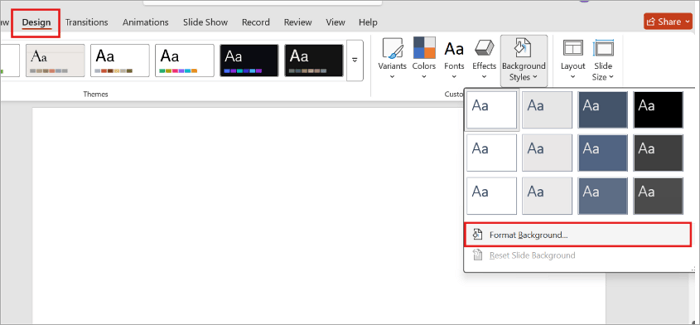
ステップ1: PowerPointスライドを開き、「デザイン」>「背景のスタイル」>「背景の書式設定」へ進みます。または、スライド上の任意の場所を右クリックし、「背景の書式設定」を選択します。
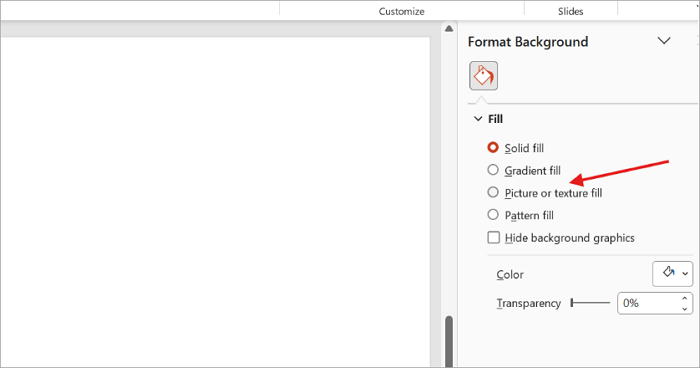
ステップ2: 「背景の書式設定」パネルから「図またはテクスチャの塗りつぶし」を選択します。
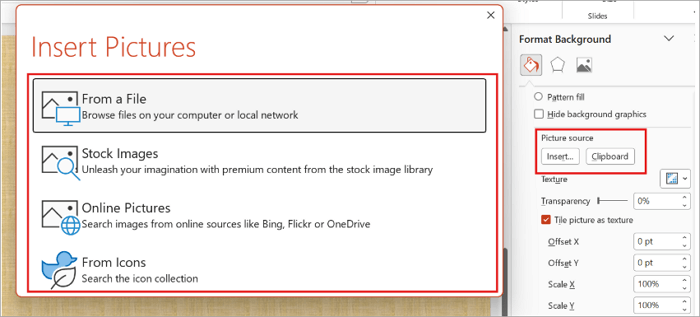
ステップ3: 「画像ソース」の下にある「挿入」をクリックし、使用する画像の保存場所を選択します。
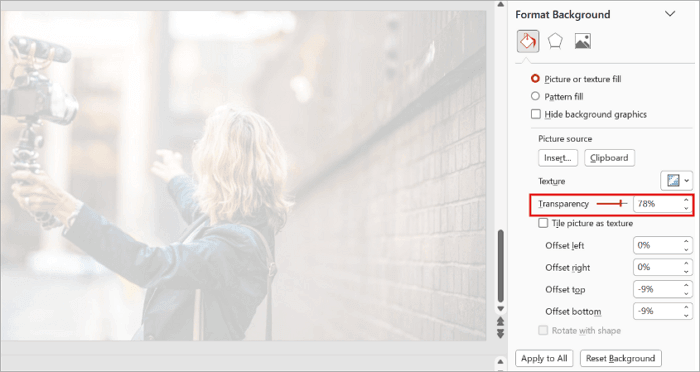
ステップ4: 「背景の書式設定」パネルから透明度を調整し、スライド上の文字が読みやすい状態にします。
PowerPointでフォトスライドショーを作る方法
数十枚の写真がある場合、1枚ずつ追加するのは時間がかかります。Windows版PowerPointの対応するデスクトップバージョンでは、「フォトアルバム」機能を使って複数の画像を自動的にプレゼンテーションへ変換できます。パワポで写真を複数見せる方法を探している場合にも便利です。
この機能を使ってPowerPointでフォトスライドショーを作成する方法は次のとおりです。
ステップ1: フォトアルバムを開く
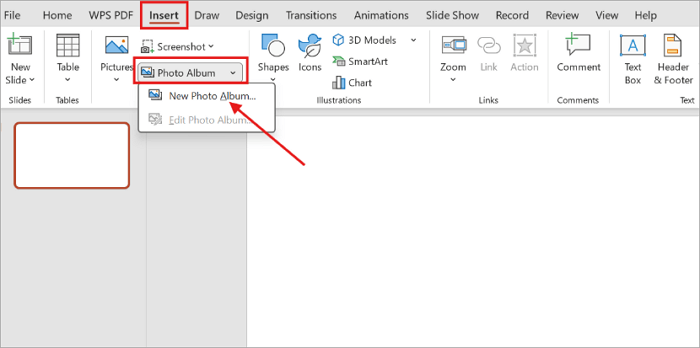
PowerPointで新しいプレゼンテーションを作成するか、既存のファイルを開き、「挿入」>「フォトアルバム」>「新しいフォトアルバム」へ進みます。
ステップ2: 写真を追加する
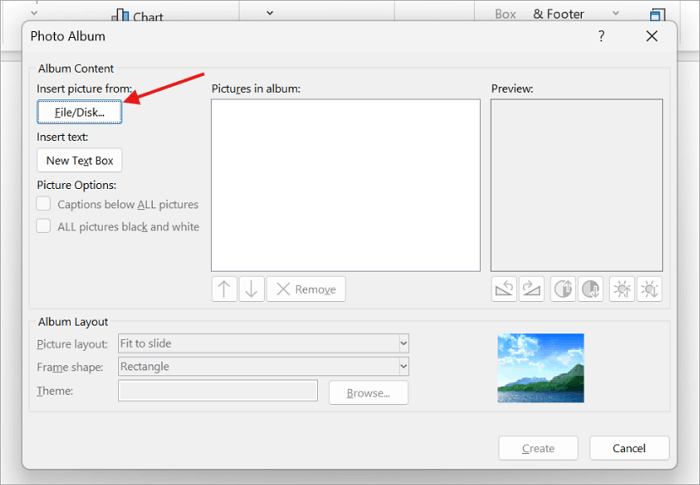
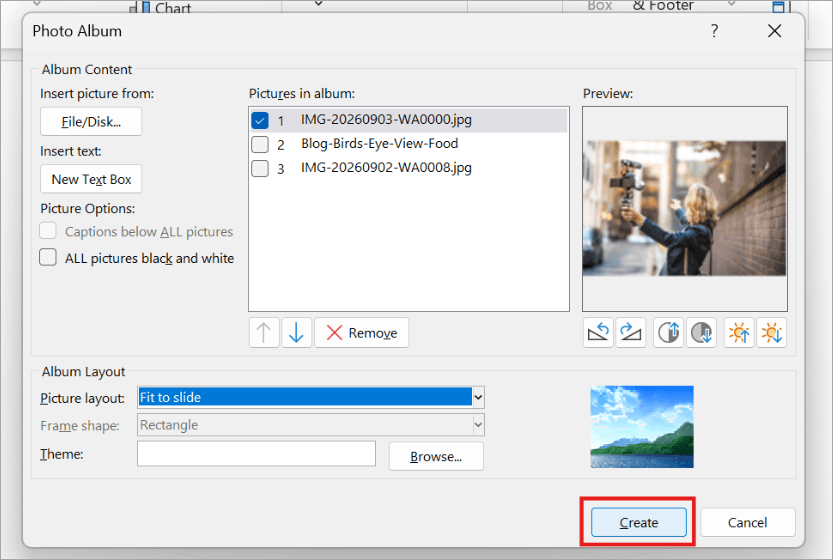
「フォトアルバム」ウィンドウで、「画像の挿入元」にある「ファイルまたはディスク」をクリックし、追加したい写真を必要なだけ選択します。その後、「作成」をクリックします。
ステップ3: 写真の順番を並べ替える
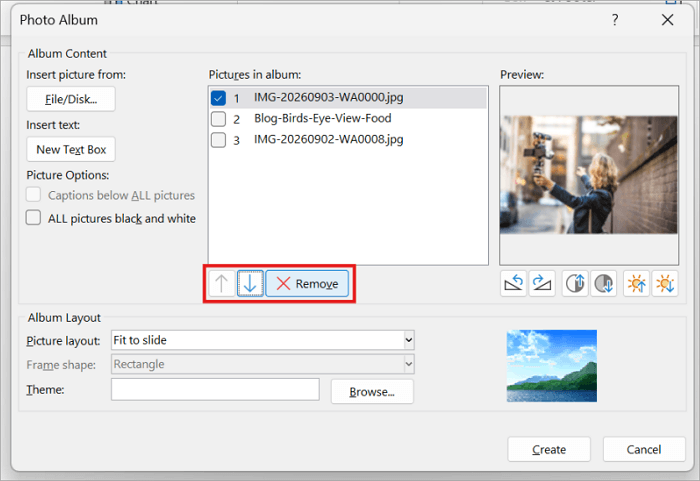
画像を選択し、上向きまたは下向きの矢印を使って位置を変更します。聴衆に見せたい順番になるよう、写真を並べ替えます。
ステップ4: 写真のレイアウトを選択する
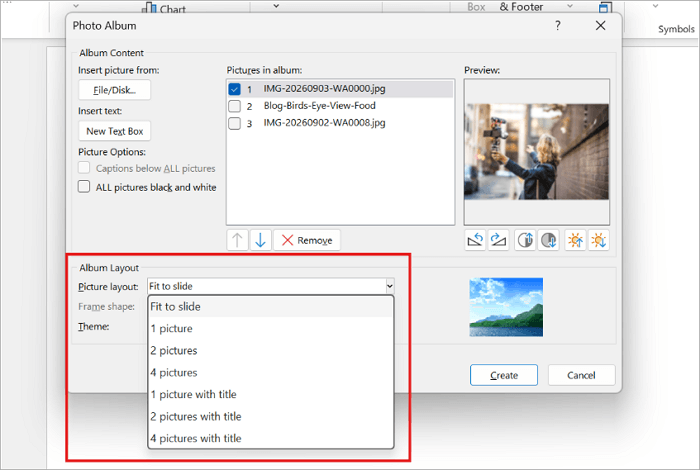
「アルバムのレイアウト」で、写真をどのように表示するかを選びます。例えば、各スライドに大きな画像を1枚ずつ表示するシンプルなスライドショーなら、「スライドに合わせる」が便利です。パワポの写真レイアウトを整える際にも、この設定を活用できます。
ステップ5: スライドショーを作成する
設定に問題がなければ「作成」をクリックします。PowerPointがフォトアルバムをプレゼンテーションとして生成します。
複数の写真をそれぞれ別のスライドに挿入する方法
「フォトアルバム」が利用できない場合は、フォトスライドショーを手動で作成することもできます。この方法では、写真を1枚ずつ挿入して書式設定するため、各スライドをより細かく調整できます。
ステップ1: 空白のスライドを作成する
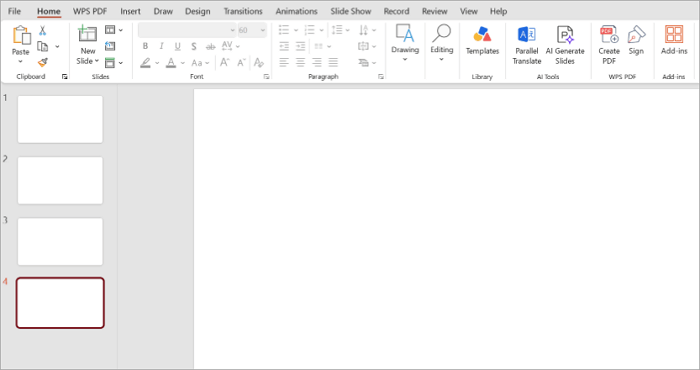
PowerPointプレゼンテーションを開き、使用する写真の枚数に合わせて必要な数の空白スライドを作成します。
ステップ2: 各スライドに写真を1枚挿入する
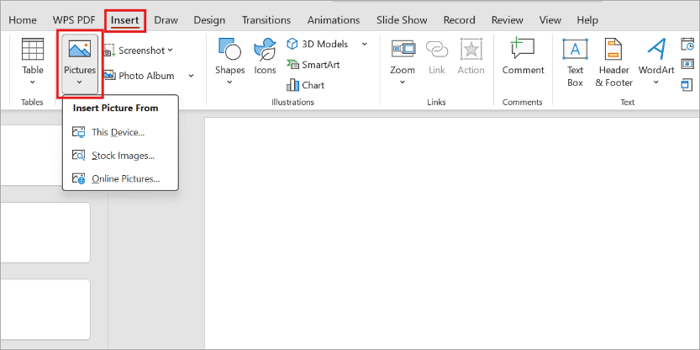
最初の空白スライドを選択し、「挿入」>「画像」へ進みます。使用する写真を探し、「挿入」をクリックします。
ステップ3: 写真のサイズ変更またはトリミングを行う
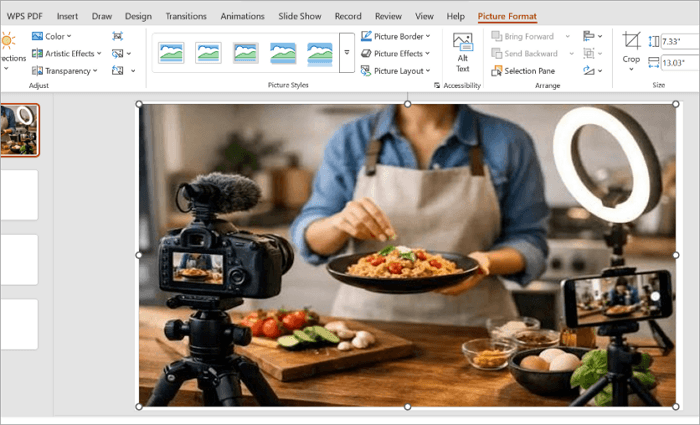
写真を挿入したら、縦横比を保ちながら四隅のハンドルをドラッグしてサイズを変更します。画像がスライドにうまく収まらない場合は、画像を選択して「図の形式」>「トリミング」を使い、表示範囲を調整します。残りの写真についても同じように追加と書式設定を行い、それぞれのスライドに希望する画像を配置します。
この手動の方法でPowerPointに写真を追加する場合と、「挿入」>「画像」から複数のファイルを一度に選択する場合には、重要な違いがあります。後者の場合、PowerPointは通常、写真ごとに新しいスライドを自動作成するのではなく、選択した複数の画像を同じスライド上に配置します。
そのため、大量の写真を扱う場合は「フォトアルバム」のほうが便利です。
PowerPointに写真を追加するときによくある問題
PowerPointプレゼンテーションに写真を入れる方法を理解していても、完成後の見栄えに影響する問題が起こることがあります。ここでは、代表的な問題と簡単な解決方法を紹介します。
- 写真がぼやけて見える:小さな写真を大きく拡大しすぎると、ぼやけて見えることがあります。より高解像度の画像を使用してください。
- 写真が引き伸ばされて見える:画像の片側だけをドラッグするのではなく、四隅からサイズを変更してください。
- 複数の写真が1枚のスライドに表示される:通常の「挿入」機能で複数のファイルを選択すると、PowerPointが同じスライドにまとめて配置する場合があります。写真を別々のスライドに配置したい場合は、「フォトアルバム」機能を使用してください。
- 写真がスライドに合わない:画像をトリミングするか、スライドのサイズに近い縦横比の写真を選択してください。
- ファイルサイズが大きすぎる:容量の大きい高解像度画像を使用すると、プレゼンテーション全体のファイルサイズが増え、共有や読み込みが難しくなることがあります。 画像を圧縮すると 容量を減らせます。
まとめ
PowerPointに写真を入れる方法を知っておくと、ビジュアルを活用したプレゼンテーションを作成する際の自由度が高まります。数枚の画像を追加するだけなら、「挿入」または「貼り付け」が簡単でスピーディーです。
一方、大量の写真を扱う場合は、「フォトアルバム」を使えば写真ごとに別のスライドを自動作成できるため、作業時間を短縮できます。
作業を始める前に、画像ファイルを整理し、表示したい順番に並べておきましょう。このちょっとした準備だけでも、写真の追加やスライドショーの作成がよりスムーズになります。
PowerPointへの写真追加に関するFAQ
PowerPointプレゼンテーションへの写真追加について、まだ疑問がありますか?ここでは、よくある質問に回答します。
1. PowerPoint Onlineで写真を追加するには?
PowerPoint Onlineでは、ブラウザから直接画像を挿入できます。手順は次のとおりです。
- プレゼンテーションを開き、スライドを選択します。
- 「挿入」>「画像」をクリックします。
- 画像の保存場所に応じて、「このデバイス」「ストック画像」「Webを検索」「モバイルデバイス」「OneDrive」のいずれかを選択します。
- 使用する画像を選択し、「挿入」をクリックします。
2. MacでPowerPointのフォトスライドショーを作るには?
Windows版PowerPointとは異なり、Mac版PowerPointには同じ形式の「フォトアルバム」機能がありません。そのため、スライドを作成した後、「挿入」>「画像」>「ファイルからの画像」を使って写真を個別に追加する必要があります。
画像を挿入するときに複数の写真を一度に選択することもできます。その後、希望する順番になるようスライドを並べ替えます。
3. 写真をPowerPointスライドの背景にできますか?
はい。PowerPointでは、写真をスライドの背景として使用できます。写真を背景に設定する方法は次のとおりです。
- 新しい背景を設定したいスライドへ移動します。
- スライド上の任意の場所を右クリックし、「背景の書式設定」を選択します。
- 「図またはテクスチャの塗りつぶし」をクリックします。
- 使用する画像を挿入します。
- 透明度を調整したり、同じ背景をすべてのスライドに適用したりすることもできます。