私たちは毎日のように何かを比べています。商品やソフトウェア、料金プラン、ビジネスの選択肢、プロジェクトのアイデアまで対象はさまざまです。難しいのは、こうした情報を整理して意思決定につなげることであり、そこで役立つのが比較チャートです。
比較チャートがあれば、複数の選択肢の違いと共通点をひと目で伝えられます。読み手は、書類、ウェブサイト、スプレッドシート、レポートに散らばった情報をかき集める必要がなくなります。
💡 重要なポイント:
- 比較チャートは情報を視覚化し、複雑な意思決定をシンプルにします。
- 比較の目的が違えば、適したチャートの形式も変わります。
- 優れたチャートは、データを明快に示しながら情報過多を防ぎます。
- AIツールを使えば、比較レイアウトを自動生成できます。
1️⃣ 比較チャートとは?
比較チャートとは、二つ以上の選択肢を並べて評価し、よりよい判断を下せるように情報を整理する視覚ツールです。機能比較表、棒グラフ、マトリクス図など、多くの形式が含まれます。
プレゼンで効果を発揮する理由を、順に見ていきましょう。
1. 比較チャートの主な構成要素
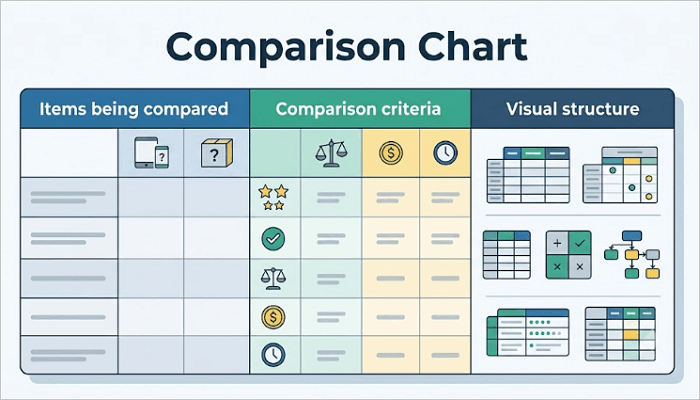
ほとんどの比較チャートには、次の要素が含まれます。
- 比較する対象: 商品、サービス、候補者、アイデア、ソフトウェア、経営戦略などが対象になります。
- 比較の基準: 価格、機能、カスタマーサポート、性能など、各選択肢を評価するための物差しです。
- 視覚的な構造: 行、列、アイコン、色などを使って情報を配置します。
2. 比較チャートが効果的な理由
まず、情報過多を防げます。複数の資料を読み込む代わりに、重要な情報を一か所で確認しながら検討を進められます。
さらに、研究結果を比べる学生でも、複数の投資先を検討する投資家でも、比較チャートは意思決定の質を高めてくれます。情報を探す時間ではなく理解する時間に集中できるため、時間の節約にもつながります。
3. 良い比較チャートの条件
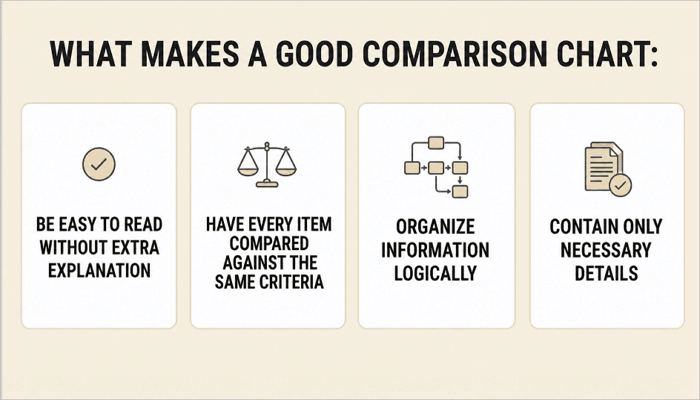
効果的な比較チャートの条件は次のとおりです。
- 補足説明なしで読み取れること。
- すべての対象を同じ基準で比較していること。
- 情報が論理的に整理されていること。
- 必要な情報だけに絞られていること。
目指すべきは情報量を増やすことではなく、読み手の理解を速めることです。パワーポイントで比較表を作るときも、この「見やすい比較表かどうか」という視点が仕上がりを大きく左右します。
2️⃣ 比較チャートの代表的な種類と例
すべての比較に同じ形式が合うわけではありません。読み手に何を伝えたいかによって、適切な形式や構造は変わります。
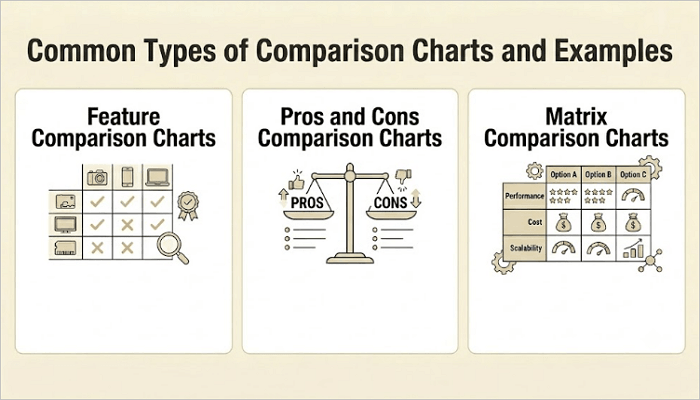
1. 機能比較チャート
機能比較チャートでは、複数の商品、サービス、ツールを列に並べ、個々の機能や基準を行に配置します。各セルには、その機能の有無や充実度を記入します。
読み手はどの選択肢が自分のニーズに合うかをすぐに見分けられるため、製品ページ、 ピッチ資料、技術提案書で特に人気の形式です。パワーポイントで比較スライドを組み込む場合にも、まず候補に挙がる定番の型といえます。
たとえばソフトウェア会社なら、クラウドストレージ、AI機能、コラボレーションツール、カスタマーサポートを基準に、三つのサブスクリプションプランを比べるといった使い方ができます。
2. メリットとデメリットの比較チャート
名前のとおり、機能だけに注目するのではなく、利点と欠点を天秤にかけて判断するためのチャートです。パワポでメリットとデメリットを一枚にまとめれば、判断材料が整理された状態で議論を始められます。
転職先の比較、取引先の選定、経営戦略の決定など、トレードオフが重要になる場面で力を発揮します。
3. マトリクス比較チャート
複数の基準を同時に評価したい場面では、マトリクス図が便利です。対象と基準を行と列に配置して格子状にすることで、縦にも横にも視線を走らせながら確認できます。
たとえば調達チームなら、コスト、納期、信頼性、カスタマーサポート、サステナビリティといった基準で複数のサプライヤーを評価する際にこの形式が使えます。
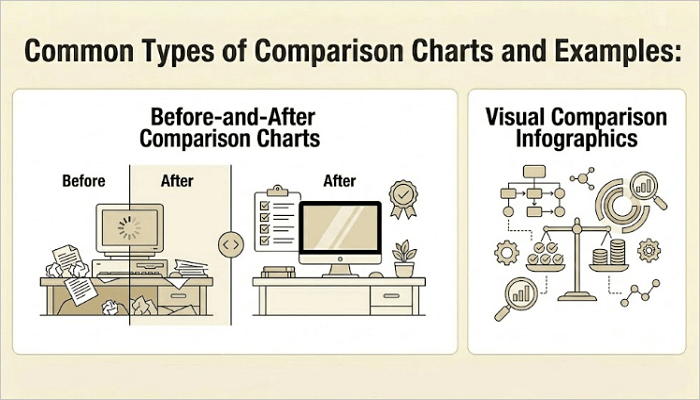
4. ビフォーアフター比較チャート
何かが時間とともにどう変わったかを示したいときは、ビフォーアフター形式が適しています。別々の対象を比べるのではなく、同じ対象の二つの時点を並べて見せる形式です。
たとえばデザイン会社なら、リニューアル前のウェブサイトと新しいバージョンを並べて成果を示せます。 マーケティング の事例紹介や業績レビューでもよく使われる形式です。
5. ビジュアル比較インフォグラフィック
ビジュアル比較図は、文字に頼りすぎる代わりに、アイコン、イラスト、その他のデザイン要素を使って、比較をより魅力的でわかりやすいものにします。
詳細な分析よりも素早い理解を求める読み手に向けて情報を届けたいとき、つまりプレゼン、マーケティング資料、レポートなどで重宝します。
3️⃣ 比較表の作り方をステップごとに解説
あなたが目にしてきた優れた比較チャートは、どれも明確な目的から生まれています。比較表づくりでは、この点をいつも意識してください。
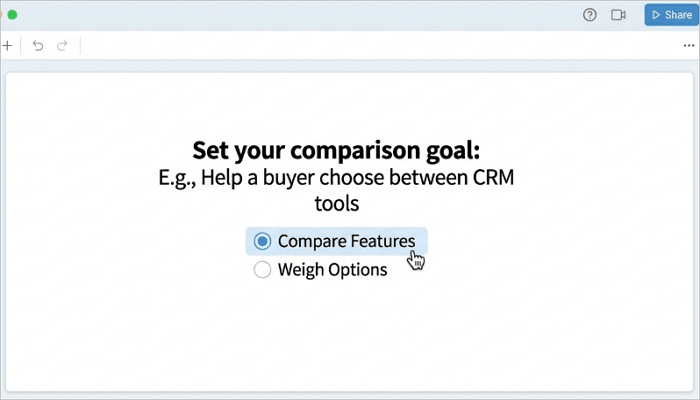
ステップ1:比較の目的を決める
チャートに目的を持たせましょう。購入者のツール選びを助けるためなのか、自社の新料金が競合とどう違うかを関係者に示すためなのか、まず定めます。
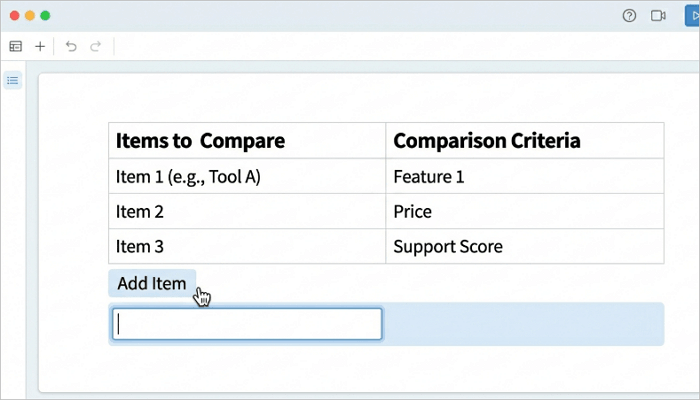
ステップ2:対象と基準を選ぶ
比較する対象と評価に使う基準を書き出します。基準は、比較の目的に直結するものだけに絞り込んでください。
ステップ3:適切なチャート形式を選ぶ
多くの機能を横断して複数の対象を比べるなら機能比較表を、利点と欠点を評価するならメリットとデメリットの形式を選びます。形式は常に比較の内容に合わせるのが鉄則です。
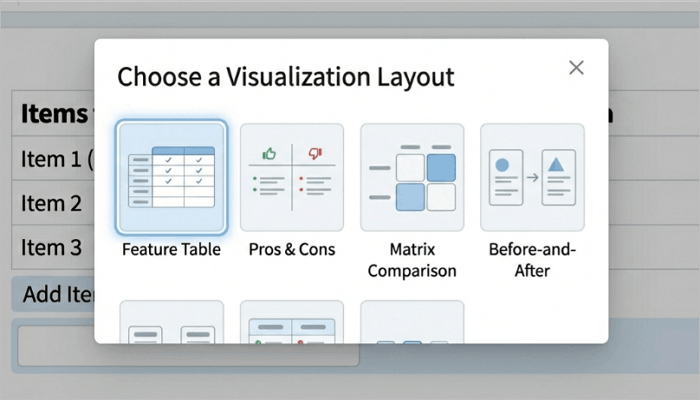
ステップ4:データを入力する
各セルには正確で簡潔な情報を入れます。可能な限り「あり/なし」のシンプルな値、短いラベル、点数を使うと、視線を走らせるだけで内容をつかめるチャートになります。
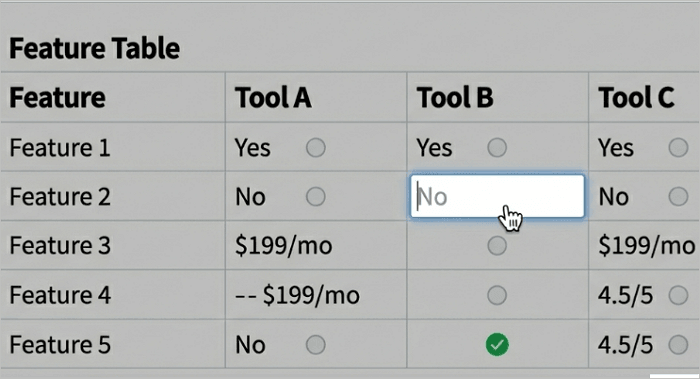
ステップ5:見やすく整える
フォントをそろえ、文字の配置を統一し、行ごとに交互の背景色をつけると読みやすくなります。おすすめの選択肢や有利な数値は、控えめなアクセントカラーで目立たせるのも効果的です。パワポの比較資料はデザインの統一感が説得力を左右するため、この仕上げの工程は省かないようにしましょう。
4️⃣ AIで比較グラフを作る方法
AI搭載のプレゼンツール が人気を集めているのは、比較チャートづくりに伴う多くの作業を自動化してくれるからです。構造や書式はAIに任せて、あなたは内容そのものに集中できます。
AiPPT.com はそうしたツールの一つで、このプロセスを大幅に簡略化します。機能比較、メリットとデメリットのレイアウト、マトリクス比較、ビフォーアフターの図解、インフォグラフィック調の比較など、そのまま使えるスライドを生成できます。
AiPPT.comで比較グラフを作る手順は次のとおりです。
ステップ1: AiPPT.comにアクセスし、Get Startedをクリックして好きな方法でログインします。

ステップ2: アイデアを文章で伝えるか、ファイル、テキスト、Drive、URLからコンテンツをアップロードします。
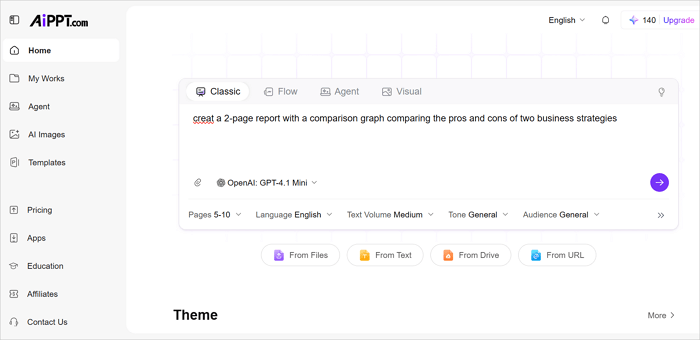
ステップ3: アウトラインを確認し、テーマを選んだら、Generateをクリックして先へ進みます。
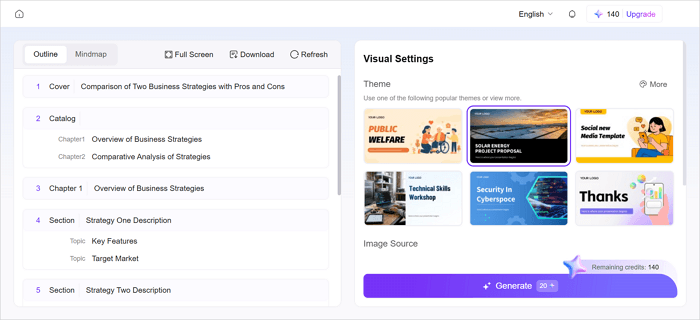
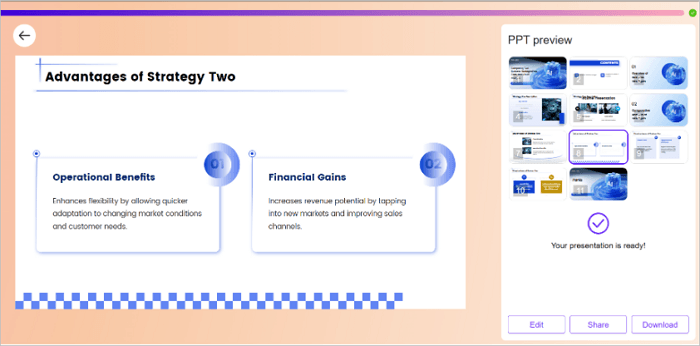
ステップ4: ダウンロードするか、Editをクリックしてプレゼンをさらにカスタマイズしてから共有します。
まとめ
ソフトウェアの評価、研究結果の発表、経営戦略の選定など、重要な決定にはいつも選択肢の比較がついて回ります。比較チャートは、その大切な情報をぐっと理解しやすくしてくれます。
本当に効果的なチャートは、データの量で読み手を圧倒しません。意味のある気づきと素早い決断へと導いてくれます。 テンプレートから始める か、AiPPT.comのようなAIプレゼンツールを使えば、パーポイントでの比較スライドづくりも一気に短縮できます。
比較図についてさらに詳しく
比較のビジュアルには、シンプルな表から インフォグラフィック調 のレイアウトまで多くの形があります。よく寄せられる質問を見ていきましょう。
1. 対照比較表はどう作ればいい?
対照比較表の作り方は次のとおりです。
- 比較したい対象を決めます。
- 比較の基準を書き出します。
- 最初の列に基準、その隣の列に対象を配置した表を作ります。
- 各セルに簡潔な情報を記入します。
- 重要な共通点と相違点を、色、アイコン、太字で強調します。
2. 競合比較チャートの例
以下の競合比較チャートは、同じ評価基準を使って自社製品と競合製品を比べたものです。顧客、関係者、社内チームが、競争上の強みと改善が必要な部分をすぐに見つけられます。
| 基準 | 自社製品 | 競合製品 |
|---|---|---|
| 価格 | 月額25ドル | 月額30ドル |
| 無料トライアル | 可能 | 可能 |
| カスタマーサポート | 24/7 | 営業時間内のみ |
| モバイルアプリ | 可能 | なし |
| ユーザー評価 | 4.6/5.0 | 4.5/5.0 |
3. 機能比較チャートはどう作ればいい?
機能比較チャートの作り方は次のとおりです。
- 比較する製品やサービスを書き出します。
- 特に重要な機能を選びます。
- 表の構造を作ります。
- 各選択肢の機能の有無を記入します。
- 記号、アイコン、色を使って見やすくします。
- 正確さとわかりやすさの観点からチャート全体を見直します。