PowerPointの表は、製品の比較、価格の提示、プロジェクト情報の整理、財務データの表示、スケジュールや機能一覧の共有など、個人やチームのさまざまな目的で活用されています。
パワポで表を作る方法を知っていても、それだけでは十分ではありません。プレゼン中に情報を読みやすく、理解しやすくするには、適切な書式設定が重要です。
このガイドでは、PowerPointで表を作成する方法、レイアウトのカスタマイズ、見た目を改善するコツを紹介します。さらに、AiPPT Agentを使って表を含むスライドを効率よく作成する方法も解説します。
重要なポイント
- PowerPointのスライドには、複数の方法で表を直接挿入できます。
- 必要に応じて、行や列の追加、削除、セルの結合、サイズ変更ができます。
- 色、罫線、配置を調整すると、表の読みやすさが向上します。
- 情報量の多い表も、工夫次第で見やすく整理できます。
- 既存のスプレッドシートを使う場合は、Excelのデータを取り込めます。
- AiPPT Agentを使えば、表を含むプレゼンスライドの生成や調整ができます。
PowerPointで表を作成する方法
PowerPointには、表の作成や書式設定に使える機能が標準で備わっています。そのため、目的に合わせた表をスライド上で直接作成できます。
パワーポイントでの表の作り方は、次のとおりです。
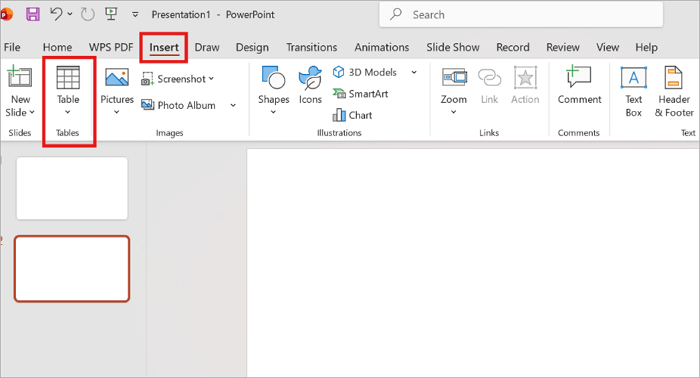
ステップ1:プレゼンを開き、表を追加したいスライドを選択します。リボンの「挿入」から「表」をクリックします。
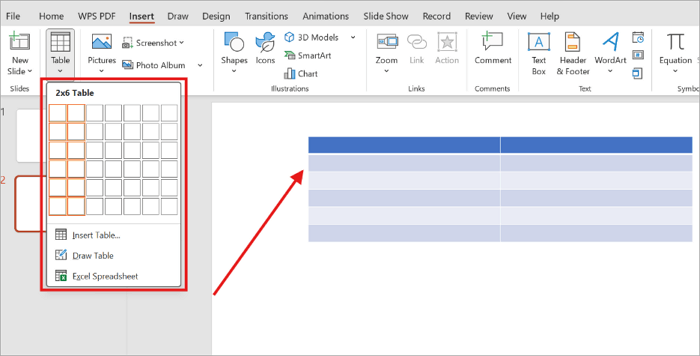
ステップ2:表示されたマス目の上でポインターを動かし、必要な行数と列数を選択します。その後、クリックして表を挿入します。
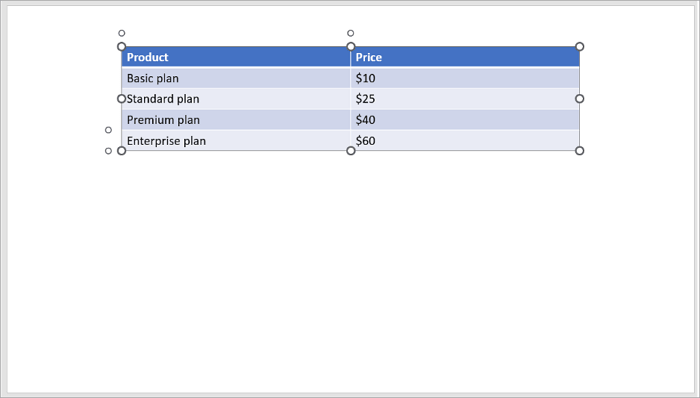
ステップ3: 各セルをクリックし、文字、数値、項目名などを入力します。Tabキーを押すと、次のセルへ移動できます。
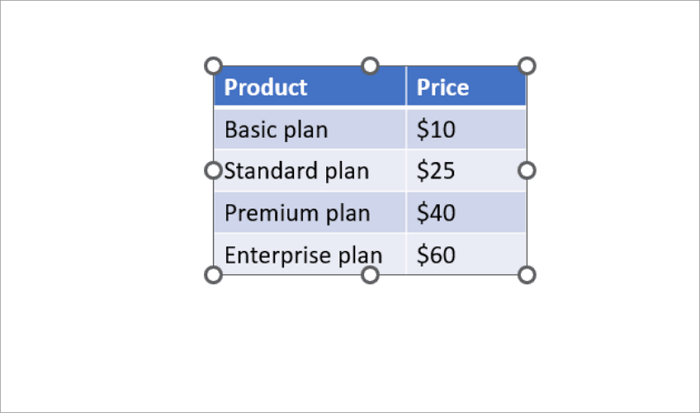
ステップ4:表の外枠を選択し、四隅のハンドルをドラッグして表全体のサイズを調整します。行や列の境界線をドラッグすれば、それぞれの高さや幅も変更できます。
表を作成した後も、内容に合わせてさらにカスタマイズできます。
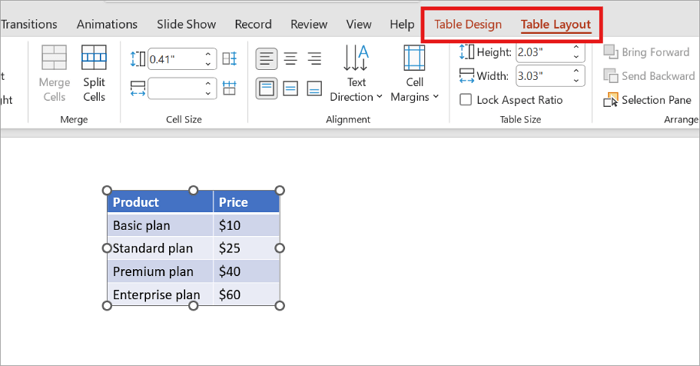
「テーブル レイアウト」タブでは、次の操作ができます。
- 行や列を追加、削除する。
- 「行の高さを揃える」と「列の幅を揃える」を使って、サイズを均等にする。
- 複数のセルを結合して幅の広い見出しを作ったり、セルを分割して情報を整理したりする。
- 文字の配置やセル内の余白を変更する。
「テーブル デザイン」タブでは、次の操作ができます。
- あらかじめ用意された表のスタイルを適用する。
- 塗りつぶしの色や罫線を変更する。
- 「見出し行」を有効にして、表の最上段を目立たせる。
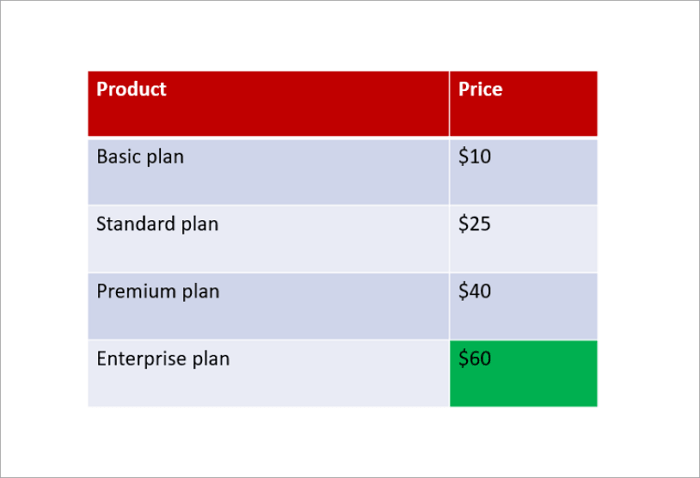
表のレイアウトをさらに細かく調整したい場合は、「挿入」から「表」を開き、「罫線を引く」を選択すると、セルを個別に描画できます。また、すでにExcelでデータを準備している場合は、コピーしてPowerPointに貼り付ける方法も便利です。
PowerPointの表を見やすくする方法
PowerPointの表を書式設定するときは、プレゼン中に聴衆がどのように情報を読むのかを考えることが大切です。
パワポの表を見やすく整えるために、次の実践的なコツを取り入れましょう。
- 罫線やグリッド線は目立ちすぎないようにし、情報を区切る必要がある部分だけに使用する。
- 見出し行には、背景と差が出る色や太字を使い、他の行と区別する。
- 表とプレゼン全体で配色に統一感を持たせる。
- 重要な数値を強調し、注目してほしいデータがすぐに分かるようにする。
- 文字とセルの枠線の間に十分な余白を確保する。
- 長い説明は、できるだけ簡潔な言葉に置き換える。
- スクリーンに投影しても読みやすいフォントを選ぶ。
- 無駄なスペースを増やさず、各列の内容が収まる幅を確保する。
- 情報を素早く理解するのに役立つ場合だけ、アイコンを使用する。例えば、製品比較表ではチェックマークを使うと、利用可能な機能を区別しやすくなる。
PowerPointの表の書式設定は、スライドを飾るためではなく、情報の優先順位を視覚的に伝えるためのものです。聴衆が表を理解するまでに時間がかかる場合は、重要度の低い情報を削るか、内容を複数のスライドに分けましょう。
AiPPT Agentを使ってPowerPointの表を効率よく作成する方法
PPTで表を作成する方法は、データ量が少ない場合には便利です。しかし、比較用のスライドを何枚も作る必要がある場合や、情報が複数のファイルに分散している場合は、作業に時間がかかることがあります。
AiPPT Agentを使えば、こうした情報をより効率的に整理し、プレゼンにまとめられます。すべての要素を自分で配置する代わりに、作りたいスライドの内容を自然な文章で指示するだけです。例えば、次のように入力できます。
製品名、価格、主な機能、ターゲットユーザーの4列で構成された製品比較表を作成してください。文字が読みやすいシンプルなデザインにし、コストパフォーマンスが最も高い製品を強調してください。
Word文書、PDF、PowerPointプレゼン、Excelスプレッドシート、CSVファイル、画像など、対応しているファイルをアップロードすることもできます。AiPPT Agentはこれらの資料を分析し、その内容を使ってプレゼンスライドを生成できます。
AiPPT Agentを使い始める手順は次のとおりです。
ステップ1:作成したい内容を指示文として入力するか、関連するファイルをアップロードします。

ステップ2:生成されたプレゼンを確認し、チャットで修正を依頼します。

ステップ3:エディターで個々のスライドを調整し、完成したプレゼンを対応するファイル形式でエクスポートします。

AiPPT Agentは、表を含むスライドの作成やデザイン変更に役立ちますが、表計算ソフトの代わりになるものではありません。重要な数値は必ず確認し、生成された表が情報を正確に伝えていることを確かめましょう。
まとめ
優れた表は、離れた場所から見ても、比較内容やデータの意味を聴衆が短時間で理解できるようにするものです。
PowerPointでの表の作り方を理解したら、すべての数値を表示する必要はないことも覚えておきましょう。重要なデータだけに絞った方が、伝えたい内容を明確に示せる場合があります。
まずは既存の表を見直し、不要な情報を取り除いてみてください。AiPPT Agentを活用すれば、情報が整理された見やすい表のスライドを短時間で作成することもできます。
PowerPointの表に関するFAQ
ここでは、PowerPointで表を作成、編集、書式設定する際によくある質問に回答します。
1. PowerPointの表に行や列を追加するには?
PowerPointの既存の表に行や列を追加する手順は次のとおりです。
- 新しい行や列を追加したい場所の近くにあるセルを選択します。
- 「テーブル レイアウト」タブを開きます。
- 「行と列」グループから「上に行を挿入」「下に行を挿入」「左に列を挿入」「右に列を挿入」のいずれかを選択します。
- 行や列を削除する場合は、対象を選択して「削除」をクリックします。
2. Excelの表をPowerPointに挿入できますか?
はい、できます。ExcelのスプレッドシートからPowerPointに表を挿入する手順は次のとおりです。
- Excelのブックを開き、使用したいセルを選択します。
- Ctrl + Aを押して、シート内の表全体を選択します。
- Ctrl + Cを押してコピーします。
- PowerPointのスライドを開き、Ctrl + Vを押して貼り付けます。
- 貼り付ける際は、元の書式を維持する方法、プレゼンのテーマに合わせる方法、 Excelワークシートを埋め込む方法などを選べます。
3. PowerPointの表をプロフェッショナルに見せるには?
PowerPointの表をよりプロフェッショナルに仕上げるには、次のポイントを意識しましょう。
- まず、不要な罫線を取り除き、統一感のある配色を適用します。
- 見出し行を目立たせ、文字の配置を揃えます。
- セル内の余白を調整し、窮屈に見えないようにします。
- 文章は簡潔にまとめ、読みやすいフォントサイズを使用します。
- 最後に、特に重要な数値だけを強調します。
- プレゼンモードでスライドをプレビューし、離れた場所からでも表の内容がはっきり読めるか確認しましょう。