PowerPointファイルを送ろうとしたら、メールに添付できないほど容量が大きかったことはありませんか?あるいは、大切な会議中にプレゼンテーションの動作が遅くなった経験があるかもしれません。容量の大きいスライド資料では、こうした問題がよく起こります。そのため、画質を保ちながらパワーポイントを圧縮する方法を知っておくことが重要です。
ファイルサイズを小さくすると、画像や動画、デザインの品質が落ちるのではないかと心配になることもあります。この記事では、そうした不安を解消しながら、プレゼンテーションを軽く、プロフェッショナルな状態に保つための実践的な方法を紹介します。
PPTファイルの容量が大きくなる主な原因
パワーポイントの容量を減らす方法を確認する前に、なぜプレゼンテーションのファイルサイズが大きくなるのかを理解しておくと役立ちます。主な原因は次のとおりです。
🖼️ 高解像度の画像: 圧縮されていない画像やサイズの大きい画像、特に印刷品質の300 DPI画像は、スライドの容量を大幅に増やします。
🎞️ 埋め込まれた動画や音声: プレゼンテーション内に直接保存された長時間のメディアファイルは、数百MBもの容量を占める場合があります。
🎨 フォントやスタイルが多すぎる: 複数のフォント、テーマ、カスタムスタイルを使用すると、追加データが埋め込まれ、ファイルサイズが大きくなります。
📁 効率の悪いファイル形式: 古い「.PPT」形式は「.PPTX」より容量が大きく、効率もよくありません。通常は「.PPTX」で保存するのがおすすめですが、共有や保存の目的によってはPDFなど別の形式を選ぶこともできます。
🗃️ 非表示データや未使用の要素: 古い編集履歴、スライドのノート、使われていないオブジェクトなどがバックグラウンドに残り、不要にファイルサイズを増やしている場合があります。
PowerPointの容量を減らすと効果的なのはどんなとき?
PowerPointファイルを常に最適化する必要はありませんが、プレゼンテーションを小さくすることで大きなメリットが得られる場面は多くあります。例えば次のようなケースです。
- スライドをメールで送りたいものの、ファイルサイズが添付上限を超えている場合や、アップロードに時間がかかる場合。
- インターネット接続が遅い、または不安定な場所にいる人と共同作業する場合。容量の大きいプレゼンテーションは同期に時間がかかったり、同期に失敗したりすることがあります。
- 多数のプレゼンテーションを保存する場合。ファイルが小さければディスク容量を節約でき、バックアップも速く、低コストになります。
- スライドの読み込みや移動が遅くなっている場合。高解像度画像や複数のスライドマスター、レイアウトなどの埋め込みコンテンツが原因になっている可能性があります。
以下の表では、代表的なパワーポイント圧縮方法と、それぞれが適している場面をまとめています。
| 方法 | 最適な使用場面 |
|---|---|
| 1. PowerPointで画像を圧縮 | 高解像度画像が多く、フルサイズで細部まで表示する必要がないスライド |
| 2. PPT内のメディアファイルを最適化 | 動画や音声が埋め込まれているプレゼンテーション |
| 3. 未使用のスライドマスターとレイアウトを削除 | 複数のテンプレートからコピーしたスライドや、未使用レイアウトが多いデザイン |
| 4. フォントを必要な範囲だけ埋め込む | カスタムフォントを使って共有したいが、フォント全体の埋め込みは避けたい場合 |
| 5. 効率的なファイル形式で保存 | 古いPPT形式によって容量が大きくなっている場合 |
| 6. 埋め込みではなくリンクコンテンツを使用 | プレゼンテーション内に直接保存する必要がない大容量の動画、音声、文書 |
| 7. PowerPointスライドの非表示データを削除 | プレゼンテーション内に不要なメタデータや非表示要素が残っている場合 |
PPTの容量を減らす7つの方法
このセクションでは、画質を落とさずにPPTを圧縮するための7つの実用的な方法を紹介します。高解像度画像、埋め込み動画、非表示データなどによってスライドが重くなっている場合でも、これらの方法を使えば、より軽く、速く、共有しやすいプレゼンテーションを作成できます。
方法1. PowerPointで画像を圧縮する
画像は、PowerPointファイルの容量を大きくする主な原因の一つです。画像の影響を減らす方法はいくつかあります。PowerPointの標準圧縮機能を使う、挿入前に画像サイズを変更する、BMPやTIFFなど容量の大きい形式をJPEGやPNGなど軽い形式へ変換する、トリミングした領域を削除する、外部ツールで最適化するといった方法があります。
その中でも、PowerPointに標準搭載されている圧縮機能を使う方法が一般的に最も便利です。画質とファイルサイズのバランスを自動で調整でき、プレゼンテーション内のすべての画像に適用できるうえ、追加ソフトも必要ありません。
🔍 PowerPoint標準のPPTサイズ削減機能を使って、ファイルサイズを減らす方法は次のとおりです。
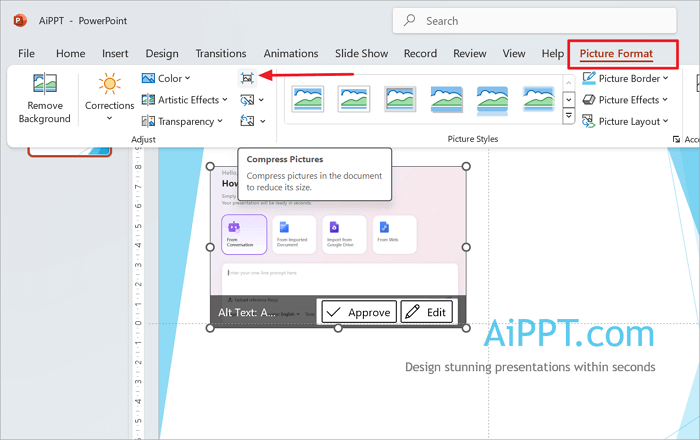
ステップ1. スライド内の任意の画像をクリックして選択します。
ステップ2. リボンに表示される「図の形式」を開きます。ツールバーから「図の圧縮」をクリックします。
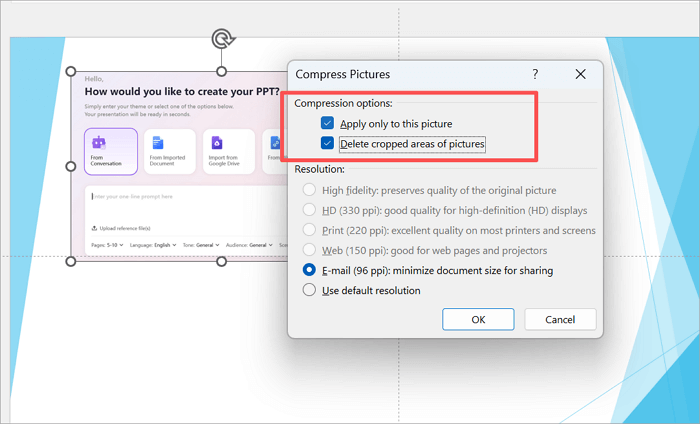
ステップ3. 次のオプションを設定します。
- 「このファイル内のすべての画像に適用」を選択すると、すべての画像を一度に圧縮できます。
- 必要に応じて「図のトリミング部分を削除する」を選択すると、非表示になっている画像データを削除できます。
ステップ4. 用途に合わせて画像の解像度を選択します。
- 電子メール 96 ppi:共有向けで、ファイルサイズを最も小さくできます。
- Web 150 ppi:画質と容量のバランスに優れています。
- 印刷 220 ppi:印刷向けの高画質設定です。
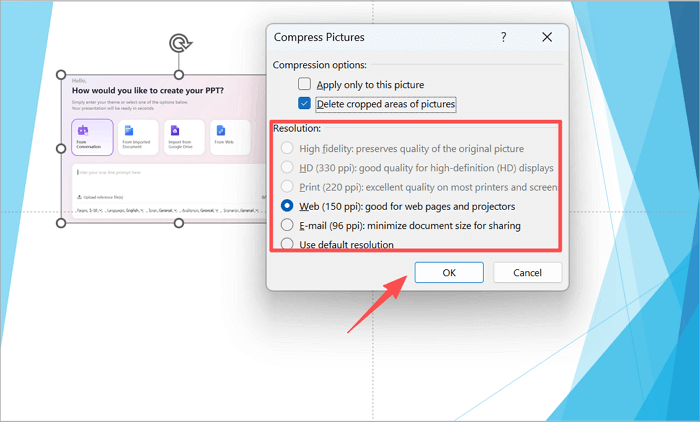
ステップ5. 「OK」をクリックして画像を圧縮します。
方法2. PPT内のメディアファイルを最適化する
動画や音声を多く含むプレゼンテーションは見栄えがよくなりますが、動作や共有に影響することがあります。動画や音声の容量を減らす方法としては、PowerPoint内で直接圧縮する方法や、挿入前により軽い形式へ変換する方法があります。
その中でも、PowerPointの標準圧縮機能は便利な選択肢です。プレゼンテーション内のメディア全体で再生品質を保ちながら、パワポ動画圧縮を行い、PowerPointファイルの容量を効果的に減らせます。
🔍 PowerPoint標準機能を使ってプレゼンテーションを圧縮する手順は次のとおりです。
ステップ1. プレゼンテーション内の動画または音声クリップを選択します。
ステップ2. リボンの「ファイル」タブをクリックし、「情報」を選択します。
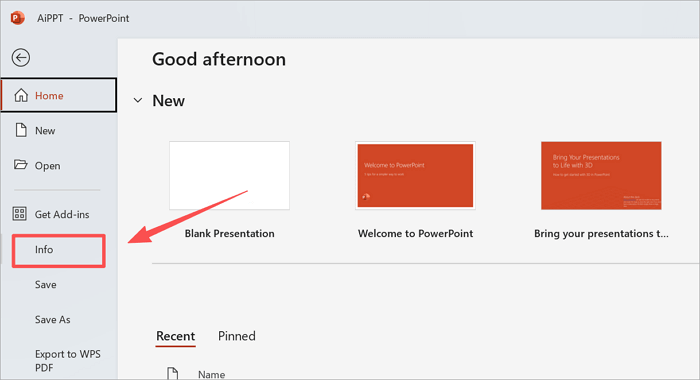
ステップ3. メディアの圧縮」をクリックし、フルHD 1080p、HD 720p、標準 480pのいずれかの品質を選択します。
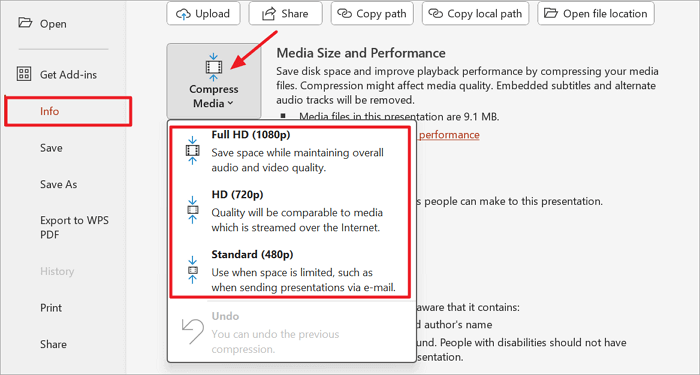
ステップ4. PowerPointがメディアを圧縮します。進行状況バーが完了するまで待ちます。
方法3. 未使用のスライドマスターとレイアウトを削除する
複数のスライドマスターやレイアウトが長期間にわたって蓄積すると、プレゼンテーションの容量が大きくなることがあります。異なるテンプレートからスライドをコピーした場合や、別のプレゼンテーションからコンテンツを取り込んだ場合に、使われていないレイアウトが残りやすくなります。
「表示」>「スライドマスター」を開くことで、この問題があるか確認できます。どのスライドにも適用されていないマスターやレイアウトが複数表示されている場合、それらが不要な容量を使用しています。未使用の要素を削除すると、PowerPointファイルのサイズを大きく減らし、管理もしやすくなります。
🔍 次の手順でPowerPointファイルの容量を減らせます。
ステップ1. プレゼンテーションを開き、リボンの「表示」タブへ移動します。
ステップ2. 「マスター表示」グループにある「スライドマスター」をクリックし、スライドマスター表示を開きます。
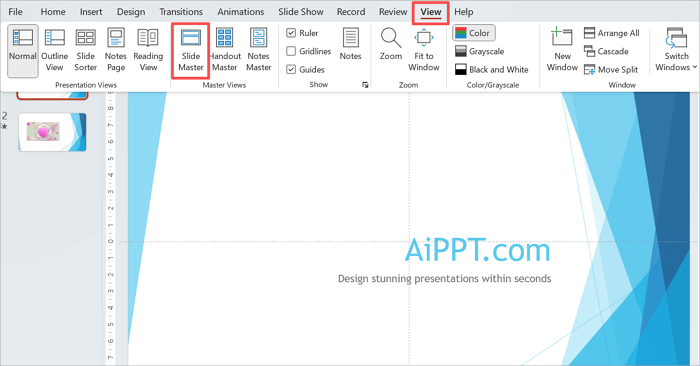
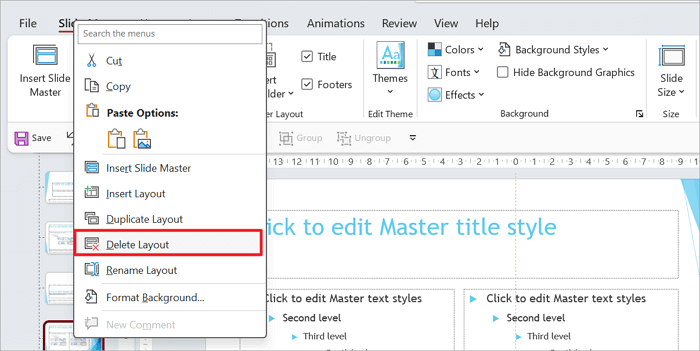
ステップ3. 左側のパネルで、すべてのスライドマスターとレイアウトを確認します。プレゼンテーション内のどのスライドにも使われていないマスターやレイアウトを探します。
ステップ4. 使用されていないマスターまたはレイアウトを右クリックし、「マスターの削除」または「レイアウトの削除」を選択します。
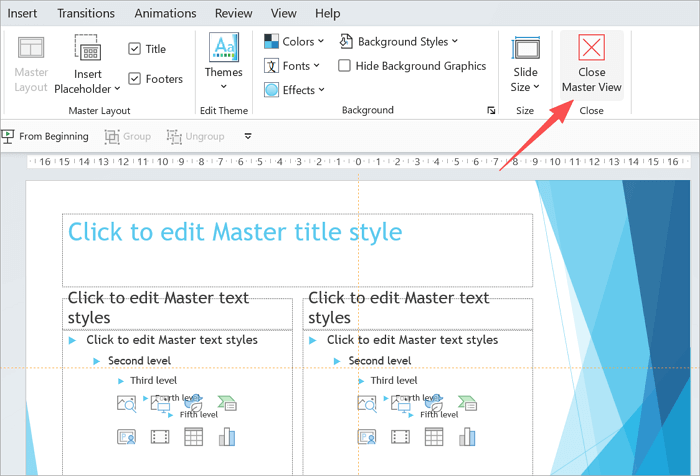
ステップ5. 未使用のマスターを削除したら、リボンの「マスター表示を閉じる」をクリックして通常の編集画面へ戻ります。
方法4. フォントを必要な範囲だけ埋め込む
カスタムフォントを使用するとプレゼンテーションのデザイン性を高められますが、すべてのフォントを埋め込むとファイルサイズが大きくなる場合があります。複数の独自フォントを使用したスライドや、異なるスタイルを含む別のプレゼンテーションからコピーしたコンテンツで起こりやすい問題です。例えば、顧客向け提案資料を作るマーケティングチームや、テンプレートを使って講義資料を作る教育関係者が、意図せず多くのフォントを埋め込んでしまうことがあります。
実際に使っているフォントだけを埋め込む、または埋め込むフォント数を制限することで、プレゼンテーションの見た目を維持しながら、デザイン品質を損なうことなくPowerPointの容量を小さくできます。
🔍 PowerPointの容量を簡単に減らす手順は次のとおりです。
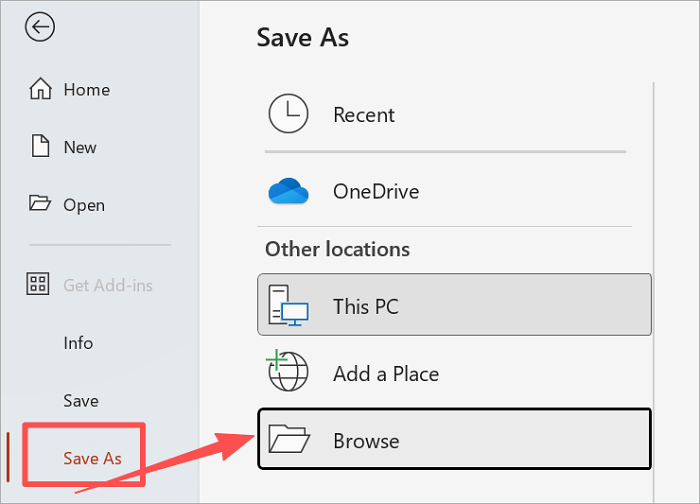
ステップ1. リボンの「ファイル」タブをクリックします。
ステップ2. 「名前を付けて保存」を選択し、プレゼンテーションを保存する場所を選びます。
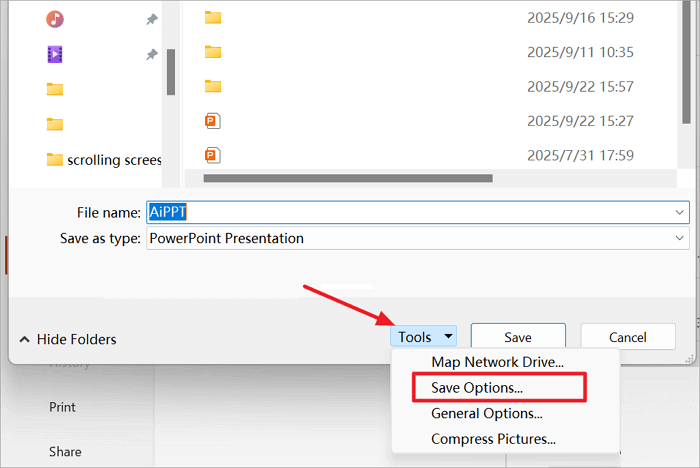
ステップ3.「名前を付けて保存」ダイアログで、「保存」ボタンの近くにある「ツール」をクリックし、「保存オプション」を選択します。
ステップ4.「このプレゼンテーションを共有するときに再現性を保つ」の項目で、「ファイルにフォントを埋め込む」にチェックを入れ、「プレゼンテーションで使用されている文字だけを埋め込む」を選択します。
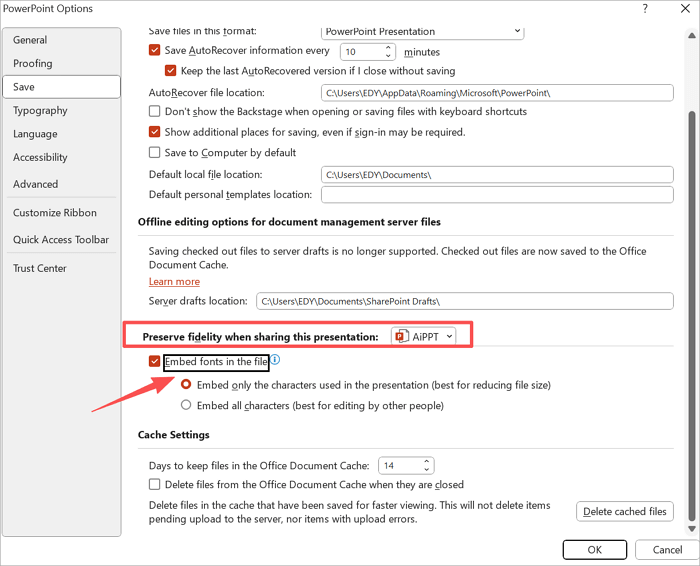
ステップ5. 「OK」をクリックし、プレゼンテーションを保存します。
方法5. 効率的なファイル形式で保存する
PowerPointプレゼンテーションの容量は、使用するファイル形式によって大きく変わります。.pptのような古い形式は圧縮効率が低いため、ファイルサイズが大きくなる傾向があります。一方、現在の.pptx形式ではXMLベースの圧縮が使われており、ファイルサイズを自動的に抑えられます。
状況によっては、プレゼンテーションをPDFや画像として保存したり、メール送信時にPPTをZIP形式で圧縮したりすることもできます。用途に合った形式を選び、適切にppt圧縮を行うことは、ファイルサイズを減らして持ち運びや共有をしやすくする有効な方法です。
🔍 PowerPointファイルをPDFまたはPPTXへ変換して容量を抑える方法は次のとおりです。
ステップ1. リボンの「ファイル」タブをクリックし、「名前を付けて保存」を選択します。
ステップ2. ファイルを保存したい場所を選択します。
ステップ3. 「ファイルの種類」ドロップダウンメニューで「PowerPointプレゼンテーション .pptx」または「PDF .pdf」を選択します。
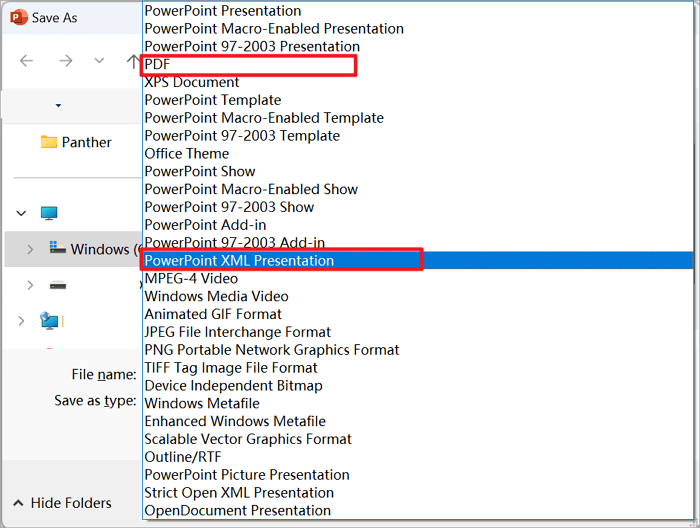
ステップ4. 「保存」をクリックし、選択した形式でプレゼンテーションを保存します。
方法6. 埋め込みではなくリンクコンテンツを使用する
動画、音声、グラフなどの大容量ファイルを直接埋め込むと、PowerPointプレゼンテーションの容量はすぐに大きくなります。高解像度のメディアや、ほかのソースからコピーしたコンテンツを含むスライドでよく起こります。
外部ファイルを埋め込まずリンクとして使用すると、PowerPointはファイルの全データを保存せず、外部コンテンツの参照先だけを保持します。この方法ならコンテンツへのアクセスを維持しながらプレゼンテーションの容量を小さくできるため、パワポ圧縮方法としても有効です。
🔍 スライドに動画リンクを挿入して、PowerPointファイルの容量を減らす手順は次のとおりです。
ステップ1. 動画の場合は対象のスライドを開き、「挿入」>「ビデオ」>「オンラインビデオ」をクリックして、動画のURLを貼り付けます。

ステップ2. そのほかのコンテンツでは、テキスト、図形、画像などを選択し、「挿入」>「リンク」をクリックして外部ファイルのURLを貼り付けます。
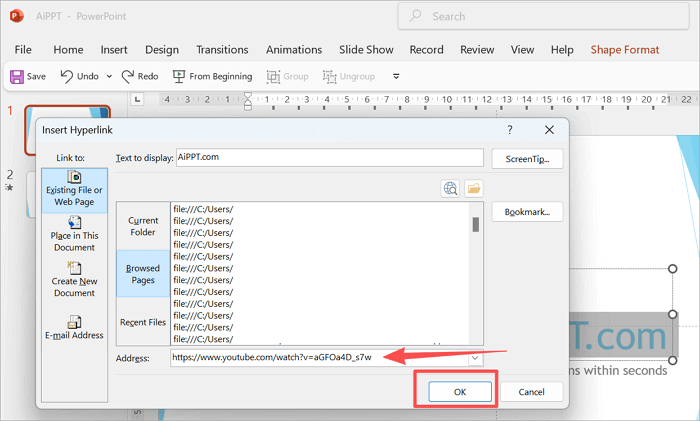
ステップ3. スライドショー表示でリンクをクリックし、正常に動作することを確認します。
ステップ4. プレゼンテーションを保存します。
PowerPointで動画へリンクする詳しい手順を確認したい場合は、こちらの記事も参考になります:>> PowerPointにYouTube動画を埋め込む方法
方法7. PowerPointスライドの非表示データを削除する
PowerPointファイルには、コメント、変更履歴、非表示オブジェクト、個人情報などのデータが残っていることがあります。プレゼンテーションは何度も編集、確認、共有されることが多いためです。編集、コメント、コピーや貼り付けを繰り返すたびに、メタデータや見えない要素が残り、時間とともに蓄積してファイルサイズが大きくなる場合があります。
こうした非表示要素を削除すると、表示されているスライドやコンテンツに影響を与えずにプレゼンテーションを整理でき、PPTの容量を減らす効果的な方法になります。
🔍 PowerPointファイルのサイズを小さくする手順は次のとおりです。
ステップ1. 「ファイル」タブをクリックし、「情報」を選択します。
ステップ2. 「問題のチェック」をクリックし、「ドキュメント検査」を選択します。
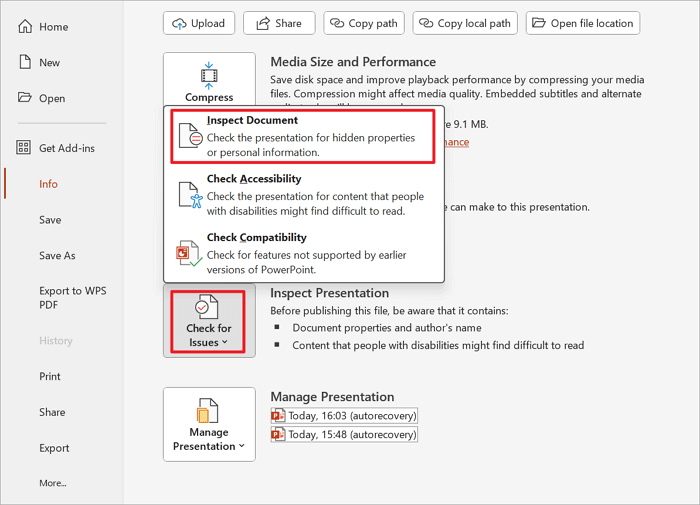
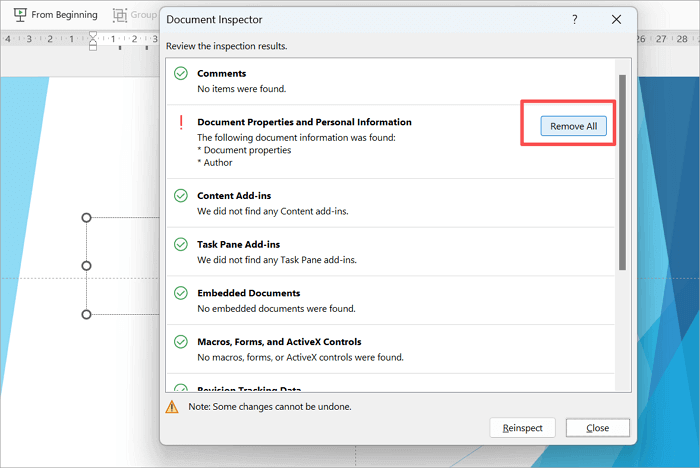
ステップ3. 「ドキュメント検査」ウィンドウで、削除したい非表示コンテンツの種類にチェックを入れます。例えば、コメント、ドキュメントのプロパティ、非表示オブジェクトなどです。
ステップ4. 各項目の「すべて削除」をクリックし、その後「閉じる」をクリックします。
ステップ5. プレゼンテーションを保存します。
まとめ
容量の大きいPowerPointファイルは、共有、保存、プレゼンテーションの実行時に不便ですが、ファイルサイズを効果的に管理する方法はいくつもあります。この記事では、PowerPointの容量を減らす7つの実践的な方法として、パワポ画像圧縮、メディアファイルの最適化、未使用のスライドマスターの削除、必要なフォントだけの埋め込み、効率的なファイル形式での保存、リンクコンテンツの使用、非表示データの削除を紹介しました。これらの方法を適切に使えば、プレゼンテーションの品質を保ちながら、ファイルを扱いやすく、共有しやすく、効率的な状態にできます。
PPT圧縮に関するFAQ
以下では、PowerPointファイルの容量を効率よく減らす方法について、よくある疑問、実践的なポイント、補足事項を紹介します。
1. PPT圧縮ツールを使ってプレゼンテーションを20MB未満にできますか?
はい。PowerPointの標準機能または外部の圧縮ツールを使えば、プレゼンテーションを20MB未満に減らせる場合があります。高解像度画像、埋め込みメディア、複雑なスライドデザインによって、大きなプレゼンテーションは容量制限を超えやすくなります。PowerPoint内でこれらの要素を圧縮すると、内容を維持しながらファイルサイズを大幅に減らせます。
PowerPoint標準機能を使ってPPTを圧縮する手順:
- 手順1. プレゼンテーション内の任意の画像をクリックします。
- 手順2. リボンの「図の形式」へ移動し、「図の圧縮」をクリックします。
- 手順3. ダイアログボックスで解像度を選択します。例えば、小さいファイル向けの電子メール設定を選べます。すべての画像を圧縮する場合は、「この画像だけに適用」のチェックを外します。
- 手順4. 「OK」をクリックし、プレゼンテーションを保存します。
2. PowerPointファイルの容量が大きいのはなぜですか?
PowerPointファイルが大きくなる原因はいくつかあります。高解像度画像、埋め込まれた動画や音声、複数のスライドマスター、カスタムフォント、コメントや変更履歴などの非表示データは、すべてファイルサイズを増やす要因になります。また、古い.ppt形式は、XMLベースの圧縮を使用する.pptx形式より効率がよくありません。こうした原因を理解すれば、表示されるコンテンツに影響を与えずにパワーポイントの容量を減らすために、どの部分を見直すべきか判断しやすくなります。
3. 容量の大きいPPTをメールで送るには?
容量の大きいPowerPointファイルをメールで送るのは難しい場合があります。多くのメールサービスでは、添付ファイルの上限が一般的に20MBから25MB程度に設定されているためです。大きなファイルには、高解像度画像、埋め込み動画、大量のスライドデザインなどが含まれていることがよくあります。プレゼンテーションを確実に相手へ届けるには、PowerPointの標準機能で容量を減らすか、圧縮効率の高い形式で保存する、クラウドストレージのリンクを使うといった方法があります。
容量の大きいPPTをメールで送る手順:
- 手順1. PowerPointでプレゼンテーションを開きます。
- 手順2. 「図の圧縮」やメディア最適化機能などの標準ツールを使い、画像やメディアを圧縮します。
- 手順3. .pptxやPDFなど、より効率的な形式でプレゼンテーションを保存します。
- 手順4. それでもファイルが大きい場合は、ZIPフォルダーに圧縮します。
- 手順5. 別の方法として、OneDrive、Google Drive、Dropboxなどのクラウドサービスにファイルをアップロードし、メール内でリンクを共有します。