画像は、プレゼンテーションをより魅力的に見せるのに役立ちます。ただし、印象の強い写真は、文字よりも目立ってしまうことがあります。そのため、PowerPointで画像の透明度を調整する方法を知っておくと便利です。
この設定を使えば、写真の上に文字を配置したり、控えめな背景を作ったり、透かしとして使ったり、不要な画像背景を削除したりできます。
PowerPointには画像を透過する方法がいくつかあります。このガイドでは、目的に応じて最適な方法を選べるよう、それぞれの使い方を紹介します。
重要なポイント
- 「図の形式」から「透明度」を使うと、画像全体の不透明度を変更できます。
- 「背景の削除」を使うと、周囲の背景から主要な被写体だけを切り離せます。
- 「透明色を指定」は、単純な単色だけを削除したい場合に最も適しています。
PowerPointで画像を透過する方法
この方法は、画像の内容を削除せず、画像全体の不透明度だけを調整したいときに便利です。パワポで背景を透過したい場合にも基本となる操作です。
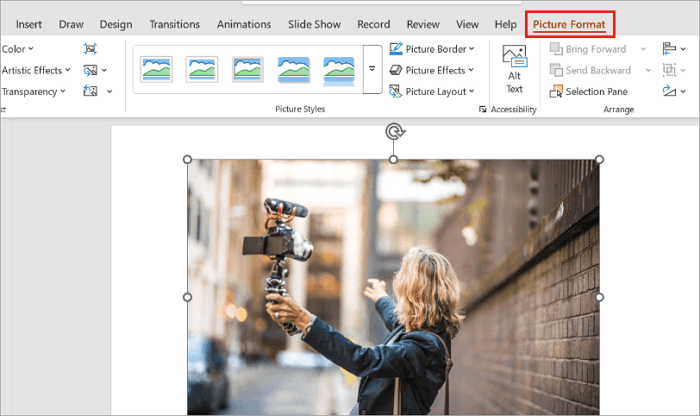
ステップ1:画像を選択する
プレゼンテーションを開き、編集したい画像をクリックします。「図の形式」タブが表示されます。
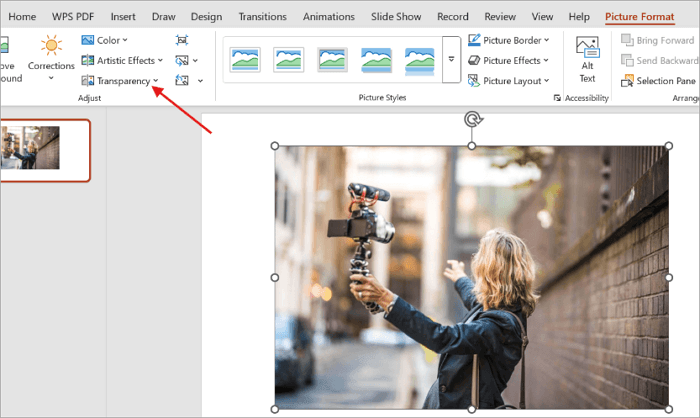
ステップ2:透明度メニューを開く
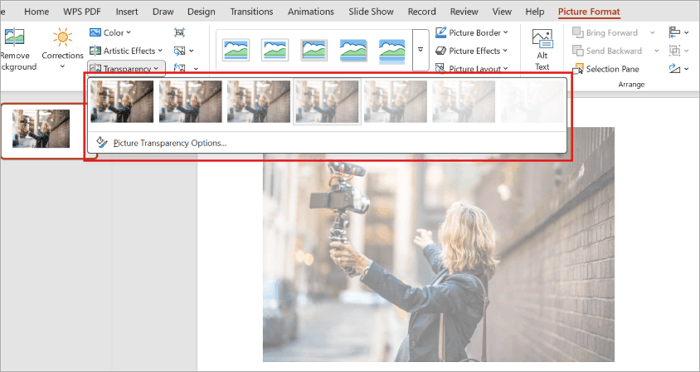
「図の形式」から「透明度」を選択します。ここには、すばやく調整できる複数の透明度プリセットがあります。
ステップ3:透明度を選択する
プリセットのいずれかを選び、画像の変化を確認します。透明度を高くすると、画像はより薄くなり、見えにくくなります。
ステップ4:透明度を数値で細かく設定する
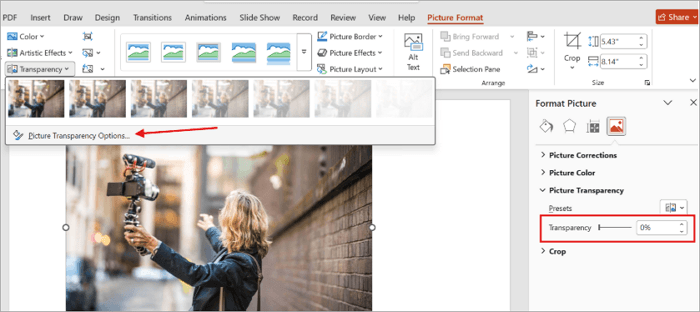
プリセットが希望どおりに見えない場合は、「透明度」メニューから「図の透明度のオプション」を選択します。その後、スライダーを使って正確な透明度を設定します。
PowerPointで背景画像を透過する方法
写真をスライドの背景として使ったり、背景グラフィックを編集したりしたい場合があります。このパワポの画像背景透過の方法は、スライド全体に画像を表示しながら、文字、グラフ、その他の内容を読みやすく保ちたいときに適しています。
ステップ1:「背景の書式設定」を開く
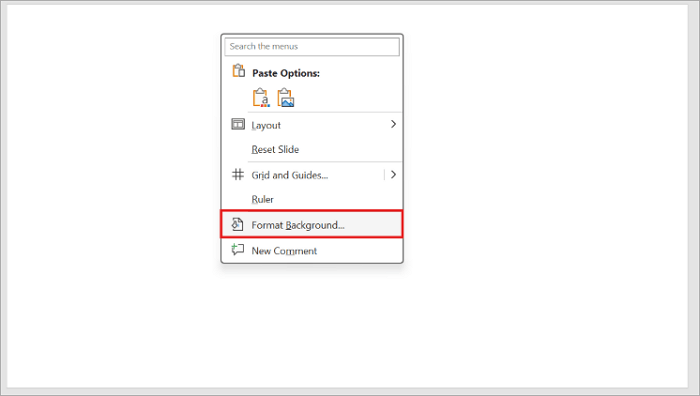
スライドの何もない部分を右クリックし、「背景の書式設定」を選択します。
ステップ2:「図またはテクスチャ」を選択する
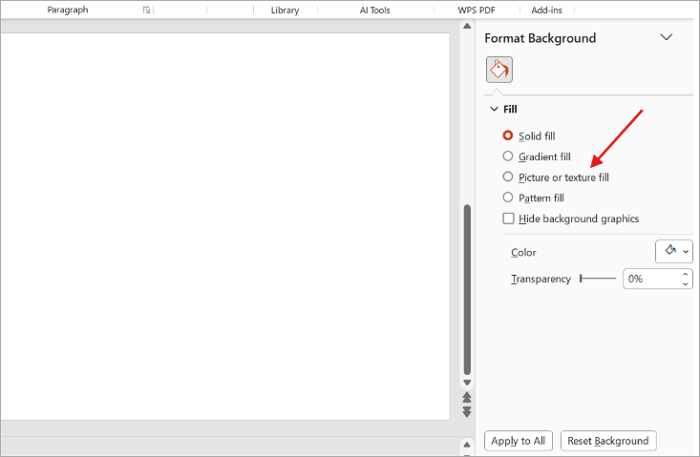
「背景の書式設定」ウィンドウの「塗りつぶし」から、「図またはテクスチャ」を選択します。
ステップ3:画像を挿入する
「挿入」をクリックし、画像を挿入する方法を選びます。
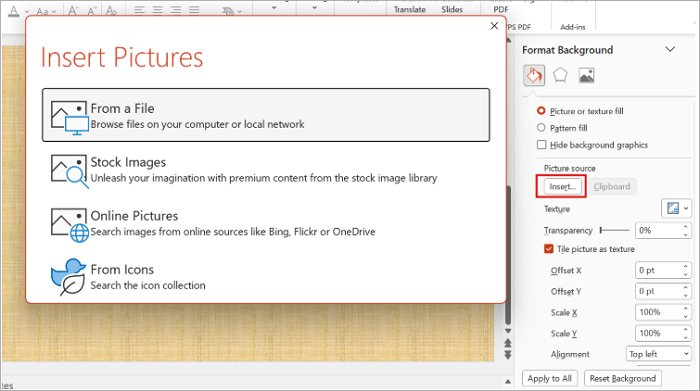
ステップ4:透明度を調整する
画像を挿入したら、「背景の書式設定」にある透明度スライダーを使って背景を薄くします。スライド上の文字やその他の内容が読みやすくなるまで、スライダーを調整してください。パワーポイントで背景画像を透かしのように使いたい場合にも、この方法が役立ちます。
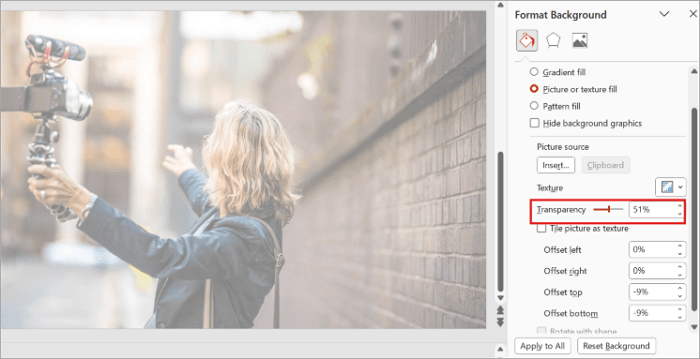
PowerPointで画像の一部を徐々に薄くする方法
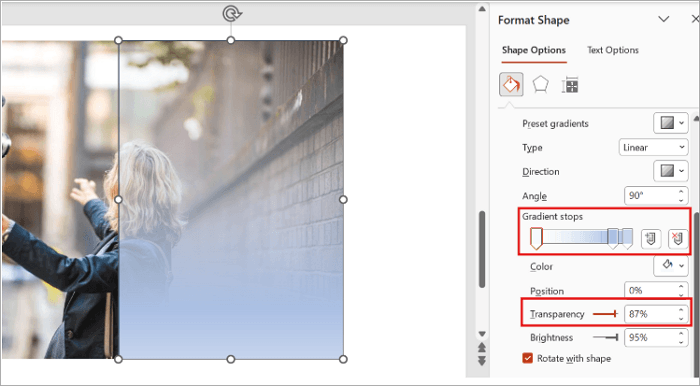
画像の横に文字を配置したい場合、画像全体を透過するのではなく、片側だけを徐々に薄くしたいことがあります。PowerPointでは、画像の上に透明度のあるグラデーション図形を重ねることで、この効果を作成できます。
ステップ1:画像を挿入する
「挿入」から「画像」を選び、スライドに画像を追加して、希望する位置に配置します。
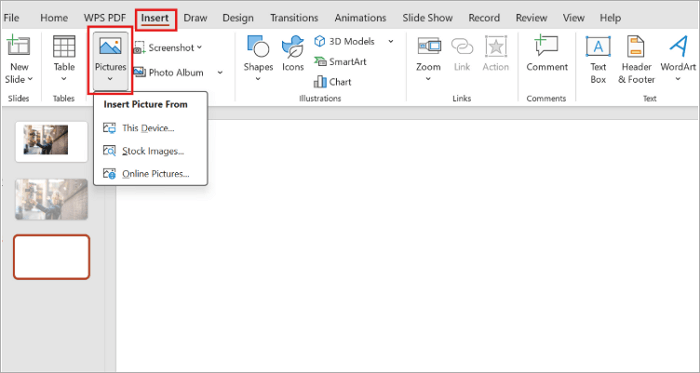
ステップ2:画像の上に図形を追加する
「挿入」から「図形」を開き、長方形を選択します。画像の中で薄くしたい部分を覆うように配置します。
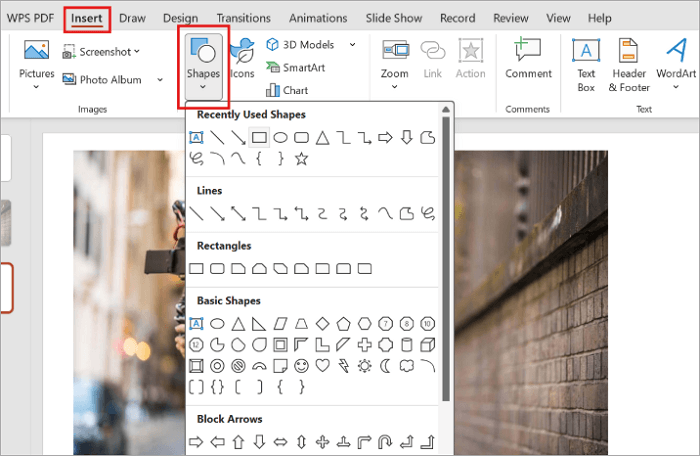
ステップ3:グラデーションで塗りつぶす
図形をクリックし、右側の「図形の書式設定」パネルを開きます。「塗りつぶし」から「グラデーション」を選択します。
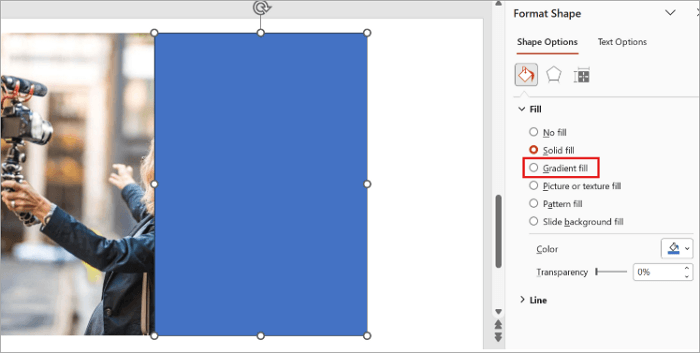
ステップ4:フェードを調整する
グラデーションの分岐点を動かし、透明度スライダーを調整して、画像が片側に向かって徐々に消えていくようにします。
PowerPointの画像透過でよくある問題
PowerPointで画像を透過する正しい手順に従っても、期待した見た目にならないことがあります。ここでは、よくある問題と簡単な解決方法を紹介します。
1️⃣透明度ボタンが表示されない: 画像そのものが選択されているか確認してください。画像を選択すると、「図の形式」タブと透明度の設定が表示されます。
2️⃣背景がきれいに削除されない: 人物、商品、物体などを背景から切り離したい場合は、「背景の削除」を使い、PowerPointで残す部分と削除する部分を手動で指定します。
3️⃣「透明色を指定」で不要な部分まで消える: 「透明色を指定」は、単純な単色背景を持つ画像に最も適しています。画像内に似た色が複数ある場合、1色を選ぶと、消したくない部分まで透明になることがあります。
4️⃣文字がまだ読みにくい: 文字色をより暗く、または明るくしたり、文字を細部の少ない場所へ移動したり、文字の後ろに控えめな図形を追加したりしてみましょう。
5️⃣透過した画像がぼやけて見える: 通常、透明度を変更しただけで高品質な画像がぼやけることはありません。画像がぼやけて見える場合は、元画像の解像度を確認し、小さな画像を大きなスライドいっぱいに引き伸ばさないようにしてください。
まとめ
PowerPointの画像透過機能を使えば、画像とスライド内の他の要素との見え方を簡単に調整できます。写真がメッセージより目立ってしまう場合でも、画像を薄くしたり、一部をフェードさせたり、不要な背景を削除したりできます。
何を透明にしたいかによって、使用する機能を選びましょう。画像全体には「図の透明度」、周囲の背景には「背景の削除」、単純な1色には「透明色を指定」を使います。パワポで写真の背景を透過したい場合は、画像の状態に合った方法を選ぶことが重要です。
最後に、聴衆と共有する前にプレゼンテーションモードでスライドを確認し、大きな画面でも画像と文字がはっきり見えるか確かめましょう。
PowerPointの画像透過に関するFAQ
PowerPointには、画像、スライド背景、特定の色を調整するためのさまざまな機能があります。ここでは、適切な方法を選ぶために役立つよくある質問に回答します。
1. PowerPointで画像を透明にするには?
PowerPointで画像を透明にするには、次の手順を行います。
- 画像を選択し、「図の形式」から「透明度」を開きます。
- プリセットの透明度を選ぶか、「図の透明度のオプション」を選択します。
- 「図の書式設定」パネルで透明度スライダーを調整するか、数値を直接入力します。
数値を高くするほど、画像の透明度が高くなります。
2. PowerPointで1色だけを透明にするには?
プレゼンテーション内で1色だけを透明にする方法は次のとおりです。
- 画像を選択します。
- 「図の形式」から「色」を開き、「透明色を指定」を選択します。
- ポインターが変わったら、削除したい色をクリックします。
この方法は単純な単色背景の画像に適していますが、似た色が多い画像や細かな輪郭を持つ画像では、期待どおりに処理できない場合があります。
3. 画像の背景だけを透明にするには?
PowerPointで画像の背景だけをすばやく透過するには、次の手順を行います。
- 画像を選択します。
- 「図の形式」から「背景の削除」を選択します。
- PowerPointが削除対象と判断した範囲が表示されます。
- 「保持する領域としてマーク」と「削除する領域としてマーク」を使って、結果を調整します。
- 最後に「変更を保持」を選択します。