吹き出しを使うと、PowerPointのスライドに会話のような親しみやすさを加え、視覚的にも分かりやすくできます。特に、会話、顧客の声、質問、ストーリー、注釈、登場人物を使ったシナリオなどを表現する際に役立ちます。
このガイドで紹介するパワポの吹き出しとは、会話を表現する吹き出しや説明用の図形を指します。バブルチャートや泡のような装飾文字とは異なります。
PowerPointには吹き出しの図形が標準で用意されているため、別のデザインソフトを使う必要はありません。この記事では、吹き出しの挿入、サイズ変更、書式設定の方法と、効果的なプレゼンへの活用方法を紹介します。
重要なポイント
- PowerPointには、吹き出しを作成できる図形が標準で用意されています。
- 吹き出しのサイズ、色、形は、短時間で簡単に変更できます。
- 短い文章、読みやすいフォント、統一された配色を使うと、吹き出しがより分かりやすくなります。
- 吹き出しは、会話、引用、質疑応答、注釈などに特に適しています。
PowerPointの吹き出しとは?
PowerPointの吹き出しとは、文字を入れられる説明用の図形で、通常は人物、画像、物、考えなどを指し示す先端部分が付いています。この先端によって、誰が話しているのか、何について説明しているのかを聴衆に伝えられます。
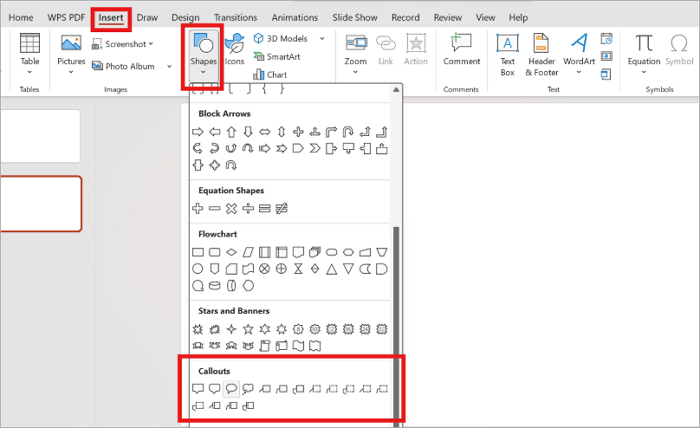
PowerPointでは、「挿入」から「図形」を開き、「吹き出し」の項目からさまざまな形を選べます。スライドの内容に合わせて、角丸の吹き出し、四角形の吹き出し、先端が付いたその他のデザインなどを使用できます。
吹き出しの主な用途は次のとおりです。
- 登場人物同士の会話
- 顧客の声や推薦コメント
- 質問と回答
- コメントや注釈
- ストーリーの説明
- 研修用のシナリオ
PowerPointで吹き出しを作る方法
PowerPointで吹き出しを挿入する最も簡単な方法は、標準の「吹き出し」図形を使うことです。挿入した図形は自由に編集できるため、サイズ、色、文字、先端部分の形をいつでも変更できます。
ステップ1:吹き出しの図形を挿入する
吹き出しを追加したいスライドを開きます。「挿入」から「図形」を選択し、「吹き出し」の項目まで移動します。プレゼンの雰囲気に合う図形を選び、スライド上でクリックしながらドラッグして描画します。
ステップ2:吹き出しのサイズと位置を調整する
吹き出しを選択し、サイズ変更用のハンドルをドラッグして大きさを調整します。その後、吹き出しが指し示す人物、画像、物の近くへ移動します。先端部分が誰の発言なのか、何を示しているのかを明確に伝えられるようにしましょう。

ステップ3:文字を追加して書式を設定する
図形の内側をクリックし、表示したいメッセージを入力します。吹き出し内の文字を選択すると、フォントサイズ、フォントの種類、文字の配置、間隔などを変更できます。また、文章が吹き出しの中に無理なく収まるよう、内容は簡潔にまとめましょう。

ステップ4:吹き出しをカスタマイズする
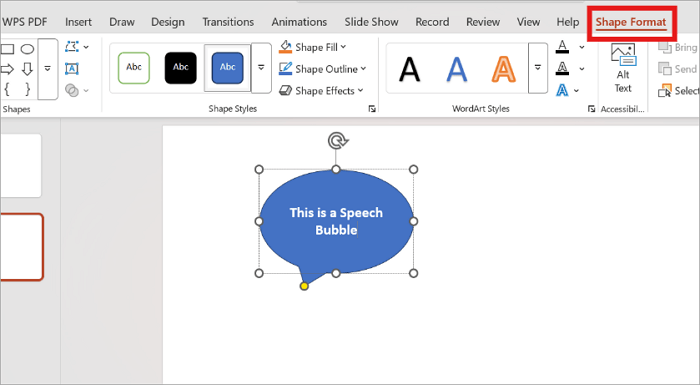
図形を選択し、「図形の書式」から「図形の塗りつぶし」「図形の枠線」「図形の効果」を調整します。最初から作り直さずに別の吹き出しへ変更したい場合は、「図形の編集」から「図形の変更」を選択します。
PowerPointの吹き出しをカスタマイズする方法
PowerPointに吹き出しを追加したら、単なる飾りとして浮いて見えないようにすることが大切です。吹き出しのデザインは、プレゼン全体の雰囲気に合わせる必要があります。ここでは、スライドのスタイルに合った吹き出しへ調整する方法を紹介します。
1. 塗りつぶしと枠線を変更する
吹き出しを選択し、「図形の塗りつぶし」で背景色を設定します。「図形の枠線」を使えば、枠線の色や太さも変更できます。
2. 吹き出しの先端部分を調整する
多くの吹き出し図形には、先端部分の位置や形を変えられる黄色い調整ハンドルがあります。このハンドルをドラッグし、吹き出しの先端が対象の人物や物を自然に指すように調整してください。
ただし、先端部分を必要以上に長くしたり、他の文字、画像、図形を横切るように配置したりするのは避けましょう。スライドの内容が分かりにくくなる原因になります。
3. 文字の書式を整える
吹き出しをすっきりと見せるために、文字の書式はシンプルにまとめましょう。例えば、次のポイントが重要です。
- 短い文章
- 読みやすいフォントサイズ
- 統一感のある文字デザイン
- 十分な内側の余白
- シンプルな文字配置
4. 吹き出しの中に画像を追加する
スライドに装飾的な効果を加えたい場合は、吹き出しの塗りつぶしに画像を使用できます。図形を右クリックして「図形の書式設定」を選択し、「塗りつぶし」から「図またはテクスチャ」を指定します。詳しい操作については、PPTに画像を追加する方法のガイドも参考にしてください。
この方法は、画像がメッセージの内容を補足している場合に特に効果的です。見た目がきれいという理由だけで画像を入れるのではなく、伝えたい内容との関連性を考えましょう。また、文字が読みにくくなるような複雑な画像は避けてください。
PowerPointで吹き出しを効果的に使う方法
パワーポイントでの吹き出しの作り方を理解していても、伝える内容が明確でなければ十分な効果は得られません。ここでは、吹き出しが特に役立つ場面を紹介します。
1. 会話とストーリーテリング
スライドに2人の登場人物やイラストを配置し、それぞれに吹き出しを交互に付けます。この方法を使うと、物語や会話の流れを分かりやすく表現できます。例えば、次のような内容に適しています。
- 研修用のシナリオ
- カスタマージャーニー
- 事例紹介
- 教育用の具体例
- 短い会話
2. 顧客の声と推薦コメント
顧客の写真、プロフィール、ペルソナの横に吹き出しを配置し、その中に短いコメントを入れます。吹き出しの先端部分によって、発言内容と話し手を視覚的に結びつけることができます。
3. 質問と回答
プレゼンでよくある質問を吹き出しに表示し、その近くに回答を配置することもできます。説明用のスライドやFAQ形式のプレゼンを、より親しみやすく魅力的に見せる方法です。
4. コメントと注釈
小さな吹き出しを使えば、スクリーンショット、図解、製品画像、グラフ、作業手順のイラストなど、特定の部分を強調できます。ただし、注釈は説明する場所の近くに配置し、重要な情報を隠さないように注意しましょう。
まとめ
PowerPointには編集可能な吹き出し図形が標準で用意されているため、簡単に吹き出しを作成できます。操作方法を理解するために、PowerPointの専門的な知識は必要ありません。
パワポで吹き出しを作るには、図形を挿入してサイズを変更し、先端部分を調整した後、文字を追加してスライドに合う書式を設定するだけです。ストーリーを伝えるプレゼン、会話、質問、顧客の声、注釈など、さまざまな用途に活用できます。
文章は短くまとめ、先端が指す対象を明確にし、スライド全体と調和する色やフォントを選びましょう。
PowerPointの吹き出しに関するFAQ
ここでは、PowerPointの吹き出しの作成方法や使い方について、よくある質問に回答します。
1. PowerPointの吹き出しに文字を追加するには?
PowerPointの吹き出しに文字を追加する手順は次のとおりです。
- 吹き出しの内側をクリックします。
- 文字を入力します。
- 入力した文字を選択し、フォント、サイズ、配置を変更します。
2. PowerPointの吹き出しの先端を移動するには?
PowerPointで吹き出しの先端部分を移動する手順は次のとおりです。
- 吹き出しを選択します。
- 吹き出しの先端付近にある黄色い調整ハンドルを探します。
- ハンドルを、指し示したい人物や物の方向へドラッグします。
- 先端が希望する位置に来たら、マウスを離します。
- 吹き出し全体の位置を変更したい場合は、図形そのものを移動します。
3. 1枚のスライドに複数の吹き出しを使えますか?
はい、もちろん可能です。PowerPointの1枚のスライドに複数の吹き出しを使えば、会話を表現したり、異なる意見を示したり、画像内のさまざまな部分に説明を付けたりできます。
吹き出しのデザインに統一感を持たせ、それぞれの間に十分な余白を確保しましょう。そうすることで、複数の吹き出しを使っても読みやすいスライドに仕上がります。