プレゼンを作成するときに最初に考えるべきことの1つは、聴衆が実際にスライドの文字を読めるかどうかです。
そこで重要になるのが、PowerPointプレゼンに適したフォントサイズを知ることです。フォントサイズは、読みやすさ、注意の向けやすさ、聴衆が話を聞きながらスライドを追いやすいかどうかに影響します。プレゼンは文書ではなく視覚的な補助資料なので、文字を増やすためにフォントを小さくする方法は、通常おすすめできません。
このガイドでは、プレゼンの種類ごとにおすすめのフォントサイズと、PowerPointで文字サイズを変更する方法を紹介します。
重要なポイント:
- すべてのプレゼンに共通する完璧なフォントサイズはありません。
- タイトルや重要なメッセージは、補足的な文字よりも明確に大きくする必要があります
- 会場の広さ、見る距離、プレゼンの種類、フォントの種類によって読みやすさは変わります。
プレゼンに最適なフォントサイズとは?
PowerPointプレゼンに完璧なフォントサイズはありません。ただし、次の範囲は多くのプレゼンで使いやすい目安になります。
- タイトル:36〜44 pt
- 本文:18〜24 pt
- キャプションと脚注:14〜16 pt
パワポの文字の大きさを決める前に、次の点も確認しておきましょう。
- 見る距離:広い会場では、より大きな文字が必要です。
- フォントの種類:同じポイント数でも、フォントによって文字が大きく見えたり小さく見えたりします。複数のフォントを試したい場合は、PowerPointにフォントを追加する方法のガイドも参考にしてください。
- 画面サイズ:大きなディスプレイでは文字を大きくする必要がある場合があり、各自の画面で資料を見る場合は小さめでも読みやすいことがあります。
- 情報量:フォントサイズが十分でも、内容を詰め込みすぎたスライドは読みにくくなることがあります。
すべての内容を収めるためにフォントを小さくするのではなく、聴衆が実際に座る位置からスライドの文字サイズを無理なく読めるか確認しましょう。
プレゼンの種類別におすすめのフォントサイズ
すでに説明したとおり、すべての資料に使える理想的なPPTフォントサイズはありません。適切な大きさは、プレゼンがどのように使われるかによって変わります。ここでは、よくあるプレゼン形式に合わせた実用的な目安を紹介します。
1. 営業プレゼンと研修プレゼン
このような資料では、詳しい内容を伝えられるだけの文字量が必要ですが、説明を聞きながらでも追いやすくする必要があります。営業や研修向けのプレゼンでは、次のサイズを目安にしてください。
- タイトル:28 pt以上
- 見出し:20 pt以上
- 本文:16 pt以上
- 強調部分:18 pt以上
これらは必ず守る基準ではなく、あくまで目安です。必要に応じてパワポのフォントサイズを調整できます。例えば、聴衆がスクリーンから離れている場合は、文字をさらに大きくします。
2. 基調講演プレゼン
基調講演では、聴衆の注意は主に話し手へ向けられ、スライドはプレゼンの中心となる考えを補強する役割を持ちます。そのため、文字数を減らし、文字自体をかなり大きくできます。
基調講演用のプレゼンを作る場合は、主要な文字を48 pt以上にし、最低でも28 pt程度を目安にするとよいでしょう。
3. レポート形式と配布用プレゼン
レポート形式の資料は、話し手の説明を聞きながら遠くから見るよりも、読者が直接読むことを想定しています。そのため、小さめの文字でも使いやすくなります。例えば、レポート形式のスライドでは、タイトルを28 pt以上、見出しを18 pt以上、本文を14 pt以上にするのが1つの目安です。
ただし、使えるスペースが増えても、すべてのスライドを文字で埋める必要はありません。情報の優先順位がすぐ分かるように、明確な文字の階層を保ちましょう。
PowerPointのすべてのスライドでフォントサイズを変更する方法
PowerPointで各スライドの文字サイズを個別に変更する代わりに、スライドマスターを使えば複数のレイアウトをまとめて編集できます。
ただし、スライドマスターで行った変更は、マスターまたはレイアウトから書式を引き継いでいる要素にだけ適用されます。手動で書式設定したテキストボックスには、自動的に反映されない場合があります。また、プレゼンに複数のスライドマスターがある場合は、それぞれを更新する必要があります。
すべてのスライドでPowerPointの文字の大きさを変更する方法は次のとおりです。
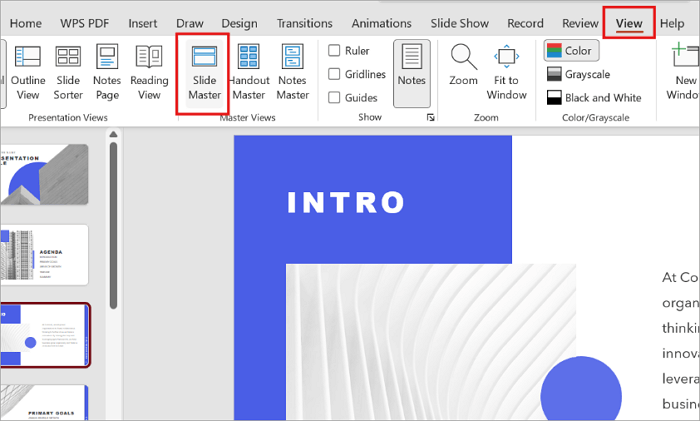
ステップ1:スライドマスターを開く
「表示」から「スライドマスター」を開きます。サムネイルペインの一番上にマスターが表示され、その下に、関連するレイアウトが並びます。
ステップ2:マスターまたはレイアウトを選択する
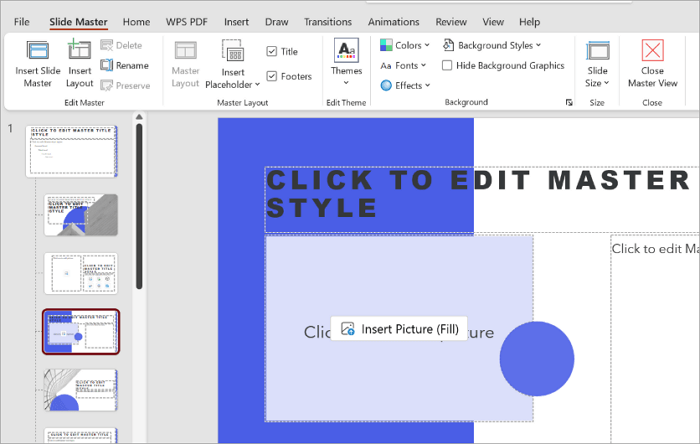
そのマスターを使用しているスライド全体の書式を変更する場合は、メインのスライドマスターを選択します。特定の種類のスライドだけを変更したい場合は、個別のレイアウトを選ぶこともできます。
ステップ3:文字レベルを選択する
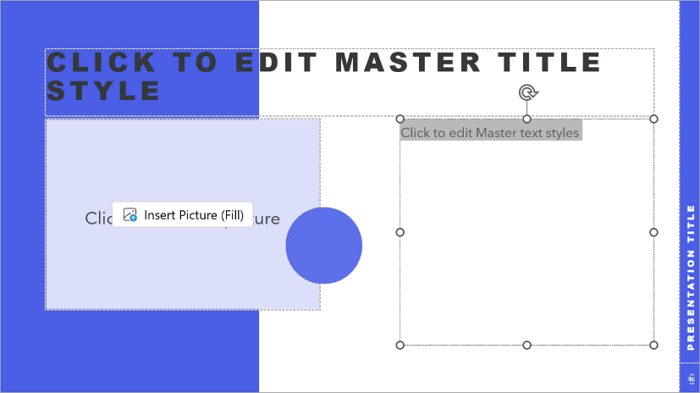
タイトルまたは本文のプレースホルダーをクリックし、変更したい文字レベルを選択します。
ステップ4:フォントサイズを変更する
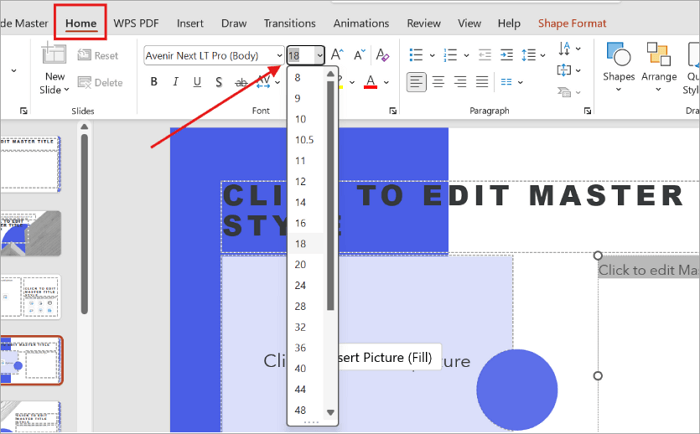
「ホーム」タブを開き、「フォントサイズ」ボックスに希望するサイズを入力するか、一覧から値を選びます。
ステップ5:マスター表示を閉じる
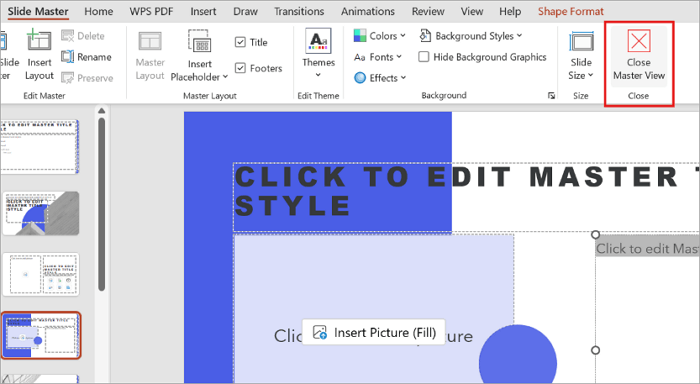
「マスター表示を閉じる」をクリックし、各スライドを確認します。
PowerPointスライドでフォントの階層を整える方法
PPTで標準的な文字サイズを使うだけでなく、適切なフォントの階層を作ることで、聴衆はスライドの内容を一目で理解しやすくなります。基本的には、最初にタイトルが目立ち、その次に補助的な見出し、最後に本文が続くようにします。
使用する文字サイズもシンプルに保ちましょう。各要素に異なるサイズを設定するのではなく、1枚のスライドでは3種類程度のサイズに絞り、同じ役割の要素にはプレゼン全体で同じサイズを使います。
例えば、次のように設定できます。
- タイトル: 最も大きいサイズ
- 見出し: 中程度のサイズ
- 本文: 最も小さいサイズ
プレゼンのフォントサイズ以外にも、情報を目立たせる方法があります。
- 太字
- コントラスト
- 余白
- 配置
まとめ
PowerPointプレゼンに最適なフォントサイズは、最終的にはプレゼンの種類と閲覧環境に合っているサイズです。ノートパソコンの画面だけで判断せず、実際に使用するディスプレイや現実的な距離から重要なスライドを確認しましょう。
本番前には、スライドマスターでタイトル、見出し、本文のスタイルを見直してください。資料がどのように見られるかを基準にパワーポイントの文字の大きさを決め、明確な視覚的階層を保ちながらプレゼン全体で統一しましょう。
プレゼンのフォントサイズに関するFAQ
プレゼン用スライドに適した文字サイズは、PowerPointでの文字の扱い方と、聴衆がどのような環境で見るのかを理解すれば選びやすくなります。ここでは、PowerPointのフォントサイズについてよくある質問に回答します。
1. MS PowerPointで設定できる最大フォントサイズは?
PowerPointでは最大4000 ptまで入力できますが、実際に必要になることはほとんどありません。大きなメッセージを見せるスライドでも、数百ポイントあれば十分に大きくなります。大きなフォントサイズを使う場合は、文字が詰まったり切れたりせず、スライド内に無理なく収まるサイズを選びましょう。
2. PowerPointプレゼンの最小フォントサイズは?
PowerPointではかなり小さな文字も設定できますが、実際には読みやすさが重要です。会場で行うプレゼンでは、本文を16 pt未満にしないことをおすすめします。読者が自分で読むレポート形式の資料では、少なくとも14 ptを目安にしましょう。それより小さいと、聴衆が文字を読むために目を細める必要があるかもしれません。
3. PowerPointのすべてのスライドでフォントサイズを一括変更するには?
PowerPointのすべてのスライドでフォントサイズを一度に変更する方法は次のとおりです。
- 「表示」から「スライドマスター」を開きます。
- メインのマスターまたは対象となるレイアウトを選択します。
- タイトルまたは本文のプレースホルダーを選択します。
- 「ホーム」から「フォントサイズ」を開き、文字サイズを変更します。 Home > Font Size.
- 「マスター表示を閉じる」をクリックします。