PowerPointのプレゼンは画面上で共有することが多いですが、会議、授業、研修などでは印刷が必要になることもあります。印刷した資料は、内容を確認するためのフルページスライド、発表時に参照する発表者ノート、聴衆が説明を追いやすくするための配布資料など、さまざまな用途に役立ちます。
PowerPointには複数の印刷レイアウトが用意されているため、印刷物の用途に合わせて適切な形式を簡単に選べます。
このガイドでは、PPTのスライドを印刷する方法、特定のページだけを印刷する方法、発表者ノートを含める方法、配布資料の作成方法、印刷品質を改善するコツを紹介します。さらに、AiPPT.comを使ってプレゼンをPDF形式に変換する方法も解説します。
重要なポイント
- PowerPointのプレゼン全体をフルページで印刷できます。
- 発表や授業に役立つ発表者ノートを含めて印刷できます。
- 特定のスライドや指定したページ範囲だけを印刷できます。
- 1枚の用紙に複数のスライドを配置して配布資料を作成できます。
- 印刷時によく起こる問題や書式の乱れを修正できます。
- PowerPointをPDFに変換すると、共有や印刷がしやすくなります。
PowerPointのプレゼンを印刷する方法
プレゼン内のすべてのスライドを紙に印刷したい場合は、PowerPointの標準的なフルページレイアウトを使用できます。この方法は、内容を確認するために大きく読みやすいスライドが必要な場合や、画面を使わずにプレゼンを見直したい場合に適しています。
PowerPointのプレゼンを印刷する手順は次のとおりです。
ステップ1:プレゼンを開き、「ファイル」から「印刷」を選択して印刷設定を表示します。
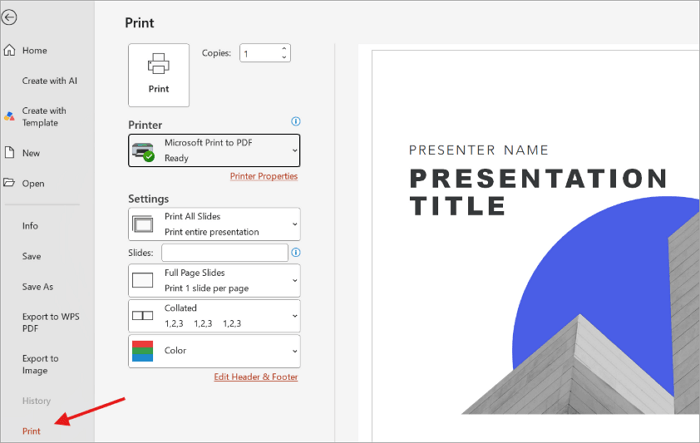
ステップ2:使用するプリンターを選択し、「設定」メニューで「すべてのスライドを印刷」が選択されていることを確認します。
ステップ3:印刷する部数を入力し、プリンターの機能や用途に合わせて「カラー」「グレースケール」「単純白黒」のいずれかを選択します。
ステップ4:印刷プレビューを確認し、問題がなければ「印刷」をクリックします。
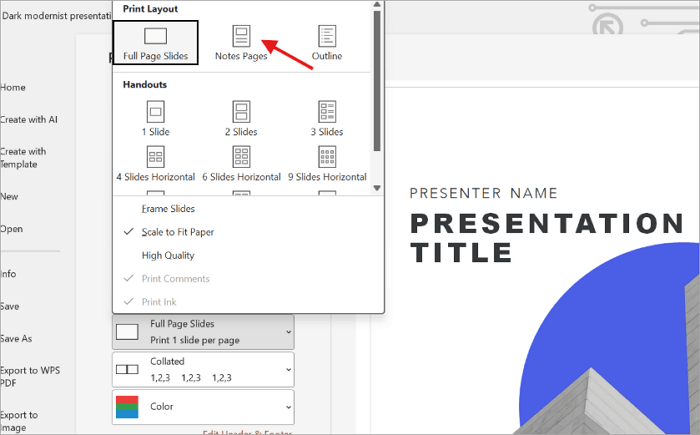
PowerPointでは、各スライドと一緒に発表者ノートを印刷することもできます。発表時に話す内容を手元で確認したい場合に便利です。
- 印刷設定で「すべてのスライドを印刷」を選択したままにします。
- 「フル ページ サイズのスライド」と表示されているメニューを開き、「ノート」を選択します。
- プレビューを確認し、各スライドの下に対応するノートが表示されていることを確かめます。
- その後、「印刷」をクリックします。
スライドにページ番号、日付、その他の識別情報が含まれている場合は、プレゼン全体を印刷する前に、PowerPointでフッターを編集する方法を確認しておくと便利です。
PowerPointで1枚または選択したスライドだけを印刷する方法
プレゼン全体ではなく、一部のスライドだけを印刷したい場合もあります。PowerPointでは、現在表示しているスライドを選んだり、印刷するスライド番号を指定したりできます。必要なページだけを印刷すれば、紙の無駄や不要なコピーを減らせます。修正したページ、授業用の一部の資料、会議で使用する特定のスライドを印刷するときに便利です。
PowerPointで1枚または複数のスライドを選択して印刷する手順は次のとおりです。
ステップ1:プレゼンで「ファイル」から「印刷」を開き、「設定」にあるスライドの選択メニューを表示します。
ステップ2:現在開いているスライドだけを印刷する場合は「現在のスライドを印刷」を選択します。特定のスライドを指定したい場合は、「ユーザー設定の範囲」を選びます。
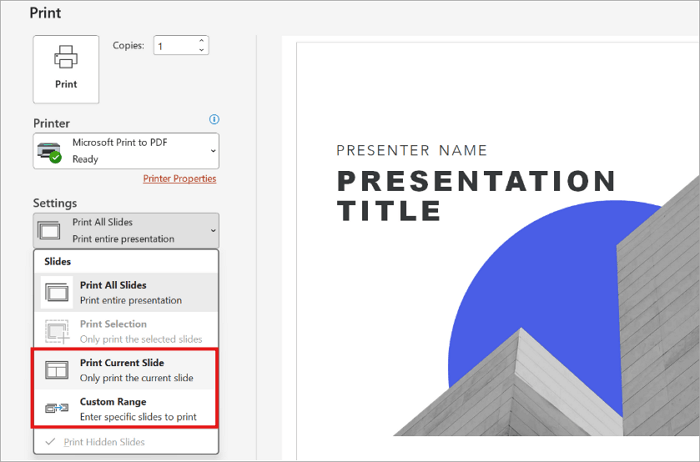
ステップ3: 印刷したいスライド番号を入力します。例えば、「2, 5, 8」と入力すると、2ページ目、5ページ目、8ページ目の3枚を個別に印刷できます。
ステップ4: 連続したスライドを印刷する場合は、「3〜7」のように範囲を指定します。「2, 5, 8〜10」のように、個別の番号と連続した範囲を組み合わせることもできます。
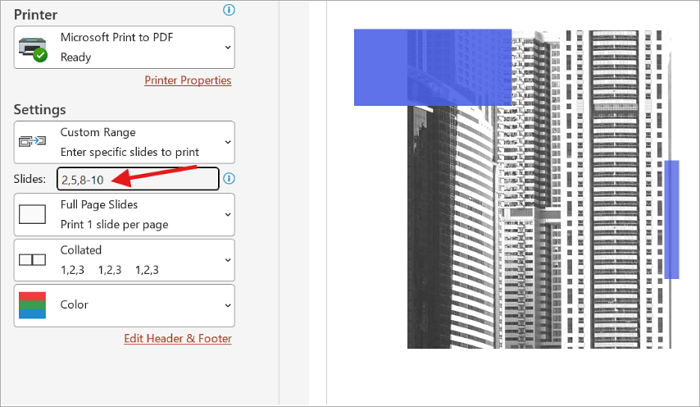
ステップ5:プレビューで正しいスライドが選択されていることを確認し、「印刷」をクリックします。
AiPPTを使ってPowerPointをPDFに変換し、簡単に印刷する方法
PPTファイルの問題の1つは、別のデバイスで開いたり、他の人と共有したり、印刷会社に送ったりすると、書式が変わってしまう場合があることです。そんなときに役立つのがPDFへの変換です。PDF形式にすることで、異なる環境で開いても元のレイアウトを維持しやすくなります。
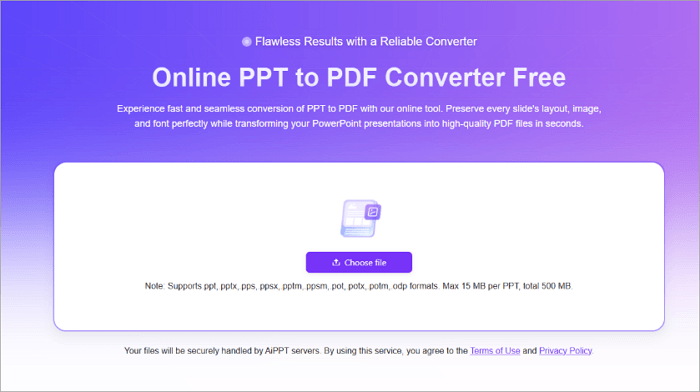
AiPPT.comには、PowerPointファイルをPDF文書に変換できるオンラインツールがあります。このツールは、元のプレゼンに含まれる次の要素をできるだけ維持しながら変換することを目的としています。
- レイアウト
- フォント
- 画像
- グラフィック
- グラフ
- 表
AiPPTでPPTをPDFに変換し、印刷する手順は次のとおりです。
ステップ1:AiPPTのPPTからPDFへの変換ツールを開き、PowerPointファイルをアップロードします。
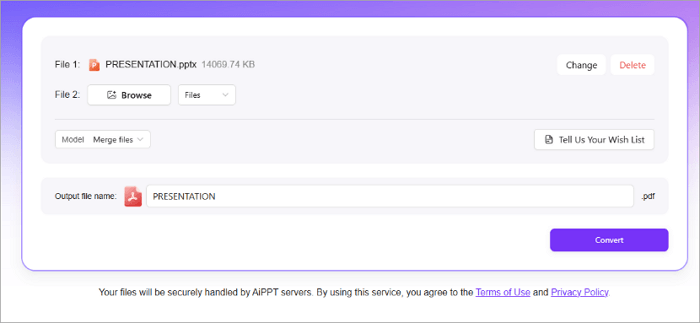
ステップ2:「変換」をクリックして処理を進めます。
ステップ3: 変換されたファイルをダウンロードし、WPSやAdobe AcrobatなどのPDF閲覧ソフトで開きます。
ステップ4: 「印刷」を選択し、必要な設定を行って印刷します。
PowerPointの印刷でよくある問題と解決方法
PowerPointで印刷するとき、必ずしも期待どおりの結果になるとは限りません。ここでは、よくある印刷トラブルと簡単な解決方法を紹介します。
| 問題 | 簡単な解決方法 |
| スライドの一部が切れてしまう | プレビューを確認し、使用できる場合は「用紙に合わせて拡大/縮小」を有効にする |
| 発表者ノートが印刷されない | 「フル ページ サイズのスライド」ではなく「ノート」を選択する |
| 文字が小さすぎる | 1ページに配置するスライドの枚数を減らす |
| 画像がぼやけて見える | プレゼン内で解像度の高い画像を使用する |
| 印刷した色が画面と異なる | カラー設定とプリンターの対応機能を確認する |
| 配布資料のスライドが小さすぎる | 1ページあたりのスライド枚数が少ないレイアウトを選択する |
| 間違ったスライドが印刷される | 印刷前に指定したスライド範囲を確認する |
| 別のパソコンで書式が変わる | プレゼンをPDFに変換し、変換後の内容を確認する |
まとめ
PPTのスライドを印刷する方法を知っておくと、発表用の資料、授業で配る教材、重要な情報を残すための紙の資料など、さまざまな場面に対応できます。
大切なのは、レイアウトを選ぶ前に印刷物の用途を明確にすることです。フルページのスライドは細かな図や画像の確認に適しており、ノート付きの印刷は発表者をサポートします。配布資料形式なら、聴衆が説明の流れを追いやすくなります。
プレゼンを印刷する前には、必ずプレビューを確認し、設定に問題がないか確かめましょう。ファイルを共有する場合や別のパソコンで印刷する場合は、あらかじめAiPPTでPDFに変換しておくことも検討してください。
PowerPointのスライド印刷に関するFAQ
PowerPointにはさまざまな印刷設定があるため、特定のページレイアウトで印刷したいときに迷うことがあります。ここでは、印刷の準備に役立つ3つのよくある質問に回答します。
1. 1ページに複数のスライドを印刷するには?
1枚の用紙に複数のスライドを印刷する手順は次のとおりです。
- プレゼンを開き、「ファイル」から「印刷」を選択します。
- 「フル ページ サイズのスライド」のドロップダウンメニューをクリックし、「配布資料」から1ページあたり2枚、3枚、4枚、6枚、9枚など、用途に合ったレイアウトを選択します。
- プレビューを確認し、「印刷」をクリックします。
2. PowerPointでノート付きのスライドを印刷するには?
PowerPointのプレゼンを発表者ノートと一緒に印刷する手順は次のとおりです。
- プレゼンを開き、「ファイル」から「印刷」を選択します。
- 「設定」の「フル ページ サイズのスライド」メニューを開き、「ノート」を選択します。
- プレビューで、それぞれのスライドに対応する発表者ノートが表示されていることを確認します。
- 使用するプリンターやその他の印刷設定を指定します。
- その後、「印刷」をクリックします。
3. 印刷する前にPowerPointをPDFに変換した方がよいですか?
必須ではありませんが、複数のデバイス間でファイルを共有する場合や、印刷会社に送る場合は、PowerPointをPDFに変換しておくと便利です。PDF形式は書式の統一性を保ちやすい一方、変換時に予期しない変更が生じる可能性もあるため、変換後のファイルを確認することが大切です。
AiPPTのPPTからPDFへの変換ツールを使えば、印刷前にオンラインでプレゼンをPDF形式に変換できます。