プレゼンテーションの始め方によって、その発表が成功するか失敗するかが決まることがあります。「第一印象が大切」とよく言われるように、プレゼンで最初に発する言葉も重要です。プレゼンの最初の言葉は全体の雰囲気を決め、興味を引き、聴衆が最初からあなたのメッセージに入り込みやすくします。
このガイドでは、プレゼンの始め方について、実践的なコツ、具体的なプレゼンテーション例、さらにAIを使って導入スライドを仕上げる方法まで紹介します。
プレゼンを始めるときのコツ
プレゼンの導入を力強く、魅力的なものにするための実践的なコツを紹介します。
➤ 個人的なストーリーを共有する: 聴衆が共感できる自分自身のストーリーを話しましょう。感情的なつながりが生まれ、聴衆があなたを身近に感じながら、プレゼンの目的を理解しやすくなります。
➤ 印象的な画像を使う: MITの神経科学者によると、人間の脳は目に入ったものをわずか13ミリ秒で識別できます。つまり、魅力的な画像からPowerPointプレゼンテーションを始めれば、言葉だけの場合よりも早く注目を集められる可能性があります。
➤ 統計データや修辞的な質問から始める: 意外な統計や「もし〜だったら?」という質問から始めると、すぐに好奇心を引き出せます。聴衆にテーマについて深く考えてもらい、あなたがどのような結論を示すのかに興味を持たせることができます。
➤ 印象的な引用を使う: 著名な人物の言葉からプレゼンを始めると、内容に説得力を加えられます。ただし、その引用がテーマと関連していることを確認しましょう。

プレゼンの話し方と出だしを考える方法(5つの例)
プレゼンをどのように始めるかを考えるうえで、まず必要なのは、誰に向けて話すのか、そしてどのようなテーマを扱うのかを理解することです。ここでは、プレゼン導入例を5つ紹介します。
1. セミナープレゼンテーションの始め方
「今日ここに集まった皆さんは、スキルを高めるための実践的な方法を求めていると思います。これから数分で、スキルアップしながら収入を増やすための3つの方法をご紹介します。」
このプレゼン導入例が効果的なのは、セミナーの参加者が明確な価値を求めているからです。このような出だしにすることで、相手が抱えている課題を理解していることを示し、話を聞くことで何を得られるのかも明確に伝えられます。
2. ビジネスプレゼンテーションの始め方
「この6か月間、皆さんのような企業は、より厳しい予算と高まる期待に直面してきました。本日は、過剰なコストをかけずに競争力を維持するためのいくつかの戦略をご紹介します。」
このようなプレゼンの導入スライドが効果的なのは、課題と解決策の両方を理解している人物として自分を位置づけられるからです。意思決定者が求める、関連性の高い洞察がスライドに含まれていることも示せます。
3. 学校や授業でのプレゼンテーションの始め方
「始める前に、1つ質問させてください。なぜすべての生徒が同じ制服を着なければならないのか、考えたことはありますか?このプレゼンが終わる頃には、その答えがはっきり分かります。」
このようなシンプルな修辞的質問を使った導入スライドなら、無理なく聴衆を引き込めます。また、プレゼンの内容に意味があり、身近なテーマであることも伝わるため、学生にとって理解しやすくなります。
4. プロジェクトプレゼンテーションの始め方
「私たちのプロジェクトは、あるシンプルな気づきから始まりました。小さな変化でも、大きな違いを生み出せるということです。このプレゼンでは、何を変更したのか、なぜそれが重要なのか、そしてその過程で何を学んだのかをご説明します。」
このようなPPTプレゼンテーションの導入が効果的なのは、プロジェクトに明確な目的があることを最初に示せるからです。改善の可能性と明確な理由を提示しており、プロジェクトの進捗報告で人々が知りたい重要な要素を押さえています。
5. 営業またはピッチプレゼンテーションの始め方
「この1年間で、皆さんのような企業の70%以上が、より少ないリソースでより多くの成果を出すことを求められてきました。もし、品質を落とさずに作業量を減らせるツールが1つあるとしたらどうでしょうか?今日は、その方法をご紹介します。」
このプレゼンテーション例が効果的なのは、同じ課題を抱えている類似企業の統計データを示したうえで、現実的な解決策を提示しているからです。
AIを使ってプレゼンの導入スライドを完成させる方法
AIは、さまざまな作業の進め方とスピードを大きく変えました。プレゼンテーションの導入スライドを目的に合わせて仕上げる作業もその一つです。
ここからは、その方法を見ていきましょう。
方法1. AiPPTでPowerPointの導入スライドを生成する
印象的なプレゼンの導入スライドを、できるだけ速くクリエイティブに作成したいですか?AiPPTなら、テーマを入力するだけで、数秒で完成度の高いプレゼンテーションを生成できます。プレゼンの始め方で迷い続ける必要はありません。適切な導入と、それに続く完成したスライドを作成できます。
AiPPTには、ワンクリックでのスライド作成、AIによるデザイン提案、レイアウトの最適化など、プレゼンテーションの見た目と流れを改善するためのさまざまなスマート機能が搭載されています。
AiPPTを使ってPowerPointの導入スライドを生成する手順は次のとおりです。
ステップ1:AiPPTにログインする
AiPPT.comにアクセスし、ログインします。初めて利用する場合はアカウントを作成してください。その後、「トピックから作成」をクリックします。

ステップ2:アウトラインを生成する
テーマを入力して、プレゼンテーションのアウトラインを生成します。変更したい場合は「ガイドラインを編集」をクリックします。

ステップ3:テンプレートを選択する
プレゼンテーションに合ったテンプレートを選びます。その後、「PPTを生成」をクリックします。
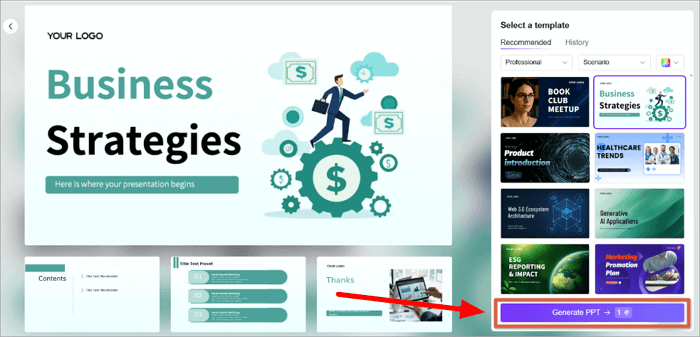
ステップ4:ダウンロードする
プレゼンテーションが完成しました。「編集」をクリックして内容を変更するか、「ダウンロード」をクリックしてパソコンに保存します。

方法2. PPTプレゼンテーションの導入用テンプレートをダウンロードする
時間を節約しながら、力強い導入を備えたプロフェッショナルなスライドを作成したい場合は、既成テンプレートが便利です。手作業でデザインする必要がなくなり、スライドの内容に集中できます。
AiPPTでは、ビジネス、マーケティング、教育、テクノロジーなど幅広い分野をカバーする20万点以上のPPT スライドテンプレートを提供しています。豊富な選択肢から、自分のスライドに適したデザインを探せます。
AiPPTからテンプレートをダウンロードする手順は次のとおりです。
ステップ1:AiPPTにログインする
AiPPTのテンプレートサイトへアクセスし、ログインまたは新規登録します。

ステップ2:テンプレートを選択する
プレゼンテーションに最も適したテンプレートデザインを選択します。

ステップ3:ダウンロードする
「ダウンロード」をクリックして、テンプレートをパソコンに保存します。

ステップ4:ダウンロードしたテンプレートを開く
パソコンの「ダウンロード」フォルダーを開き、ダウンロードしたテンプレートをダブルクリックします。PowerPointファイルとして開くので、必要に応じてテンプレートをカスタマイズできます。

まとめ
プレゼンの始め方は、難しく考える必要はありません。最も重要なのは、聴衆を理解することです。それによって、個人的なストーリー、印象的な画像、統計、引用など、どの方法でプレゼンを始めるのが最適かを判断できます。
この記事では、応用できるプレゼン導入例をいくつか紹介しました。さらに、AiPPTのようなAIツールを利用すれば、ワンクリックで理想的な導入スライドを生成できます。プレゼンテーション用の美しいスライドテンプレートをダウンロードすることも可能です。
PPTプレゼンテーションの導入に関するFAQ
ここでは、プレゼンの始め方についてよくある質問に回答します。
1. 大学のセミナープレゼンテーションはどう始める?
学生としてプレゼンで自己紹介をする前に、聴衆には学生と教員の両方が含まれており、テーマを理解していることを示す必要があると意識しておきましょう。
次の手順で進めます。
- 全員に丁寧に挨拶し、自己紹介をする。
- テーマとそれがなぜ重要なのかを伝える。
- 質問や事実など、興味を引くプレゼンの最初の言葉を続ける。
- これから扱う内容を説明し、その後、最初のポイントへ移る。
2. カンファレンスでプレゼンテーションを始めるには?
カンファレンスの聴衆には、専門家、研究者、業界のエキスパートなどが含まれることがよくあります。専門性と価値を明確に伝えるコミュニケーションが求められます。
次の手順で進めます。
- プレゼンの最初の挨拶から始め、その後、自分の名前、勤務先、役職を伝えて自己紹介する。
- イベントの主催者に簡潔に触れる。
- テーマを明確に伝える。
- 統計、質問、トレンド、短いエピソードなど、興味を引く導入から始める。
- 聴衆が何を得られるのかを説明し、その後、中心となる内容へ進む。
3. PowerPointプレゼンテーションを最初から始めるには?
PowerPointプレゼンテーションを始めるときは、プレゼンの最初の言葉で全員の注意を引けるようにする必要があります。
次の手順で進めます。
- 自分自身とテーマを明確に紹介する。
- プレゼンテーションの目的を簡潔に説明する。
- 引用、画像、質問、データなどを使って聴衆の注意を引く。
- アジェンダを簡単に説明し、その後、次のスライドへ進んで本題を始める。