PowerPointの表でデータを効果的に見せるには、単に数字を入力するだけでは不十分です。しかし、PowerPointの表で数値を正しく書式設定する方法が分からず困る人は少なくありません。よくある課題として、通貨記号の追加、3桁ごとのカンマの挿入、小数点以下の桁数の調整などがあります。
Excelからコピーしたときに数値の書式が消えたり、PowerPointの初期設定が希望するスタイルと合わなかったりすることもあります。このガイドでは、こうした問題への実用的な対処法とコツを紹介します。数値の表示に統一感を持たせ、パワポで見やすい表を作り、聴衆がデータを理解しやすくすることが目的です。
PowerPointの表で数値を書式設定するための基本
表の数値を書式設定する方法を学ぶ前に、PowerPointにおける数値表示の基本を理解しておくことが大切です。
- まず、PowerPointの表のセルでは、数値が初期状態で通常のテキストとして扱われます。そのため、カンマ、通貨記号、小数点以下の桁数などは自動的に設定されません。
- 次に、Excelとは異なり、PowerPointには表全体へ適用できる組み込みの数値書式設定機能がありません。各セルを個別に設定するか、Excelとリンクした表を使用する必要があります。
- さらに、Excelからコピーした数値は、正しい方法で貼り付けないと書式が失われることがあります。こうした基本を理解しておけば、統一された数値書式を設定しやすくなり、プロフェッショナルでわかりやすい表に仕上げられます。
1. PowerPointの表で数値を手動で書式設定する方法
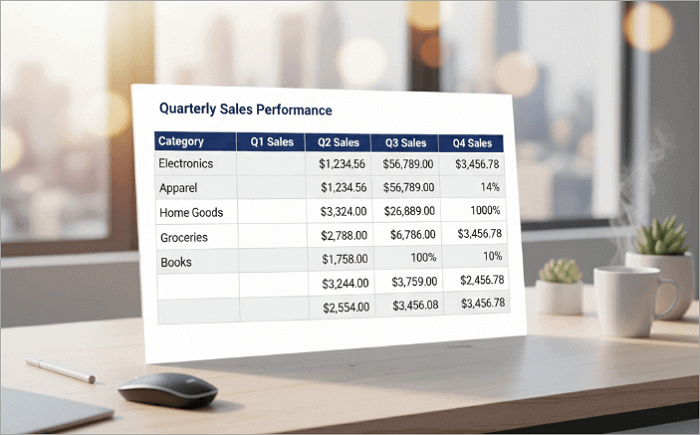
PowerPointの表で数値を手動設定すると、データの表示方法を細かく調整できます。PowerPointで数値を通貨形式にするには、表のセルを選択し、希望する形式で数値を入力します。ドル記号などの通貨記号を加えたり、3桁ごとにカンマを入れたり、データに合わせて小数点以下の桁数を調整したりできます。
この方法は、小さな表や簡単な修正には適していますが、データ量が多い場合は時間がかかります。すべてのセルで書式を統一すると、パワーポイントで見やすい表になり、見た目も整った資料を作れます。
💡 プレゼンの見た目を整えるために、以下のPowerPoint表の書式設定手順を確認してください。
ステップ1: 書式設定したい表のセルまたはセル範囲を選択します。セル内を直接クリックし、カーソルを表示します。
ステップ2:表示したい数値を入力します。PowerPointで通貨形式にする場合は、数値の前に$などの通貨記号を手動で追加します。
ステップ3:3桁ごとにカンマを入れる場合は、適切な位置にカーソルを置いてカンマを入力します。例えば1,000のように入力します。必要に応じて.00などを追加し、小数点以下の桁数も調整します。
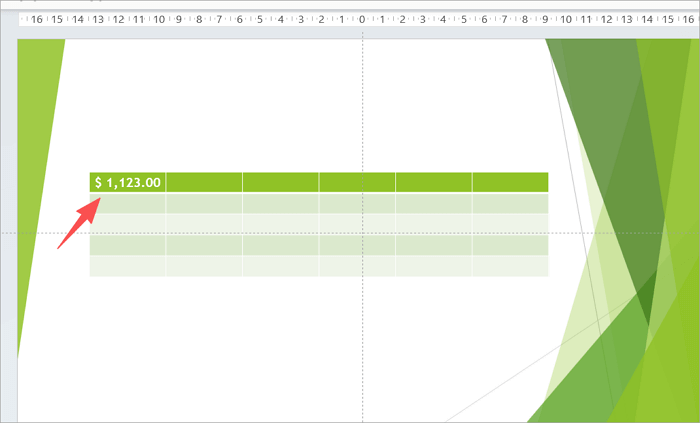
ステップ4:必要に応じて他のセルでも同じ作業を繰り返します。表全体を確認し、書式の統一、配置、見た目が適切か確認してください。
2. Excelを使ってPowerPointの表を書式設定する方法
PowerPointの表で数値を書式設定するもう1つの効果的な方法は、最初にExcelで表を作ることです。Excelでは、通貨記号の追加、3桁ごとのカンマ、小数点以下の桁数などを簡単に設定できます。データ量が多い場合のパワポ表の作り方としても便利です。
表の書式設定が完了したら、PowerPointにリンクするか埋め込むことができます。リンクすると、Excel側で変更した内容が自動的にプレゼンへ反映されます。一方、埋め込みではPowerPoint内に固定されたコピーが保存されます。この方法は、大量のデータを扱う場合や頻繁に更新する表に特に適しており、時間を節約しながら一貫したプロフェッショナルな書式を保てます。
💡 以下の手順では、PPTの表にドル記号とカンマを追加する方法を紹介します。
ステップ1: Excelを開き、表にデータを入力します。書式設定したいセルを選択します。通貨記号、3桁ごとのカンマ、小数点以下の桁数を設定して、必要な数値書式を適用します。
ステップ2:Excelで書式設定した表をコピーします。WindowsではCtrl + C、MacではCommand + Cを使用します。
ステップ3:PowerPointで表を配置したいスライドを開きます。「ホーム」から「貼り付け」を選び、「形式を選択して貼り付け」をクリックします。
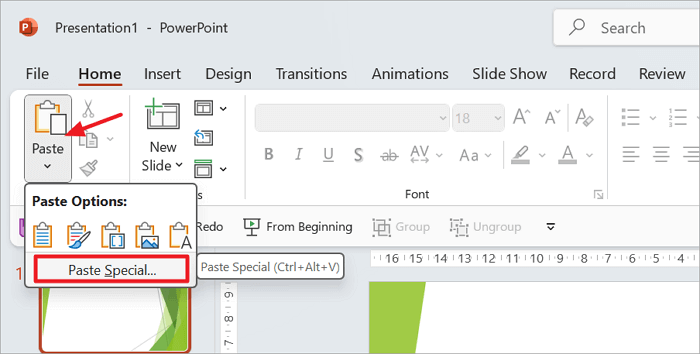
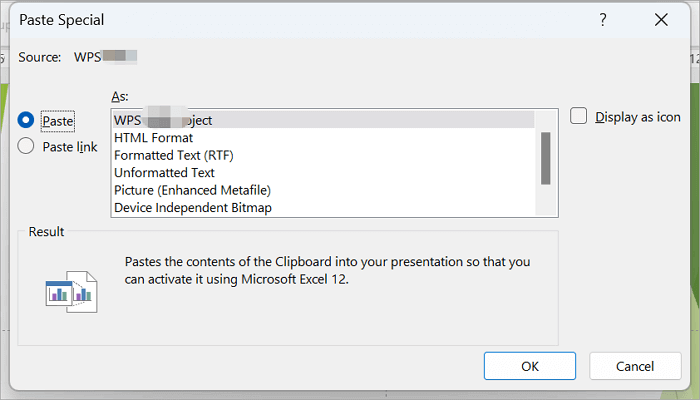
ステップ4:次のいずれかの方法を選択します。
- 貼り付け、埋め込み: 表の固定コピーを挿入します。Excelで変更してもPowerPoint側には反映されません。
- リンク貼り付け: Excelとリンクした表を挿入します。Excelで行った変更はPowerPointにも自動的に反映されます。
必要に応じて、スライド上で表のサイズと位置を調整します。
PowerPointの表を書式設定するときのベストプラクティス
数値の書式を正しく整えたら、表そのものがプロフェッショナルで読みやすく見えることも重要です。ここでは、PowerPointの表デザインに役立つポイントを紹介します。
- フォントと配置を統一する: すべてのセルで同じフォントサイズとスタイルを使い、数値の位置も揃えると読みやすくなります。
- 小数点以下の桁数を適切に設定する: 混乱を避けるため、必要な桁数だけを表示します。
- 通貨記号とカンマを追加する: 必要に応じて通貨記号や3桁ごとのカンマを使うと、数値を理解しやすくなります。
- 重要なデータを控えめに強調する: 重要な数値には太字や背景色を使えますが、色を使いすぎないようにします。パワポでおしゃれな表を作る場合も、強調は必要な部分だけに絞ると見やすくなります。
- 大量のデータにはExcel表のリンクを検討する: 書式を維持しながら更新しやすくなり、PowerPointでも数値表示の統一感を保てます。
- スライドショーモードで確認する: プレゼン画面で書式、小数点以下の桁数、配置が正しく表示されるか確認します。
PowerPointの表の書式設定で起こる問題への対処法
丁寧に書式設定しても、PowerPointの表では問題が発生することがあります。ここでは、表の書式設定でよく起こる問題と実用的な解決方法を紹介します。
1. 表をコピーすると数値の書式が失われる
この問題は、PowerPointとExcelなどのソフトで表の書式が異なる方法で処理されるために起こることが多くあります。表をコピーすると、PowerPointが数値を通常のテキストとして扱い、通貨記号、カンマ、小数点以下の桁数が消える場合があります。
この問題を解決するには、「形式を選択して貼り付け」を使い、表を挿入するときに「元の書式を保持」を選択します。または、Excelの表を埋め込むかリンクすると、元の数値書式を保持しやすくなり、通貨記号、カンマ、小数点以下の桁数もそのまま表示できます。
2. 通貨記号やカンマが正しく表示されない
PowerPointの表で通貨記号やカンマが期待どおりに表示されない場合、数値が通常のテキストとして扱われているか、書式が正しく設定されていないことが主な原因です。次の方法で修正できます。
- 該当するセルを選択します。
- $などの通貨記号や3桁ごとのカンマを手動で追加し、必要に応じて小数点以下の桁数も調整します。
- 大きな表では、最初にExcelで数値を書式設定してからPowerPointへリンクまたは埋め込む方法が適しています。これにより数値書式を維持しやすくなり、すべてのスライドで一貫した表示にできます。
3. 小数点以下の桁数に問題がある
PowerPointの表で小数点以下の桁数に問題が起こる主な理由は、PowerPointが数値を数値データではなく通常のテキストとして扱うためです。Excelとは異なり、小数点以下の書式が自動的に適用または維持されないため、数値をコピーまたは編集した際に桁数が不揃いになったり、一部が消えたりすることがあります。
この問題を解決するには、該当するセルの数値を手動で編集し、正しい小数点以下の桁数を入力します。大きな表や頻繁に更新するデータでは、Excelで小数点以下の桁数を先に設定してからPowerPointに埋め込むかリンクする方法が最適です。これにより、PowerPointの表でも小数点以下の桁数を正確かつ一貫して保てます。
まとめ
PowerPointの表で数値を分かりやすく表示すると、スライドの専門性と読みやすさを大きく高められます。このガイドでは、PPTの表にドル記号とカンマを追加する方法として、手動での書式設定、Excelを使った通貨記号やカンマ、小数点以下の桁数の設定、大量または頻繁に更新するデータ向けのExcel表のリンクと埋め込みを紹介しました。また、小数点以下の桁数が消える、通貨記号が表示されないといった一般的な問題への対処法も確認しました。これらの手順を活用すれば、パワポで見やすくわかりやすい表を作り、聴衆にデータを正確に伝えられます。