スライドに写真を挿入したものの、レイアウトにうまく収まらなかったり、背景の細かな部分が目立って主題から注意がそれてしまったりした経験はありませんか?パワポで画像を切り抜く方法を知っておけば、別の画像編集ソフトを使わずに、こうした問題を解決できます。
この記事では、基本的なトリミングから円形の写真や自由な図形への切り抜きまで、PowerPointで画像をトリミングするさまざまな方法を紹介します。
重要なポイント
- 「トリミング」と「縦横比」を使えば、被写体を引き伸ばさずに画像の不要な部分を取り除けます。
- 「図形に合わせてトリミング」を使うと、円形や四角形など、さまざまな形に画像を切り抜けます。
- 複数の画像を扱う場合は、サイズや画像プレースホルダーを統一しましょう。
- 画像の位置を調整し、「塗りつぶし」や「枠に合わせる」を使うことで、表示方法を細かく設定できます。
PowerPointで画像をトリミングする方法
標準のトリミング機能は、写真の不要な部分を取り除く最も簡単な方法です。ただし、サイズ変更とトリミングは異なる操作です。サイズ変更は画像全体の大きさを変えるのに対し、トリミングは不要な部分を非表示にします。
画像を単独で配置する代わりに、スライドの背景として使用する方法もあります。詳しくは、画像をスライドの背景に設定する方法も参考にしてください。
パワーポイントで写真を切り抜く手順は次のとおりです。
ステップ1:プレゼンを開き、編集したい画像を選択します。新しい画像を追加する場合は、「挿入」から「画像」を選択します。
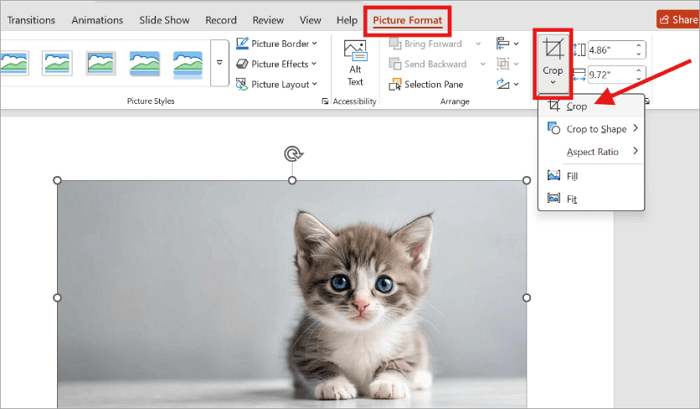
ステップ2: リボンの「図の形式」タブを開きます。
ステップ3:「トリミング」の下にある矢印をクリックし、「トリミング」を選択します。
ステップ4: 黒いトリミングハンドルを内側にドラッグし、不要な端の部分を取り除きます。
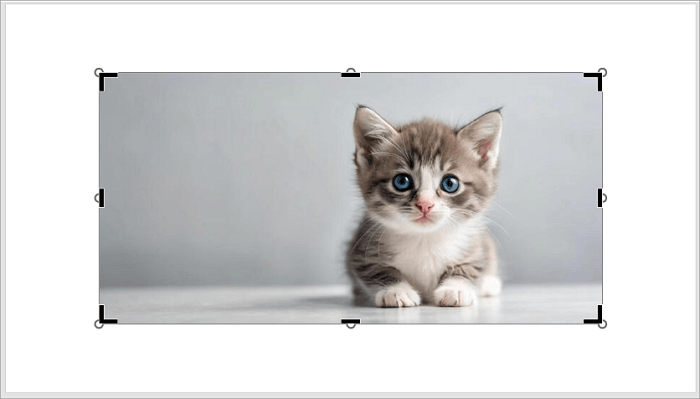
ステップ5:Enterキーを押して、トリミングを適用します。
切り抜いた画像が目的の領域にうまく収まらない場合は、「図の形式」から「トリミング」を開き、「縦横比」で適切な比率を選択します。例えば、次のような比率があります。
- 1:1:プロフィール写真などに適した正方形の画像。
- 4:3:従来のプレゼンや写真のレイアウトに適した比率。
- 16:9:現在の一般的なプレゼンスライドに合うワイド画面の画像。
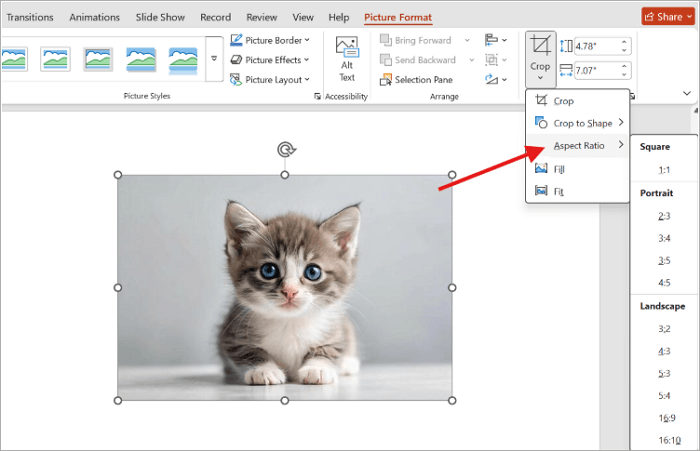
「トリミング」メニューにある「塗りつぶし」と「枠に合わせる」を使うと、画像を枠内にどのように表示するか調整できます。
- 塗りつぶし: 画像が枠全体を覆うように配置します。
- 枠に合わせる: 画像全体が枠内に収まるように表示します。
PowerPointで画像を図形に合わせて切り抜く方法
PowerPointの標準的な長方形のトリミングでは、目的に合わない場合もあります。例えば、円形の人物写真、角丸の長方形、独自の形に切り抜いた画像を作りたいこともあるでしょう。
こうしたパワポの画像切り抜きには、2つの方法があります。
方法1:図形に合わせてトリミングする
PowerPointの「図形に合わせてトリミング」機能を使えば、通常の写真を円形、角丸の長方形、三角形など、用意されている図形の形に切り抜けます。
ステップ1: 編集したい画像を選択します。
ステップ2:「図の形式」から「トリミング」を開きます。
ステップ3:「図形に合わせてトリミング」をクリックします。
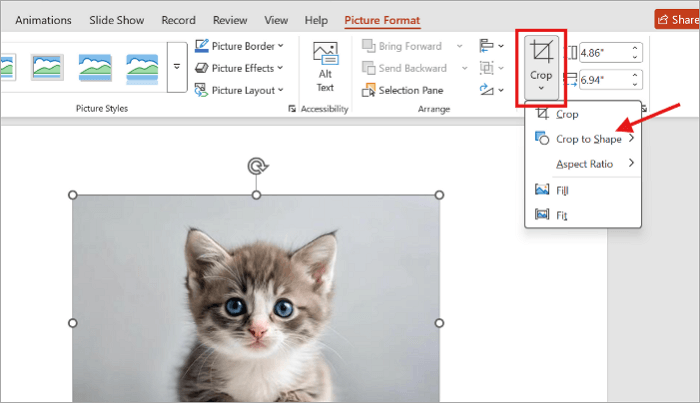
ステップ4: 楕円、角丸の長方形、三角形など、希望する図形を選択します。
ステップ5: トリミングハンドルを調整し、被写体が適切な位置に収まるようにします。
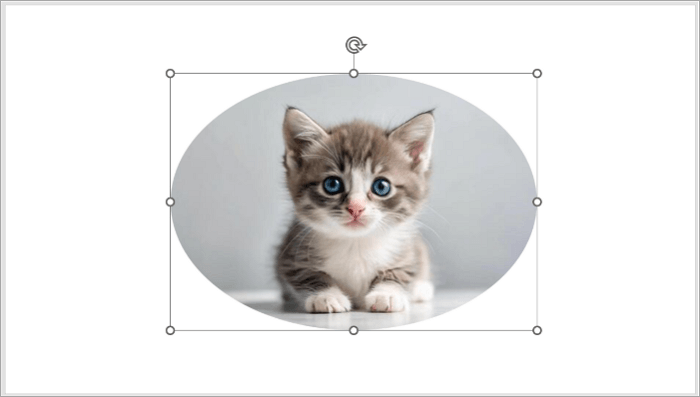
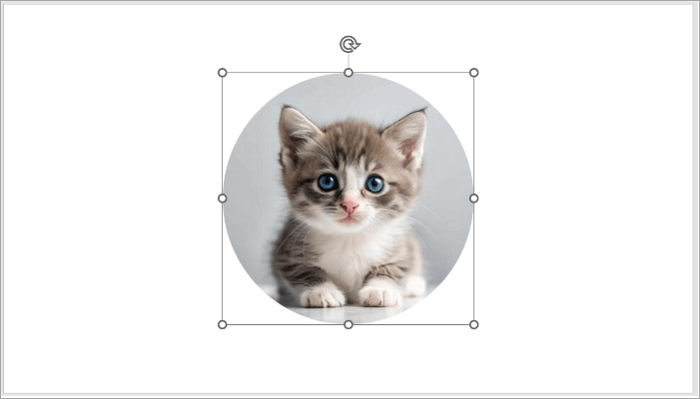
💡 楕円ではなく正円を作りたい場合、特に丸いプロフィール写真を作成するときは、最初に「縦横比」から「1:1」を選択します。その後、楕円の図形を適用してください。
方法2:図形の結合を使って自由な形に切り抜く
希望する形が標準の図形メニューにない場合はどうすればよいでしょうか?PowerPointの「フリーフォーム」と「図形の結合」を使えば、自分で輪郭を描いて画像を切り抜けます。
この方法は、独特な形の画像を作りたい場合、製品を印象的に紹介したい場合、デザインを細かく調整したい場合に便利です。
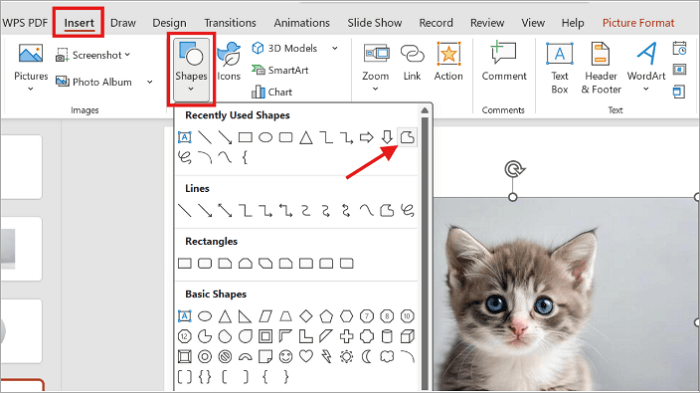
ステップ1:画像を挿入し、「挿入」から「図形」を開いて「フリーフォーム」を選択します。
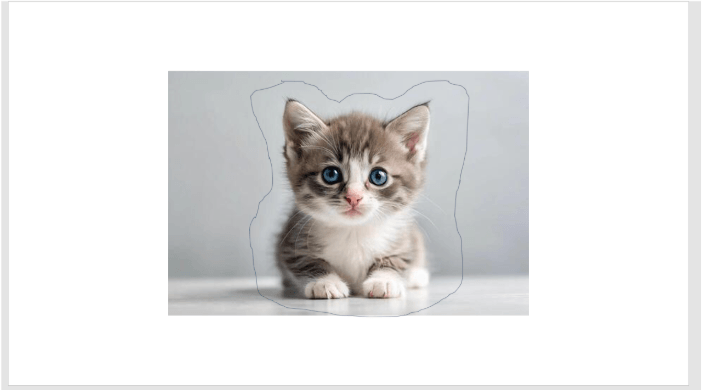
ステップ2: 画像の中で残したい部分を囲むように、閉じた輪郭を描きます。
ステップ3:最初に画像を選択し、Ctrlキーを押しながらフリーフォームの図形も選択します。
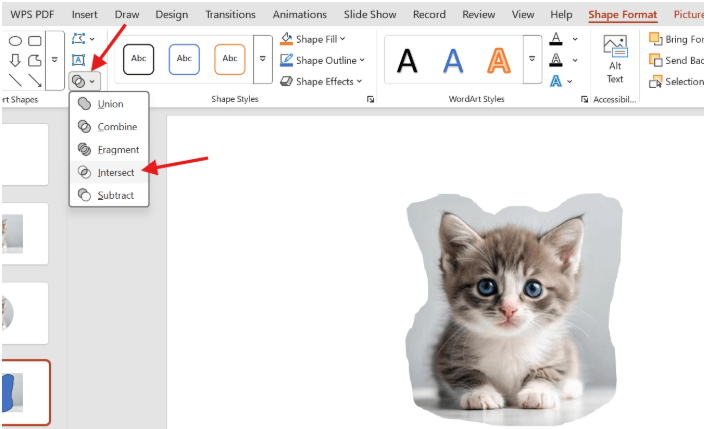
ステップ4:「図形の書式」から「図形の結合」を開き、「重なり抽出」を選択します。
PowerPointで複数の画像を同じサイズに切り抜く方法
例えば、6人分の顔写真を使ってチーム紹介スライドを作成するとします。このとき避けたいのが、写真ごとにサイズや被写体の収まり方がばらばらになってしまうことです。
1枚ずつ個別にトリミングする代わりに、次の手順で複数の画像を同じサイズに揃えられます。
ステップ1:Ctrlキーを押しながら各画像をクリックし、すべての画像を選択します。
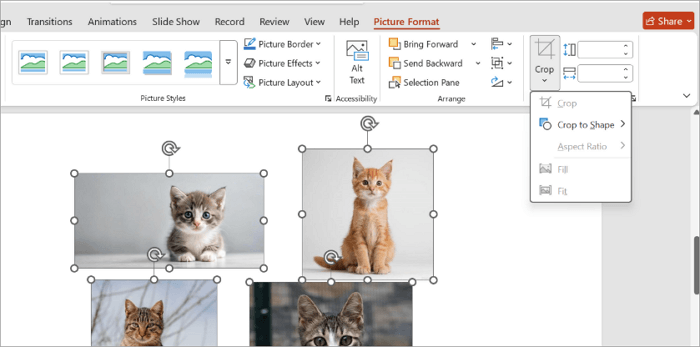
ステップ2:「図の形式」から「トリミング」を開きます。
ステップ3: 選択したすべての画像に、同じ高さと幅の数値、または同じ図形を指定します。
ただし、PowerPointで複数の写真を切り抜く場合は、次の機能を使うと、統一感のあるレイアウトをさらに効率よく作れます。
- 図のレイアウトとSmartArt:「図のレイアウト」メニューからSmartArtのデザインを選択し、画像のプレースホルダーに写真を挿入します。チームメンバーの紹介や画像を使った比較に便利です。
- スライドマスター:画像のプレースホルダーを配置した、繰り返し使えるスライドレイアウトを作成します。このレイアウトに新しい画像を挿入すると、あらかじめ設定した枠に沿って配置されるため、複数のスライドを作る際の時間を節約できます。
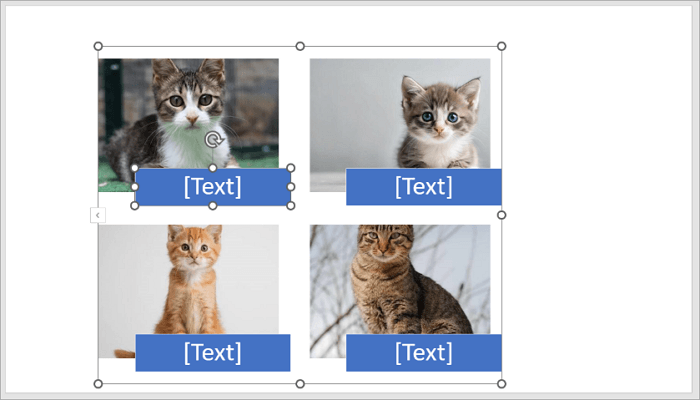
画像の配置だけでなく、フォントの統一、分かりやすいレイアウト、内容に合った画像の使用など、プレゼン作成の基本を意識することで、スライド全体がさらに理解しやすくなります。
まとめ
PowerPointで画像を適切にトリミングすると、ビジネスの成果、製品、教育内容など、プレゼンで伝えたい重要な部分に聴衆の注意を向けられます。
また、装飾効果を追加するよりも、写真の切り抜き方を統一するだけで、一般的な画像をよりプロフェッショナルに見せられることがあります。
発表前には、スライドを実際の表示サイズで確認し、重要な部分が切れていないかチェックしましょう。新しいプレゼンを作成する場合は、画像を配置しやすいレイアウトが用意されたAiPPTのテンプレートも活用できます。
PowerPointの画像トリミングに関するFAQ
まだ疑問がありますか?ここでは、PowerPointで画像を切り抜く際によくある問題について回答します。
1. PowerPointのオンライン版で画像をトリミングするには?
PowerPointのWeb版で画像をトリミングする手順は次のとおりです。
- PowerPointのオンライン版でプレゼンを開きます。
- トリミングしたい画像を選択します。
- 「図」タブを開き、「トリミング」を選択します。
- トリミングハンドルを内側にドラッグして、不要な部分を取り除きます。
- 画像の外側をクリックして、変更を適用します。
Web版でも基本的なトリミングはできますが、一部の高度な画像書式設定機能は利用できない場合があります。これらの機能は、デスクトップ版のPowerPointでのみ使用できます。
2. PowerPointで画像を正確なサイズに切り抜くには?
PowerPointで画像を指定したサイズにトリミングする手順は次のとおりです。
- 「図の形式」から「トリミング」を開き、「縦横比」を選択します。
- 必要な比率を選びます。
- トリミングハンドルを調整し、被写体が適切に収まるようにします。
- その後、「サイズ」グループの「高さ」と「幅」に数値を入力し、スライド上での画像の寸法を設定します。画像が歪まないように、縦横比を固定した状態で調整してください。
3. PowerPointでトリミングがグレーアウトしているのはなぜですか?
「トリミング」がグレーアウトして選択できない場合は、編集可能な画像ではなく、図形、テキストボックス、グループ化されたオブジェクトなどを選択している可能性があります。
画像そのものを選択すると、「図の形式」タブが表示されます。画像がグループ内にある場合は、グループ化を解除してから、対象の画像を直接選択してみてください。