プレゼンテーションの途中で、大切なポイントを忘れてしまったことはありませんか。事前に話す内容を考えていても、いざ発表になると一部を忘れたり、話し漏らしたりすることがあります。そんな経験があるなら、パワポ ノートを活用することで、同じ失敗を防ぎやすくなります。
PowerPointにノートを追加する方法が気になっている方も多いでしょう。ここでは、発表者ノートの追加、編集、表示、印刷方法から、さまざまなデバイスでの使い方まで順番に説明します。パワーポイント ノート 使い方を基礎から知りたい方にも役立つ内容です。
🌟 あわせて読みたい: >> Googleスライドに発表者ノートを追加する方法
PowerPointにノートを追加するメリットと実用的なコツ
PowerPointのスライドにプレゼンテーション用ノートを追加すると、さまざまなメリットがあります。単なる備忘録として使えるだけでなく、伝えたい内容をよりスムーズに届ける助けにもなります。主なメリットを見てみましょう。
- ノートがあれば、プレゼンテーション中に重要なトークポイントを思い出しやすくなります。
- 自分だけがノートを確認できるため、スライド上の情報をすっきり保てます。
- チームメンバーとスライドを共有するときも、情報の引き継ぎや共同作業がしやすくなります。
ノートのメリットが分かったところで、効果的に使うための実用的なポイントも確認しましょう。
- ノートはキーワードを中心に、できるだけ簡潔にまとめます。
- 箇条書き、フォントサイズの変更、太字、斜体などを使い、重要な部分を分かりやすく強調します。
- 発表者ツールを活用すると、より整理されたプロフェッショナルな進行ができます。
WindowsとMacのPowerPointで発表者ノートを入れる方法
以下の発表者ノート追加方法は、WindowsとMacのどちらでも利用できます。使用しているOSにかかわらず、基本的な操作の流れは同じです。
1. PowerPointを作成しながらノートを追加する方法
会議、講義、ウェビナー、研修などのプレゼンテーションを作る場合は、スライド作成と同時にノートを追加しておくと便利です。内容を整理しながら、その場で思いついたポイントも記録できます。
📝 PPTにノートを追加するには、次の手順で操作します。
ステップ1: PowerPointでプレゼンテーションを開き、ノートを追加したいスライドを選択します。
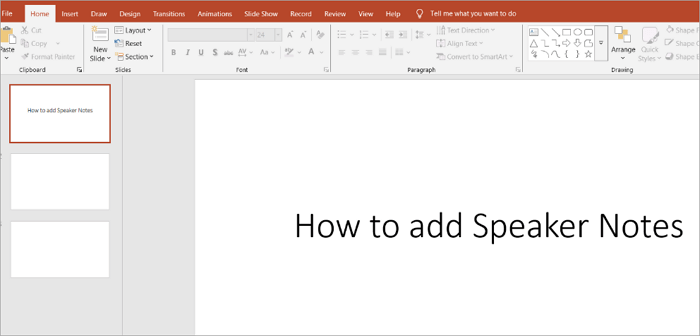
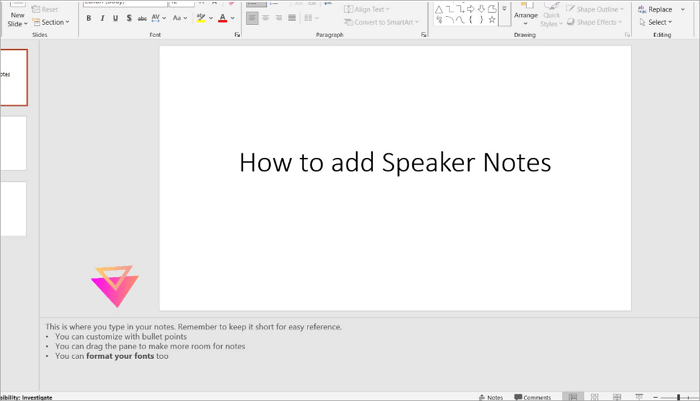
ステップ2: ウィンドウ下部にある「ノート」ペインを確認します。通常、WindowsとmacOSでは表示されています。見えない場合は「ノート」ボタンをクリックして表示します。
ステップ3: ノートペインにある「クリックしてノートを入力」をクリックし、必要な内容を入力します。文章は簡潔にまとめましょう。箇条書きやフォントサイズの調整などの書式設定も利用できます。
2. プレゼンテーション中にPowerPointへノートを追加する方法
発表中に内容を修正したり、聞き手からの意見や新しく思いついたトークポイントを書き留めたりしたいこともあります。PowerPointでは、そのような操作も可能です。
📝 プレゼンテーション中にPowerPointのノートを編集または追加する方法は次のとおりです。
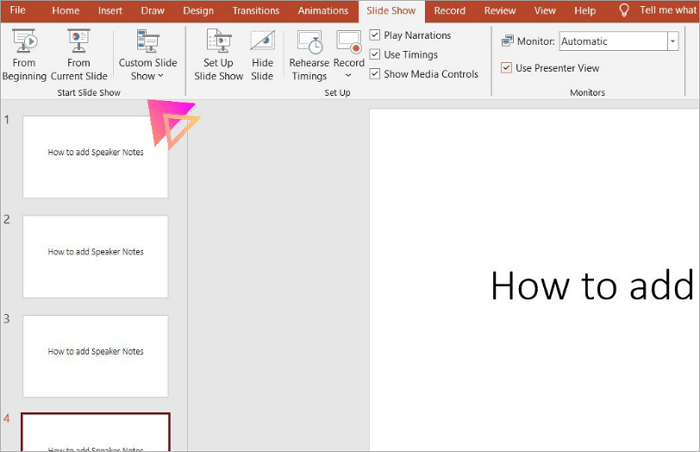
ステップ1: PowerPointのリボンから「スライドショー」タブを開きます。
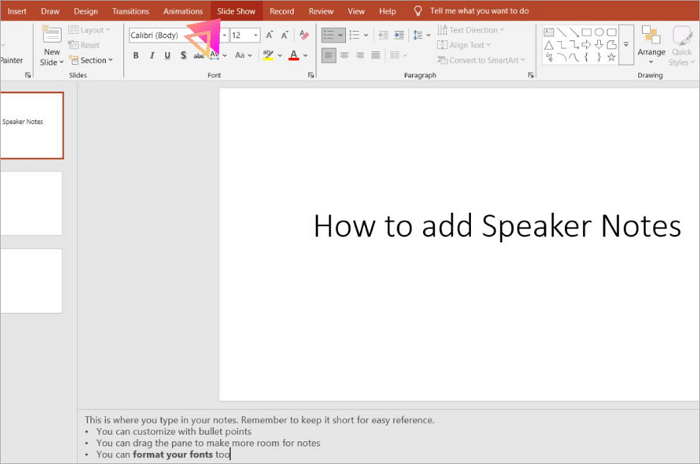
ステップ2: 「スライドショーの開始」から再生方法を選択します。キーボードのF5キーを押して開始することもできます。
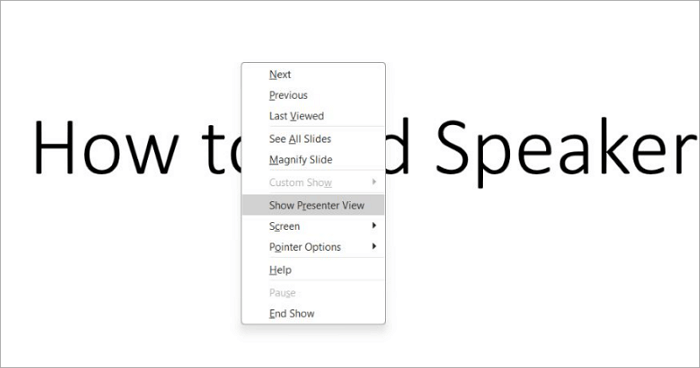
ステップ3: スライドショーが始まったら画面を右クリックしてメニューを開き、「発表者ツールを表示」を選択します。
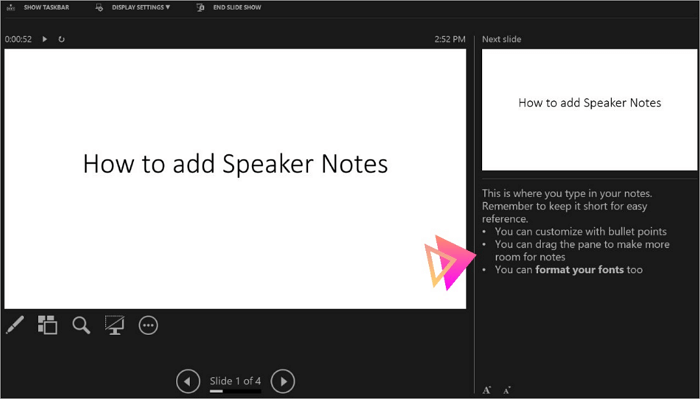
ステップ4: 画面右側にノートが表示されます。ノート欄をクリックして入力すれば、既存の内容を編集したり、新しい情報を追加したりできます。パワポ ノート 表示を確認しながら発表したい場合にも便利です。
PowerPointでノートを表示するための設定方法
PowerPointには、使用する画面の数に応じてプレゼンテーションノートを表示する複数の方法があります。
2台のモニターを使って発表する場合は、一方に聞き手向けのスライドを表示し、もう一方でPowerPointのプレゼンテーションノートを確認できます。これが発表者ツールです。モニターが1台だけの場合でも、スライドの横に小さなノートウィンドウを開くことができます。
📝 設定を調整する手順は次のとおりです。
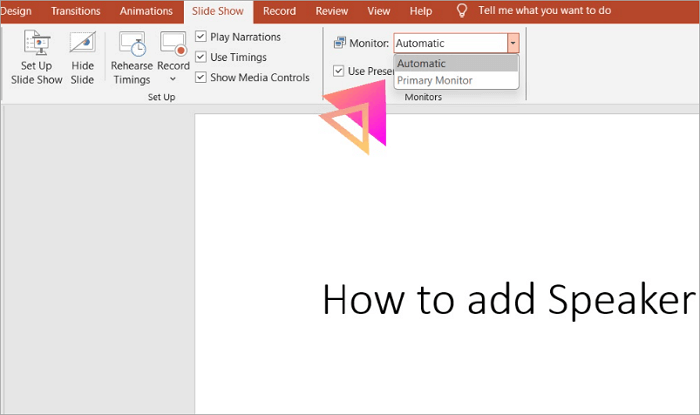
ステップ1: 「スライドショー」タブを開き、「発表者ツールを使用する」にチェックを入れます。
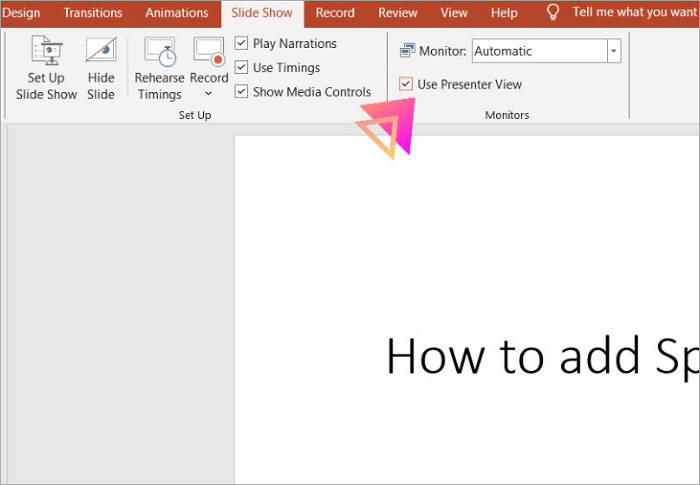
ステップ2: プレゼンテーションを表示するメインモニターと、ノートを表示するモニターを指定します。
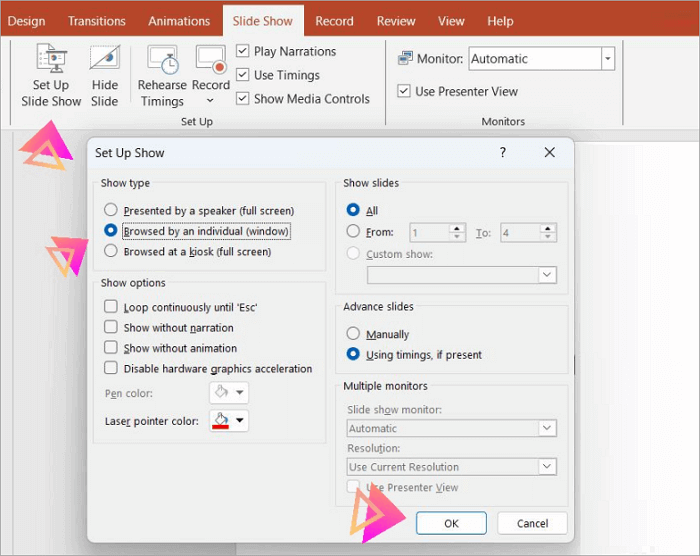
ステップ3: モニターが1台の場合は、「スライドショーの設定」から「出席者として閲覧する」を選択します。その後「OK」をクリックします。
PowerPointでプレゼンテーションノートを印刷する方法
PowerPointのスライドにノートを追加した後、バックアップ、発表用の台本、紙の配布資料、会議やカンファレンス用の参考資料として印刷したい場合があります。このような場面では、パワーポイント ノートを印刷しておくと便利です。
📝 スライドとノートを一緒に印刷する手順は次のとおりです。
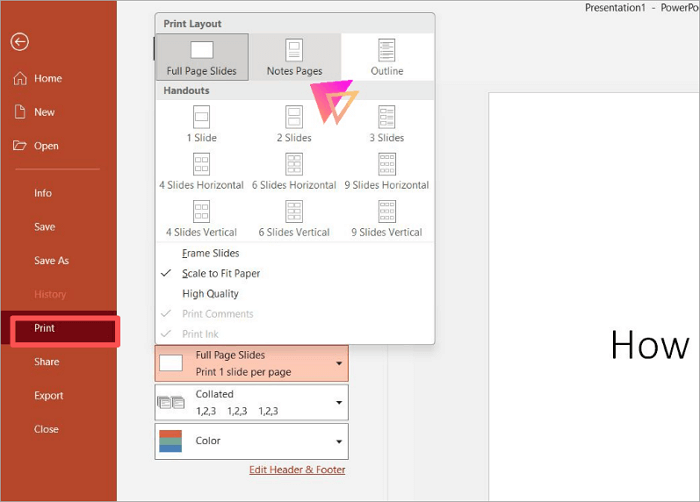
ステップ1: PowerPointプレゼンテーションを開き、「ファイル」から「印刷」を選択します。
ステップ2: 「フルページサイズのスライド」をクリックしてメニューを開き、「ノート」を選択します。
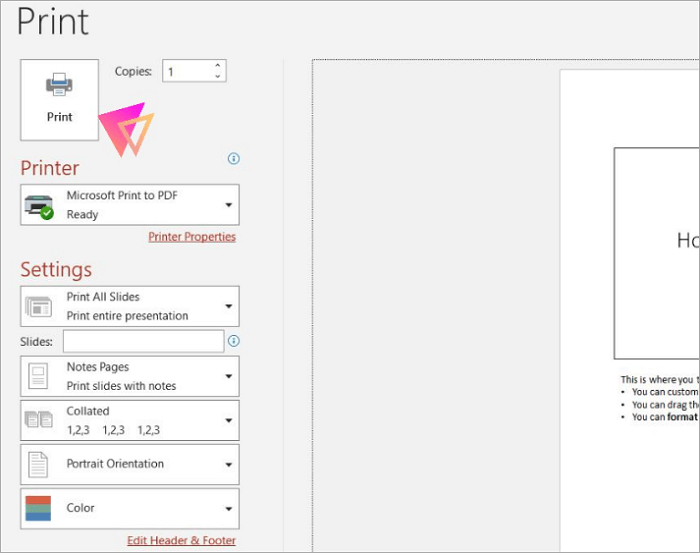
ステップ3: 各スライドと、その下に配置されたノートのプレビューが表示されます。内容を確認したら「印刷」をクリックして紙に出力します。
PowerPointプレゼンテーションに付箋を追加する方法
付箋は、重要なポイントを目立たせたり、スライドに個人的なメモを加えたりするときに便利です。PowerPointの標準機能にある図形を使えば作成できます。異なる図形や色を使うことで、スライドを視覚的に分かりやすくすることもできます。
📝 PPTプレゼンテーションに付箋を追加する手順は次のとおりです。
ステップ1: プレゼンテーションの「挿入」タブを開き、「図形」を選択します。
ステップ2: 使用する図形を選びます。長方形や吹き出しなどが利用できます。
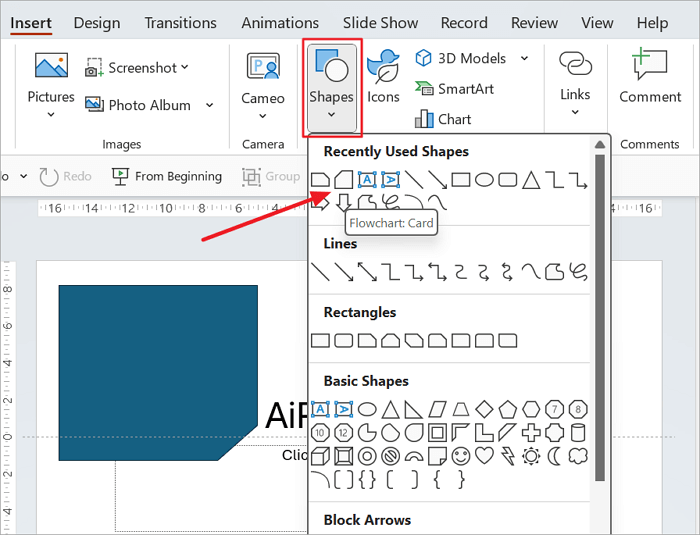
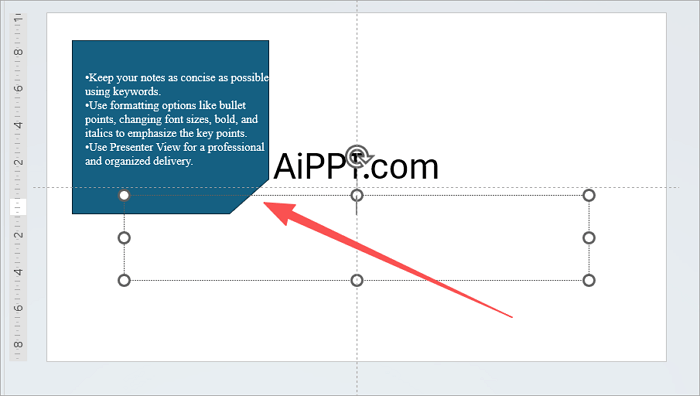
ステップ3: ノートを表示したい位置に図形を描きます。
ステップ4: 図形の中に文章を入力します。明るい色や枠線を設定すると、付箋をさらに目立たせられます。
追加のヒント: AiPPTを使ってPowerPointプレゼンテーションを作成する方法
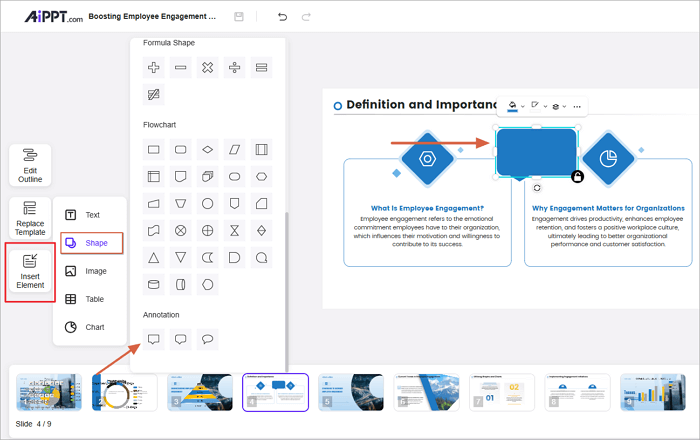
AiPPT.com は、AIを活用して短時間で クリエイティブなスライドを生成できる ツールです。テーマや構成を指示文として入力すると、見やすくプロフェッショナルなプレゼンテーションを自動でデザインしてくれるため、作成時間を大幅に減らせます。AiPPT上でpowerpoint ノートのような補足情報を追加したい場合は、スライドに注釈用の図形を挿入し、その中に文章を入力できます。
AiPPTでPowerPoint用のノートを追加したい場合は、スライドに注釈を挿入し、その中に文章を追加できます。
📝 このAI搭載PPTツールを使ってPPTにノートを追加する手順は次のとおりです。
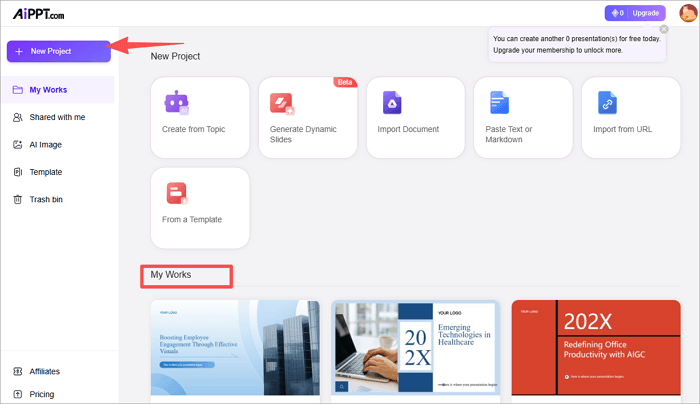
ステップ1: AiPPTに新規登録するか、ログインします。
ステップ2: 「新規プロジェクト」を選択して新しいプロジェクトを作成するか、「マイワーク」から既存のプレゼンテーションを開きます。
ステップ3: ワークスペースを開いたら「要素を挿入」をクリックして「図形」を選択します。下へスクロールし、注釈用の図形を選びます。
ステップ4: 「要素を挿入」に戻り、「テキスト」を選択します。
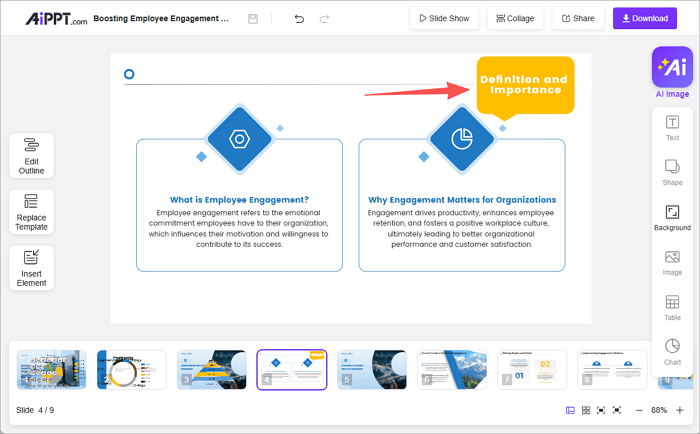
ステップ5: 文章を入力し、作成した図形の中に配置します。
まとめ
スライドにノートを追加することで、プレゼンテーションの進め方を改善できます。ノートは重要なポイントを思い出す助けになり、同時にスライドそのものを整理された状態に保てます。
PowerPointにノートを追加する方法が分かったら、次の授業や会議で発表する前に一度練習してみましょう。対面でもオンラインでも、ppt ノートを活用すれば、落ち着いてスムーズに話すための心強いサポートになります。
PowerPointにノートを追加する際のよくある質問
最後に、PowerPointのプレゼンテーションノートについてよく寄せられる質問を簡単に紹介します。
1. Zoomでノートを見ながらPowerPointをプレゼンするには?
ZoomでPowerPointのノートを確認しながらプレゼンする方法は次のとおりです。
- プレゼンテーションを開きます。
- 「スライドショー」から「スライドショーの設定」を選択します。
- 「出席者として閲覧する」を選び、スライドショーを開始します。
- Zoomを開き、画面全体ではなくPowerPointのウィンドウだけを共有します。
- 発表者ツールでノートを開いたままにします。自分にはノートが見えますが、聞き手には表示されません。
2. 聞き手に見せずにPowerPointへノートを追加するには?
聞き手に表示せず、PPTにノートを追加する方法は次のとおりです。
- PowerPointプレゼンテーションを開きます。
- 「表示」タブを開き、「ノート」を選択します。
- 各スライドの下にあるペンにノートを入力します。
- プレゼンテーション時には発表者ツールを使い、自分だけがノートを確認できるようにします。
- スライドを共有する場合は、ノートページを含めず、スライドだけを出力します。
3. モニター1台でプレゼンしながらPowerPointのノートを見るには?
モニター1台でプレゼンテーションを行いながらパワーポイント ノートを表示する方法は次のとおりです。
- PowerPointプレゼンテーションを開きます。
- 「スライドショー」から「スライドショーの設定」を選択します。
- 「出席者として閲覧する」を選び、「OK」をクリックします。
- スライドショーを開始します。
- ウィンドウのサイズを変更し、その横にノートペンを開きます。