Have you ever tried sending a PowerPoint file only to realize it’s too large for email? Or noticed your presentation running slowly during an important meeting? These are common frustrations that many people face when dealing with bulky slide decks. That’s why knowing how to compress a PowerPoint without losing quality is so important.
Banyak pengguna khawatir proses memperkecil ukuran file akan merusak gambar, video, atau desain slide. Melalui panduan ini, Anda akan mempelajari berbagai cara praktis untuk membuat presentasi tetap ringan sekaligus mempertahankan tampilannya.
Penyebab Umum Ukuran File PPT Terlalu Besar
Sebelum mempelajari cara mengecilkan ukuran file, ada baiknya memahami penyebab presentasi menjadi terlalu besar. Berikut beberapa faktor yang paling sering ditemui.
🖼️ Gambar Beresolusi Tinggi: Gambar yang belum dikompresi atau memiliki resolusi sangat tinggi, terutama sekitar 300 DPI untuk keperluan cetak, dapat membuat ukuran file meningkat secara signifikan.
🎞️ Video dan Audio yang Disematkan: File video atau audio yang disimpan langsung di dalam presentasi dapat menghabiskan ratusan megabyte ruang penyimpanan.
🎨 Terlalu Banyak Font dan Gaya: Penggunaan banyak font, tema, atau gaya khusus akan menambahkan data tambahan ke dalam file sehingga ukurannya ikut bertambah.
📁 Format File yang Kurang Efisien: File .PPT umumnya memiliki ukuran lebih besar dibandingkan .PPTX. Menyimpan presentasi dalam format .PPTX biasanya menjadi pilihan terbaik. Dalam kondisi tertentu, Anda juga dapat menyimpannya sebagai PDF sesuai kebutuhan berbagi atau penyimpanan.
🗃️ Data Tersembunyi dan Elemen yang Tidak Digunakan: Riwayat revisi, catatan slide, maupun objek yang sudah tidak digunakan sering kali tetap tersimpan di dalam file sehingga ukurannya bertambah tanpa disadari.
Kapan Perlu Mengurangi Ukuran File PowerPoint?
Presentasi tidak selalu perlu dioptimalkan. Namun, dalam beberapa situasi, kompres file PPT akan memberikan banyak manfaat.
- Saat ingin mengirim presentasi melalui email, tetapi ukuran file melebihi batas lampiran atau proses unggah menjadi sangat lama.
- Saat bekerja dengan rekan yang memiliki koneksi internet lambat atau kurang stabil sehingga file besar sulit disinkronkan.
- Saat menyimpan banyak presentasi. File yang lebih kecil akan menghemat ruang penyimpanan dan mempercepat proses pencadangan.
- Saat presentasi terasa lambat ketika dibuka atau dipindahkan antar slide karena berisi gambar beresolusi tinggi, video, atau terlalu banyak slide master.
Berikut beberapa metode yang dapat digunakan beserta kondisi yang paling sesuai.
| Metode | Kondisi yang Paling Cocok |
|---|---|
| 1. Kompres gambar di PowerPoint | Presentasi yang berisi banyak gambar beresolusi tinggi. |
| 2. Optimalkan file media | Presentasi dengan video atau audio yang disematkan. |
| 3. Hapus Slide Master dan Layout yang tidak digunakan | PPT templates copied/pasted or designs cluttered by unused layouts. |
| 4. Sematkan font secara efisien | Menggunakan font khusus tetapi ingin menjaga ukuran file tetap kecil. |
| 5. Simpan dalam format yang lebih efisien | Presentasi lama yang masih menggunakan format .PPT. |
| 6. Gunakan konten tertaut daripada disematkan | Video, dokumen, atau media berukuran besar yang tidak harus disimpan di dalam file. |
| 7. Hapus data tersembunyi pada slide | Presentasi yang menyimpan komentar, metadata, atau informasi yang sudah tidak diperlukan. |
Cara Mengurangi Ukuran File PPT dengan 7 Metode
In this section, we’ll cover seven proven methods for how to compress PPT file sizes without losing quality. Whether your slides are overloaded with high-resolution images, embedded videos, or hidden data, these techniques will help you create presentations that are lighter, faster, and easier to share.
Metode 1. Kompres Gambar di PowerPoint
Gambar sering menjadi penyebab utama ukuran file PowerPoint membengkak. Ada beberapa cara yang dapat dilakukan, seperti menggunakan fitur kompresi bawaan PowerPoint, mengecilkan ukuran gambar sebelum dimasukkan ke dalam slide, mengubah format gambar berat seperti BMP atau TIFF menjadi JPEG atau PNG, menghapus area gambar yang dipotong, atau menggunakan alat kompresi dari pihak ketiga.
Di antara semua pilihan tersebut, fitur kompresi bawaan PowerPoint merupakan solusi yang paling praktis karena mampu menjaga keseimbangan antara kualitas gambar dan ukuran file. Selain itu, fitur ini dapat diterapkan ke semua gambar tanpa memerlukan aplikasi tambahan.
🔍 Berikut cara kompres ukuran PPT menggunakan fitur bawaan PowerPoint.
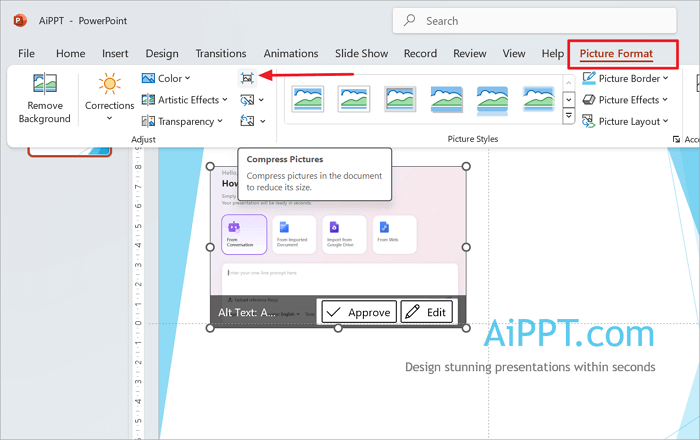
Langkah 1. Klik salah satu gambar pada slide untuk memilihnya.
Step 2. Then, you can find the Picture Format option on the ribbon. In the toolbar, click the Compress Pictures button.
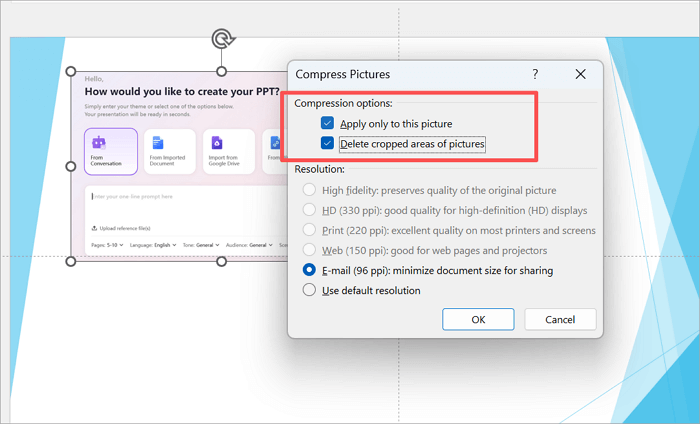
Langkah 3. Pilih pengaturan berikut.
- Centang Apply to all pictures in this file jika ingin mengompresi semua gambar sekaligus.
- Optionally, check Delete cropped areas of pictures to remove hidden data.
Langkah 4. Pilih resolusi gambar sesuai kebutuhan.
- Email (96 ppi) untuk ukuran file paling kecil.
- Web (150 ppi) untuk keseimbangan antara kualitas dan ukuran.
- Print (220 ppi) untuk kualitas terbaik saat dicetak.
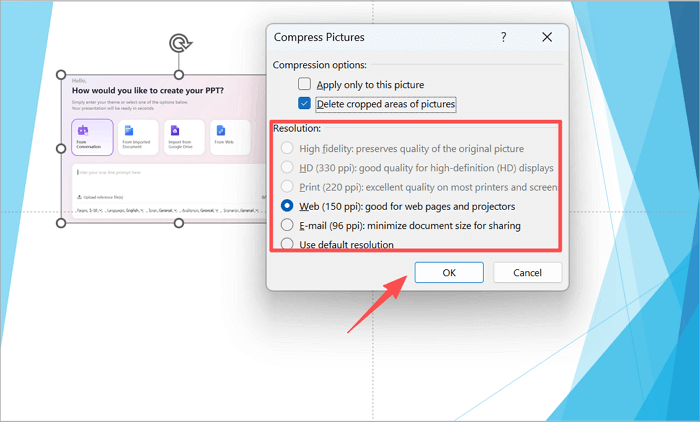
Step 5. Click OK to compress the images.
Metode 2. Optimalkan File Media di PPT
Presentasi dengan banyak elemen multimedia memang dapat terlihat lebih menarik, tetapi sering mengalami masalah pada performa dan proses berbagi file. Ada beberapa cara untuk mengurangi ukuran video dan audio, seperti mengompresnya langsung di PowerPoint atau mengonversinya ke format yang lebih ringan sebelum dimasukkan ke dalam presentasi.
Di antara berbagai pilihan tersebut, menggunakan fitur kompres media bawaan PowerPoint biasanya menjadi pilihan yang efektif karena dapat membantu kompres file PPT sambil tetap mempertahankan kualitas pemutaran semua media dalam presentasi.
🔍 Tutorial berikut akan menunjukkan cara kompres PPT jadi kecil menggunakan fitur bawaan PowerPoint:
Langkah 1. Pilih video atau audio apa pun yang ada dalam presentasi Anda.
Step 2. Click the File tab on the ribbon and choose Info.
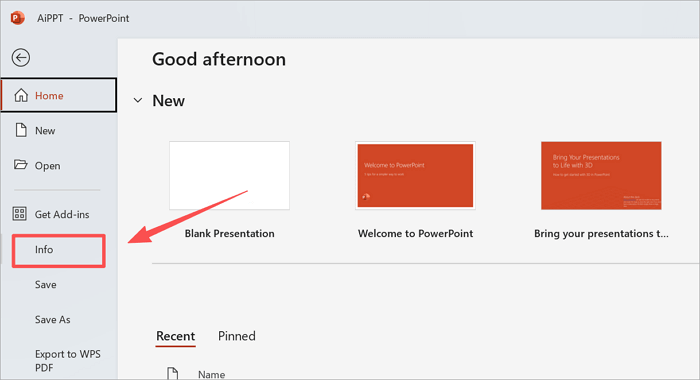
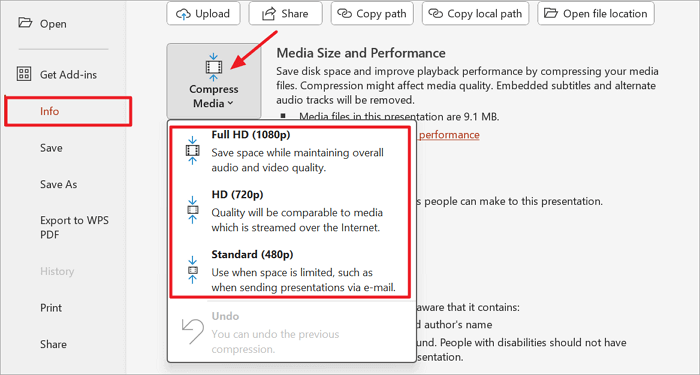
Step 3. Click the Compress Media button and select a quality option: Full HD (1080p), HD (720p), or Standard (480p).
Langkah 4. PowerPoint akan mulai mengompres media yang dipilih. Tunggu hingga proses pada progress bar selesai.
Metode 3. Hapus Slide Master dan Layout yang Tidak Digunakan
Beberapa presentasi menjadi berukuran besar karena memiliki terlalu banyak slide master dan layout yang terkumpul seiring waktu. Hal ini sering terjadi ketika pengguna menyalin slide dari berbagai template atau memasukkan konten dari presentasi lain, sehingga meninggalkan layout yang sebenarnya tidak digunakan.
Anda dapat mengetahui apakah hal ini menjadi penyebabnya dengan membuka View > Slide Master. Jika terdapat beberapa master atau layout yang tidak diterapkan pada slide mana pun, elemen tersebut hanya mengambil ruang penyimpanan yang tidak diperlukan. Menghapus elemen yang tidak digunakan dapat membantu kecilkan file PPT secara signifikan dan membuat presentasi lebih mudah dikelola.
🔍 Tutorial ini akan memandu Anda melalui langkah langkah untuk mengecilkan file PPT:
Step 1. Open your presentation and go to the View tab on the ribbon.
Langkah 2. Klik Slide Master pada grup Master Views untuk membuka tampilan Slide Master.
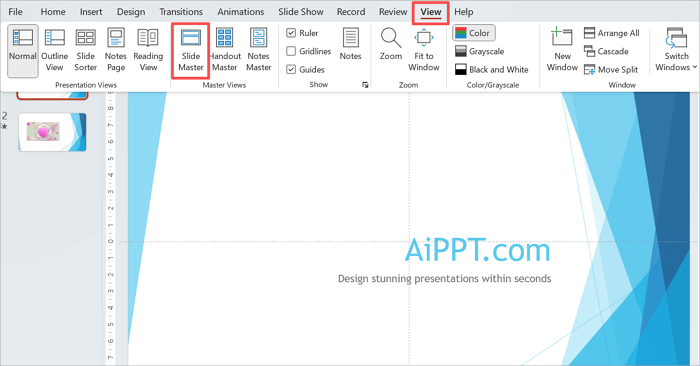
Langkah 3. Pada panel sebelah kiri, periksa semua slide master dan layout yang tersedia. Cari master atau layout yang tidak digunakan oleh slide mana pun dalam presentasi.
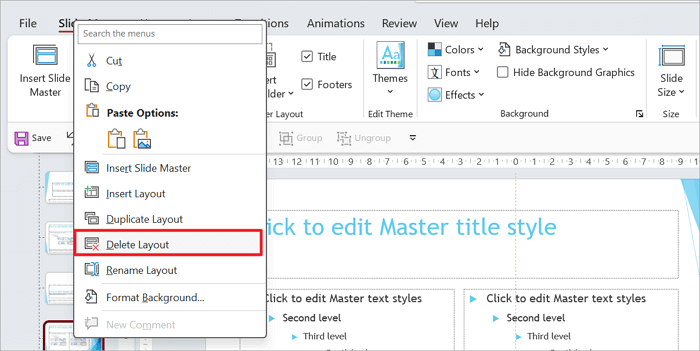
Langkah 4. Klik kanan pada master atau layout yang tidak digunakan, lalu pilih Delete Master atau Delete Layout.
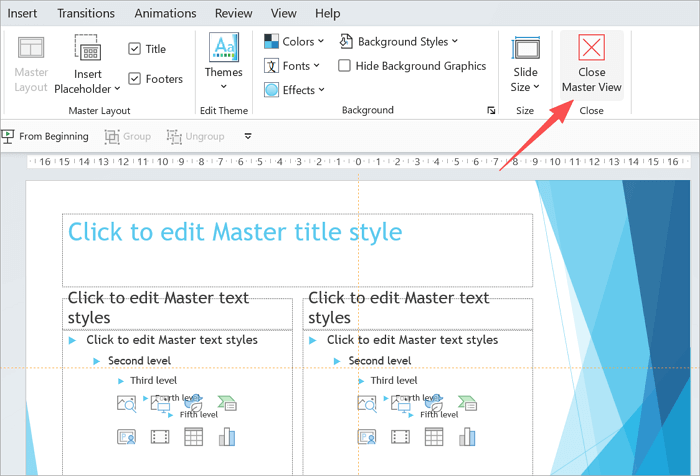
Step 5. After removing unused masters, click Close Master View on the ribbon to return to normal editing.
Metode 4. Gunakan Font Secara Efisien
Using custom fonts can enhance a presentation’s design, but embedding every font can significantly increase file size. This often happens when slides include multiple unique fonts or content copied from other presentations with different styles. For example, marketing teams preparing client pitches or educators creating template-based lecture slides may unintentionally embed many fonts.
Dengan hanya menyematkan font yang benar benar digunakan atau membatasi jumlah font yang disematkan, Anda dapat mempertahankan tampilan presentasi sekaligus kompres ukuran PPT tanpa mengurangi kualitas desain.
🔍 Ikuti langkah langkah berikut untuk perkecil ukuran PPT dengan mudah:
Langkah 1. Klik tab File pada ribbon.
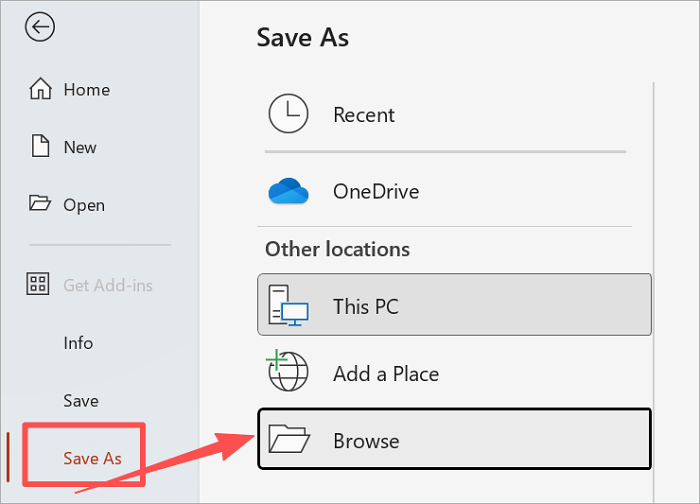
Step 2. Select Save As, then choose a location to save your presentation.
Step 3. In the Save As dialog, click Tools (next to the Save button) and select Save Options.
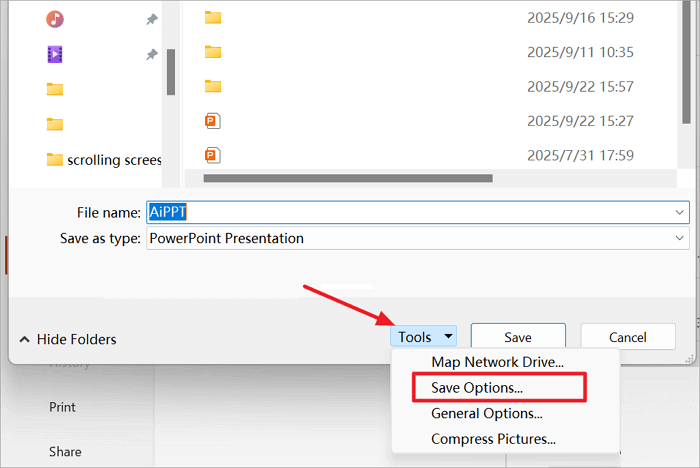
Step 4. Under the Preserve fidelity when sharing this presentation section, check Embed fonts in the file and select Embed only the characters used in the presentation.
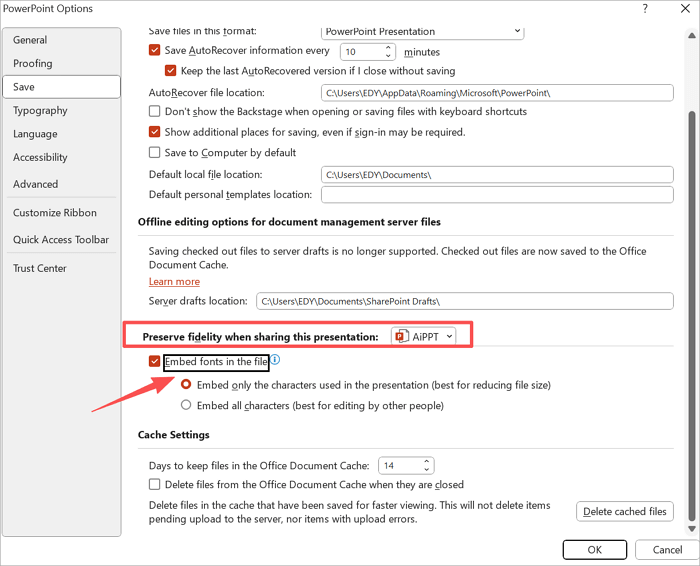
Step 5. Click OK, then save your presentation.
Metode 5. Simpan dalam Format File yang Lebih Efisien
Ukuran file presentasi PowerPoint dapat berbeda jauh tergantung pada format file yang digunakan. Format lama seperti .ppt biasanya menghasilkan file yang lebih besar karena menggunakan metode kompresi yang kurang efisien, sedangkan format modern .pptx menggunakan kompresi berbasis XML yang secara otomatis membantu mengurangi ukuran file.
Dalam beberapa situasi, pengguna juga dapat menyimpan presentasi sebagai file PDF atau gambar, atau mengompres PPT menjadi file ZIP saat mengirimkannya melalui email. Memilih format yang sesuai atau melakukan kompresi dengan tepat merupakan cara efektif untuk mengecilkan ukuran PPT dan meningkatkan kemudahan berbagi file.
🔍 Berikut adalah cara mengecilkan ukuran file PPT dengan mengubahnya menjadi format PDF atau PPTX:
Step 1. Click the File tab in the ribbon and select Save As.
Langkah 2. Pilih lokasi tempat Anda ingin menyimpan file.
Step 3. In the Save as type dropdown menu, select PowerPoint Presentation (.pptx) or PDF (.pdf).
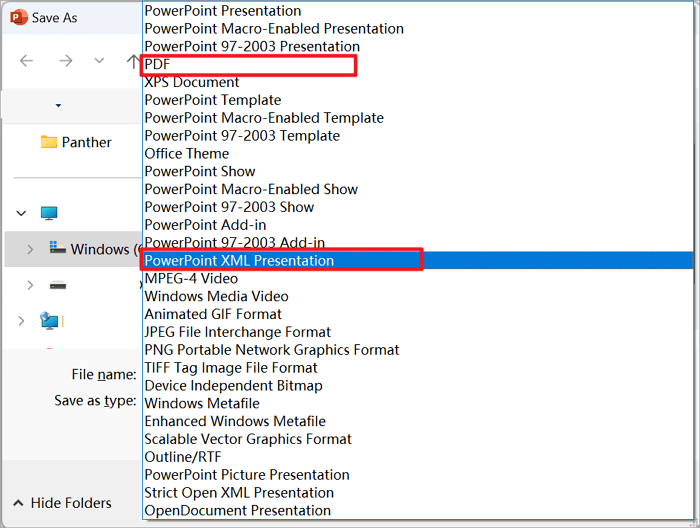
Step 4. Click Save to store the presentation in the selected format.
Metode 6. Gunakan Konten Tertaut daripada Menyematkan
File berukuran besar seperti video, audio, atau grafik dapat dengan cepat membuat ukuran presentasi PowerPoint meningkat ketika disematkan langsung. Hal ini sering terjadi ketika slide berisi media beresolusi tinggi atau konten yang disalin dari sumber lain.
Dengan menggunakan tautan ke file eksternal daripada menyematkan konten secara langsung, PowerPoint hanya menyimpan referensi menuju file tersebut tanpa menyimpan seluruh datanya di dalam presentasi. Cara ini dapat mengurangi ukuran file sekaligus menjaga konten tetap dapat diakses, sehingga menjadi metode yang efektif untuk kompres file PPT.
🔍 Ikuti langkah langkah berikut untuk mengurangi ukuran file PowerPoint dengan memasukkan tautan video ke dalam slide:
Langkah 1. Untuk video, buka slide yang diinginkan, lalu klik Insert > Video > Online Video. Setelah itu, tempel URL video untuk membuat tautan.

Step 2. For other types of content, you can select text, shapes, or images, then click Insert > Link and paste the URL of the external file.
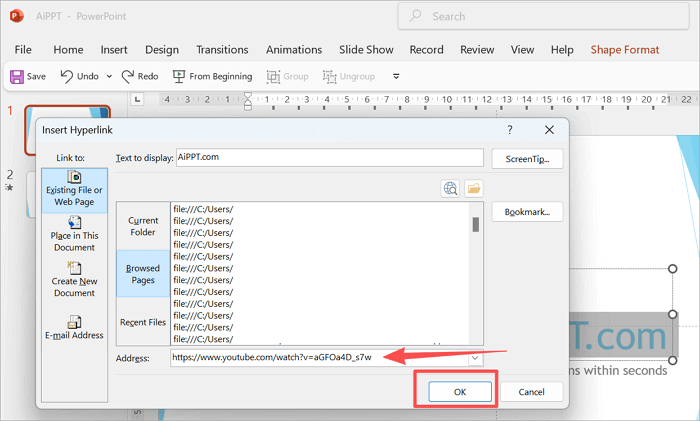
Langkah 3. Pastikan tautan dapat berfungsi dengan mengkliknya dalam mode Slide Show.
Langkah 4. Simpan presentasi Anda.
Jika Anda ingin mengetahui langkah lebih lengkap tentang cara menautkan video di PowerPoint, panduan berikut dapat membantu: Cara Menyematkan Video YouTube di PowerPoint
Metode 7. Hapus Data Tersembunyi dalam Slide PowerPoint
File PowerPoint sering kali menyimpan data tersembunyi seperti komentar, riwayat revisi, objek tidak terlihat, atau informasi pribadi karena presentasi biasanya melalui banyak proses pengeditan, peninjauan, dan berbagi. Setiap perubahan, komentar, atau tindakan salin tempel dapat meninggalkan metadata atau elemen tersembunyi yang terus menumpuk seiring waktu sehingga meningkatkan ukuran file.
Menghapus elemen tersembunyi tersebut dapat membantu merapikan presentasi dan menjadi cara efektif untuk mengecilkan ukuran PPT tanpa memengaruhi tampilan slide atau konten yang terlihat.
🔍 Ikuti tutorial berikut untuk mengetahui cara kecilkan file PPT langkah demi langkah:
Step 1. Click the File tab and select Info.
Step 2. Click Check for Issues and choose Inspect Document.
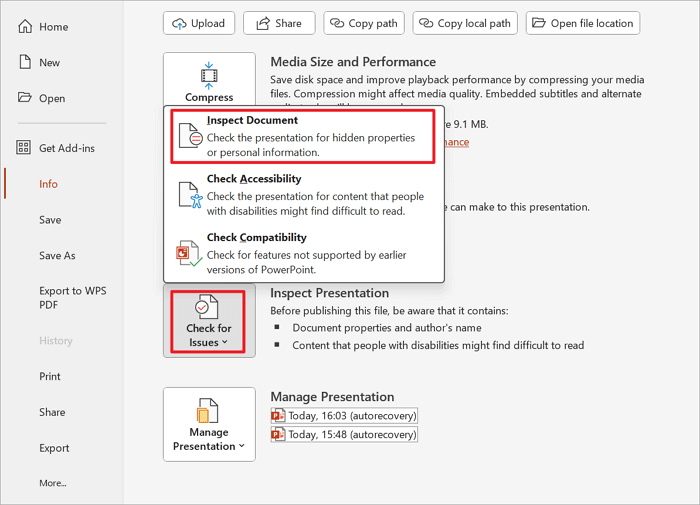
Step 3. In the Document Inspector window, check the boxes for the types of hidden content you want to remove (e.g., comments, document properties, invisible objects).
Step 4. Click Remove All for each type, then click Close.
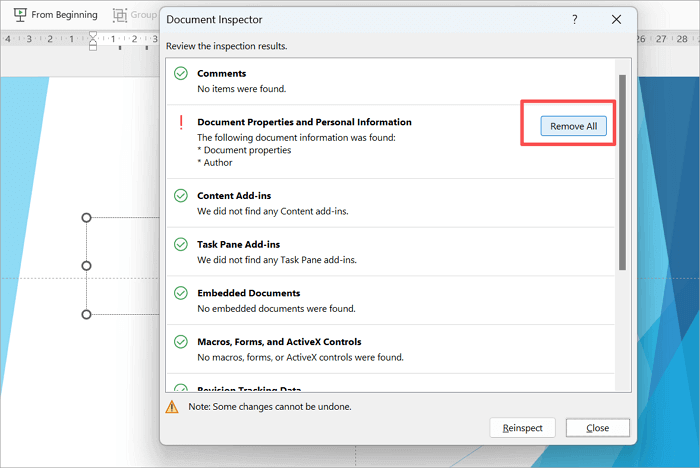
Step 5. Save your presentation.
Kesimpulan
File PowerPoint berukuran besar dapat menyulitkan proses berbagi, penyimpanan, maupun presentasi. Namun, ada berbagai cara yang dapat digunakan untuk mengelola ukurannya secara efektif. Dalam panduan ini, kami telah membahas tujuh metode praktis untuk mengurangi ukuran file PowerPoint, termasuk mengompres gambar, mengoptimalkan file media, menghapus slide master yang tidak digunakan, menggunakan font secara efisien, menyimpan dalam format file yang lebih optimal, memakai konten tertaut, serta menghapus data tersembunyi. Dengan menerapkan teknik tersebut secara tepat, Anda dapat menjaga kualitas presentasi sekaligus membuat file lebih mudah dikelola, dibagikan, dan digunakan dalam berbagai kebutuhan.
FAQ Tentang Kompres PPT
Bagian FAQ berikut membahas pertanyaan umum, tips praktis, dan penjelasan tambahan untuk membantu Anda memahami cara kompres PPT secara lebih efektif.
1. Bisakah saya menggunakan alat kompres PPT untuk mengurangi ukuran presentasi menjadi di bawah 20 MB?
Ya, Anda dapat mengurangi ukuran presentasi PowerPoint hingga di bawah 20 MB menggunakan fitur bawaan PowerPoint maupun alat kompres eksternal. Presentasi berukuran besar biasanya disebabkan oleh gambar beresolusi tinggi, media yang disematkan, atau desain slide yang kompleks. Dengan mengompres elemen tersebut di dalam PowerPoint, Anda dapat kompres file PPT secara signifikan sambil tetap mempertahankan isi utama presentasi.
Langkah langkah untuk kompres PPT menggunakan fitur bawaan PowerPoint:
- Langkah 1. Klik gambar apa pun yang terdapat dalam presentasi Anda.
- Langkah 2. Buka Picture Format pada ribbon, lalu klik Compress Pictures.
- Langkah 3. Pada kotak dialog yang muncul, pilih resolusi yang sesuai, seperti Email/150 ppi untuk menghasilkan file berukuran lebih kecil. Hapus centang pada Apply only to this picture jika Anda ingin mengompres semua gambar.
- Langkah 4. Klik OK, lalu simpan presentasi Anda.
2. Mengapa file PowerPoint saya berukuran sangat besar?
File PowerPoint dapat menjadi besar karena berbagai faktor. Gambar beresolusi tinggi, video atau audio yang disematkan, banyaknya slide master, penggunaan font khusus, serta data tersembunyi seperti komentar atau riwayat revisi dapat membuat ukuran file meningkat. Selain itu, format file lama seperti .ppt kurang efisien dibandingkan .pptx, yang menggunakan sistem kompresi berbasis XML untuk mengurangi ukuran file secara otomatis. Dengan memahami penyebab tersebut, Anda dapat mengetahui faktor yang membuat presentasi menjadi besar dan mengambil langkah yang tepat untuk mengecilkan ukuran PPT tanpa mengubah konten yang terlihat.
3. Bagaimana cara mengirim file PPT berukuran besar melalui email?
Mengirim file PPT berukuran besar melalui email dapat menjadi tantangan karena sebagian besar layanan email memiliki batas ukuran lampiran, biasanya sekitar 20 hingga 25 MB. File besar sering berisi gambar beresolusi tinggi, video, atau desain slide yang kompleks. Untuk mengirim presentasi, Anda dapat mengecilkan file PPT menggunakan fitur bawaan PowerPoint atau metode lain seperti menyimpan dalam format terkompresi atau menggunakan tautan penyimpanan cloud.
Langkah langkah mengirim file PPT besar melalui email:
- Langkah 1. Buka presentasi Anda di PowerPoint.
- Langkah 2. Gunakan fitur bawaan untuk mengompres gambar atau media, seperti Compress Pictures atau Optimize Media Compatibility.
- Langkah 3. Simpan presentasi dalam format yang lebih efisien, seperti .pptx atau PDF.
- Langkah 4. Jika ukuran file masih terlalu besar, kompres file tersebut menjadi folder ZIP.
- Langkah 5. Sebagai alternatif, unggah file ke layanan cloud seperti OneDrive, Google Drive, atau Dropbox, lalu bagikan tautannya melalui email.