Apakah Anda akan membuat presentasi tetapi belum tahu harus memulai dari mana? Baik untuk tugas sekolah, presentasi bisnis, maupun proposal penjualan, PowerPoint tetap menjadi salah satu pilihan terbaik untuk menyampaikan ide secara jelas.
PowerPoint helps you to transform even the dullest idea into an engaging story that grabs the audience’s attention.
And the good news is that you don’t have to be a design expert to make polished, eye-catching slides. In this PowerPoint tutorial for beginners, we will show you how to use PowerPoint tools to set up slides, animations, and transitions.
Mengenal Dasar Dasar PowerPoint
Sebelum mulai mendesain slide, sebaiknya kenali terlebih dahulu tampilan utama PowerPoint. Memahami fungsi setiap bagian akan mempermudah Anda saat mencari berbagai fitur dan mempercepat proses pembuatan presentasi.

➤ Ribbon: Ribbon berada di bagian atas jendela PowerPoint. Semua fitur utama untuk membuat dan mengedit presentasi tersedia di area ini.
➤ Tab Home: Sebagian besar pengguna lebih sering menggunakan tab Home karena di sinilah tersedia berbagai perintah dasar, seperti menambahkan slide baru, memasukkan teks, serta membuat bentuk.
➤ Tab Insert: Tab ini digunakan untuk menyisipkan gambar, ilustrasi, ikon, video, tabel, dan berbagai elemen lainnya ke dalam slide.
➤ Tab View: View menyediakan beberapa mode tampilan presentasi. Tampilan Normal merupakan mode yang paling sering digunakan ketika membuat slide.
➤ Tab Design: Semua tema, warna, dan gaya presentasi tersedia pada tab Design sehingga Anda dapat membuat tampilan slide lebih menarik dengan cepat.
Cara Menggunakan PowerPoint untuk Membuat Presentasi
Sekarang mari mempelajari langkah langkah dasar cara membuat power point di laptop. Mulai dari mengelola slide, menambahkan isi presentasi, hingga mengekspor file yang sudah selesai.
1. Mengelola dan Menyusun Slide
Bagian ini menjelaskan cara mengatur urutan slide agar presentasi memiliki alur yang jelas. Anda juga akan mempelajari cara menambahkan berbagai jenis konten sehingga setiap slide lebih informatif.

1.1 Menambah, Menghapus, dan Mengatur Urutan Slide
Langkah pertama adalah mengelola jumlah slide sesuai kebutuhan presentasi.
- Go to Home > New Slide to add a slide.
- To delete a Slide, select the thumbnail in the left pane and hit Delete.
- Reorder slides: Drag slides up and down on the left pane or use the Slide Sorter View ( View > Slide Sorter).
1.2 Menambahkan Konten ke Dalam Slide
Setelah struktur presentasi selesai dibuat, saatnya mengisi setiap slide dengan materi yang ingin disampaikan.
✅ Menambahkan Teks:
- Pilih Insert > Text Box, kemudian klik pada area slide. Masukkan teks yang diperlukan.
- Anda dapat mengubah ukuran kotak teks, memindahkannya ke posisi lain, serta mengatur jenis huruf melalui tab Home.
✅ Menambahkan Gambar:
- Buka Insert > Pictures. Pilih sumber gambar, baik dari komputer, koleksi gambar bawaan, maupun gambar online.
- Setelah gambar dimasukkan, Anda dapat mengubah ukurannya, memindahkan posisinya, atau mengedit tampilannya melalui tab Picture Format.
✅ Menambahkan Grafik
- Pilih Insert > Chart. Tentukan jenis grafik yang ingin digunakan, misalnya grafik batang, garis, atau lingkaran. Klik OK, kemudian masukkan data pada lembar Excel yang muncul secara otomatis.
- Selanjutnya, gunakan tab Chart Design dan Format untuk menyesuaikan tampilan grafik.
If you want to make infographics in PowerPoint, try to add these charts into your slides.
2. Tata Letak, Teks, dan Tampilan Visual
Agar presentasi terlihat profesional dan mudah dipahami, Anda perlu memperhatikan tata letak, pemilihan teks, serta elemen visual. Ketiga aspek ini saling melengkapi sehingga slide menjadi lebih rapi, konsisten, dan nyaman dilihat.

2.1 Memilih Tata Letak Slide
Setiap slide memiliki tujuan yang berbeda. Karena itu, gunakan layout yang sesuai agar informasi tersusun dengan jelas.
- To change the current slide layout, go to the Home tab.
- Select the Layout option in the Slides group.
- Pilih tata letak yang paling sesuai dengan isi slide Anda. Setelah dipilih, layout akan langsung diterapkan pada slide tersebut.
2.2 Menggunakan Tema dan Skema Warna
Tema membantu seluruh presentasi memiliki tampilan yang seragam tanpa harus mengatur setiap slide satu per satu.
- Go to Design > Themes to pick a theme.
- You can apply a color scheme by clicking Design > Variants > Colors.
2.3 Menggunakan Slide Master agar Tampilan Konsisten
Slide Master memudahkan Anda mengatur font, warna, dan latar belakang untuk seluruh presentasi sekaligus. Cara ini jauh lebih efisien dibandingkan mengedit setiap slide secara manual.
- Go to View > Slide Master and select the topmost master slide to apply changes to all slides.
- Atur jenis huruf, warna, logo, maupun latar belakang sesuai kebutuhan.
- Click Close Master View to return to the normal slide view and see the changes applied.
2.4 Memilih Font yang Mudah Dibaca dan Mengatur Perataan Teks
Font yang tepat membuat presentasi terlihat lebih profesional sekaligus nyaman dibaca.
- Go to the Home tab, click Replace, and choose Replace Fonts.
- Pilih font lama yang ingin diganti. Selanjutnya, pilih font baru dari daftar yang tersedia.
- Click Replace to apply the new font throughout the entire presentation.
- Terakhir, periksa kembali setiap slide agar tampilannya tetap konsisten.
2.5 Menyeimbangkan Teks, Gambar, dan Elemen Visual
Slide yang terlalu penuh sering membuat audiens kehilangan fokus. Sebaliknya, komposisi yang seimbang akan membantu mereka memahami informasi dengan lebih cepat. Jika Anda sedang mempelajari cara membuat ppt yang bagus dan menarik, bagian ini merupakan salah satu prinsip yang paling penting.
✅ Gunakan aturan sepertiga: Alokasikan sekitar sepertiga area slide untuk teks, sepertiga untuk gambar atau ilustrasi, dan sisanya sebagai ruang kosong agar tampilan terasa lega.
✅ Tambahkan visual pendukung: Gunakan gambar, ikon, atau grafik untuk memperjelas poin penting yang sedang dijelaskan.
✅ Periksa keseimbangan seluruh elemen: Pastikan teks, gambar, dan objek lainnya tersusun rapi dengan jarak yang proporsional sehingga slide mudah dibaca.
3. Animasi, Transisi, dan Efek
PowerPoint gets fun when you add animations and transitions! Transitions decide how one slide moves to the next, and animations control how objects appear, move, or disappear.

3.1 Menambahkan Transisi Slide
Transisi membuat perpindahan antarslide terlihat lebih halus dan profesional.
- Go to the Transitions tab.
- Pilih salah satu transisi dari daftar yang tersedia.
- Adjust the duration in the Timing section. Start with simple effects like Fade or Push.
3.2 Menambahkan Animasi pada Objek
Animasi membantu Anda menyoroti informasi penting sehingga audiens mengikuti presentasi dengan lebih mudah.
- Klik objek yang ingin diberi animasi, seperti teks, gambar, atau bentuk.
- Go to the Animations tab and select an effect from the gallery.
3.3 Mengatur Urutan dan Waktu Animasi
Animasi akan terlihat lebih natural apabila urutannya diatur dengan benar.
- Go to Animations > Animation Pane.
- Daftar seluruh animasi akan muncul di sisi kanan.
- Seret setiap animasi ke atas atau ke bawah untuk mengubah urutannya.
- Adjust timing with Start on Click, Start with Previous, or Start After Previous.
3.4 Menggunakan Trigger pada Animasi
Trigger memungkinkan animasi dijalankan hanya setelah tindakan tertentu dilakukan, misalnya ketika sebuah gambar diklik.
- Go to Animations > Advanced Animation > Trigger.
- Pilih objek atau aksi yang akan memicu animasi tersebut, misalnya klik pada sebuah gambar.
4. Pintasan dan Tips Menghemat Waktu
Setelah memahami dasar dasar PowerPoint, kini saatnya bekerja dengan lebih cepat. Pintasan berikut dapat membantu mempercepat proses pembuatan presentasi sehingga Anda tidak perlu terus menerus menggunakan mouse.

4.1 Pintasan Keyboard
Beberapa shortcut berikut sering digunakan ketika membuat presentasi.
✅ CTRL + M untuk menambahkan slide baru.
✅ CTRL + D untuk menggandakan objek atau slide yang dipilih.
✅ F5 untuk memulai presentasi dari slide pertama.
✅CTRL + N untuk membuat file presentasi baru.
4.2 Pintasan Slide Master
Daripada mengubah setiap slide satu per satu, manfaatkan Slide Master agar semua perubahan langsung diterapkan ke seluruh presentasi.
- Go to View > Slide Master to open the master view.
- Seluruh slide yang menggunakan master tersebut akan diperbarui secara otomatis.
4.3 Menavigasi Ribbon dengan Lebih Cepat
Mencari fitur di Ribbon satu per satu dapat memperlambat pekerjaan Anda. PowerPoint menyediakan beberapa cara praktis agar fitur yang sering digunakan selalu mudah diakses.
- Press ALT (or Option + / on Mac) to see shortcuts for all Ribbon commands.
- Right-click any tool and select Add to Quick Access Toolbar for one-click access.
4.4 Mengedit Banyak Objek Sekaligus
Anda tidak perlu mengatur setiap objek secara terpisah. PowerPoint memungkinkan Anda mengedit beberapa objek dalam satu langkah sehingga pekerjaan menjadi lebih efisien.
- Hold SHIFT and select multiple objects to move, resize, or format them simultaneously.
- Press ALT + H + G + A to align all selected objects evenly on the slide.
5. Menyimpan, Mengekspor, dan Membagikan Presentasi
Setelah presentasi selesai dibuat, langkah berikutnya adalah menyimpan, mengekspor, dan membagikannya. Memahami berbagai pilihan ini akan membantu Anda menjaga file tetap aman sekaligus memudahkan kolaborasi dengan orang lain.

5.1 Menyimpan Presentasi
Biasakan menyimpan pekerjaan secara berkala agar perubahan yang sudah dibuat tidak hilang.
- Click File > Save As and choose a location, such as your PC or a USB drive.
- Select .pptx to keep the file editable and use CTRL + S regularly to save while working.
- To create a non-editable version, select PDF.
5.2 Mengekspor File
Setelah presentasi selesai, Anda mungkin perlu membagikannya dalam format selain PowerPoint.
- Go to File > Export to view export options.
- Pilih PDF/XPS apabila ingin mengirim presentasi melalui email atau membagikannya tanpa mengubah tata letak.
- Anda juga dapat mengekspor presentasi sebagai video dengan resolusi hingga 4K sehingga animasi, transisi, narasi, dan pengaturan waktu tetap dipertahankan.
5.3 Mencetak Slide
Presentasi cetak masih sering digunakan dalam rapat, seminar, maupun kegiatan pelatihan.
- Go to File > Print to open the print settings.
- Use the Preview option to check all slides before printing.
5.4 Membagikan Presentasi melalui Layanan Cloud
Layanan cloud memudahkan beberapa orang mengerjakan satu presentasi secara bersamaan.
- Click Share in the top right corner to save to OneDrive or SharePoint.
- To share a link, go to Share > Copy Link and send it to collaborators.
Bonus: Cara Mudah Membuat Presentasi dengan AI untuk Pemula
Are you in a hurry and have no time to spend on learning how to create PowerPoint presentation slides? AiPPT is the solution! AiPPT brings a wealth of AI tools that can instantly transform your ideas into a creative presentation. More than 200,000 presentation slides templates are available to create a presentation either from a natural language prompt, from an uploaded document, or even from a URL.
This AI-powered image generator, based on Google’s Nano Banana model, lets you create images instantly, adding flavor to the presentation.
🔍 Mulai Membuat Presentasi dengan AiPPT
Step 1. Go to AiPPT.com, log in, and open the presentation creator.

Step 2. Upload your outline, paste your text, or choose From Conversation to generate slides from a simple prompt.
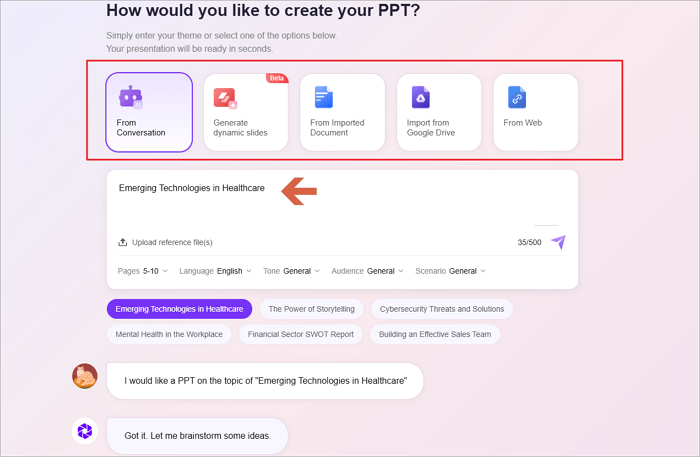
Langkah 3. AiPPT akan menyusun presentasi lengkap beserta struktur, template, dan ilustrasi secara otomatis. Periksa setiap slide, sesuaikan isi teks jika diperlukan, lalu ganti gambar agar lebih sesuai dengan kebutuhan Anda.

Langkah 4. Apabila hasilnya sudah memuaskan, ekspor presentasi ke format PowerPoint, PDF, atau gambar.

Seluruh proses berlangsung cepat sehingga sangat cocok untuk pemula maupun pengguna yang memiliki waktu terbatas. Bahkan, jika ingin membuat meme presentasi sebagai pembuka yang menghibur atau menyisipkan visual yang lebih santai, Anda dapat mengganti gambar hasil AI dengan ilustrasi yang sesuai sebelum mengekspor file.
Kesimpulan
Sekarang Anda telah mempelajari dasar dasar PowerPoint, mulai dari mengelola slide hingga menambahkan animasi dan membagikan hasil presentasi. Dengan memahami langkah langkah tersebut, Anda akan lebih percaya diri saat membuat slide yang terlihat profesional.
Hal yang paling penting bukanlah memenuhi setiap slide dengan banyak teks atau efek, melainkan menyampaikan informasi secara jelas dan mudah dipahami. Susun isi presentasi secara logis, gunakan desain yang sederhana, dan berlatihlah sebelum tampil di depan audiens. Jika waktu Anda terbatas, AiPPT dapat membantu mempercepat proses pembuatan presentasi tanpa mengurangi kualitas hasilnya.
FAQ tentang Belajar PowerPoint
Berikut beberapa pertanyaan yang sering diajukan setelah mempelajari tutorial ini.
1. Bagaimana cara mengerjakan presentasi PowerPoint bersama beberapa orang?
PowerPoint menyediakan fitur kolaborasi sehingga seluruh anggota tim dapat mengedit presentasi yang sama.
- Simpan file PowerPoint ke OneDrive atau SharePoint.
- Click Share in the top right-hand corner to invite collaborators. Or you can copy and share the link.
- Buka presentasi melalui PowerPoint for Web atau aplikasi desktop agar semua anggota tim dapat bekerja secara bersamaan.
- Perubahan yang dilakukan setiap pengguna akan muncul secara langsung.
- Gunakan fitur komentar dan @mention untuk memberikan masukan atau memberi notifikasi kepada anggota tim lainnya.
2. Bagaimana cara menggunakan PowerPoint secara gratis?
Anda tidak harus membeli PowerPoint untuk membuat presentasi yang menarik. AiPPT dapat membantu Anda membuat slide dengan cepat.
- Buka situs AiPPT dan masuk ke akun Anda.
- Masukkan topik presentasi atau unggah outline maupun catatan.
- Choose a PowerPoint template and a Style. AiPPT will auto-generate the presentation.
- Tinjau dan edit slide serta gambar.
- Periksa hasilnya, lakukan perubahan jika diperlukan, lalu unduh file dalam format PPT.
3. Apa saja dasar dasar untuk membuat presentasi yang baik?
Ikuti prinsip prinsip berikut agar presentasi Anda lebih efektif.
- Kenali audiens dan tujuan presentasi Anda. Tentukan apa yang ingin audiens rasakan dan pelajari setelah melihat presentasi.
- Buat slide tetap sederhana. Gunakan tidak lebih dari lima kata dalam setiap baris teks, lalu pilih font yang jelas dan mudah dibaca.
- Gunakan gambar atau ilustrasi untuk membantu menyampaikan pesan, tetapi jangan sampai memenuhi slide secara berlebihan.
- Libatkan audiens dengan menceritakan sebuah kisah atau mengajukan pertanyaan.
- Latih penyampaian presentasi Anda dan periksa kembali seluruh isi slide sebelum mulai presentasi. Langkah ini merupakan salah satu kunci cara membuat ppt yang bagus dan menarik.