Membuat presentasi di Google Slides nyaris tidak membutuhkan keahlian khusus maupun waktu lama. Lewat alat ini, Anda bisa menuangkan ide ke dalam bentuk visual tanpa perlu memasang perangkat lunak yang rumit.
Meskipun ada platform presentasi lain seperti PowerPoint, Google Slides tetap sama pentingnya dan akan selalu berguna untuk kebutuhan presentasi Anda. Panduan ini menjelaskan apa itu Google Slides, di mana alat ini paling cocok dipakai, fitur utamanya, serta cara menggunakannya agar hasil kerja Anda maksimal.
Sebelum masuk ke pembahasan detail, mari kita bandingkan dulu kelebihan Google Slides dan PowerPoint secara singkat berdasarkan fitur terpentingnya. Dari tabel ini, kekurangan Google Slides juga langsung terlihat, terutama soal penggunaan offline.
| Fitur | Google Slides | PowerPoint |
| Kolaborasi | Waktu nyata | Perlu sinkronisasi OneDrive |
| Penggunaan Offline | Perlu pengaturan terlebih dahulu | Sangat baik sejak awal |
| Biaya | Gratis dengan akun Google | Lisensi Office berbayar |
| Template | Bawaan yang sederhana | Sangat lengkap, tersedia pula pustaka pihak ketiga |
| Penyimpanan Cloud | Otomatis, file tersimpan di Drive | Manual kecuali disinkronkan |
Apa itu Google Slides dan bagaimana cara kerjanya?
Untuk memahami cara kerja Google Slides, Anda perlu melihat apa yang sebenarnya ditawarkan alat ini dan mengapa pendekatannya berbeda dari perangkat presentasi tradisional.
Pengertian Google Slide
Pengertian Google Slides adalah aplikasi presentasi online yang menjadi bagian dari Google Workspace. Aplikasi ini memungkinkan Anda membuat, mengedit, memformat, menayangkan, dan membagikan slide melalui browser web atau aplikasi seluler. Anda juga bisa berkolaborasi dengan orang lain dalam presentasi yang sama.
Bagaimana Cara Kerja Google Slides?
Perbedaannya langsung terasa ketika Anda memperhatikan bagaimana file dibuat, disimpan, dan dibagikan di Google Slides. Begini cara kerjanya:
✅ Perangkat Presentasi Berbasis Browser: Anda dapat membuat dan mengedit presentasi secara online, jadi tidak ada yang perlu diunduh atau diperbarui.
✅ Penyimpanan Cloud dan Simpan Otomatis: Presentasi tersimpan di Google Drive, dan setiap perubahan langsung tersimpan otomatis selama Anda bekerja.
✅ Kolaborasi Waktu Nyata: Beberapa orang bisa mengerjakan satu presentasi sekaligus dan meninggalkan komentar atau saran, tanpa perlu saling mengirim versi file yang berbeda.
✅ Akses Lintas Perangkat: Presentasi Anda bisa dibuka dari laptop, tablet, maupun ponsel yang berbeda.
Fungsi Google Slide dalam Keseharian
Fungsi Google Slide jauh lebih luas daripada sekadar membuat deck slideshow. Mari kita lihat beberapa penggunaannya yang paling umum.
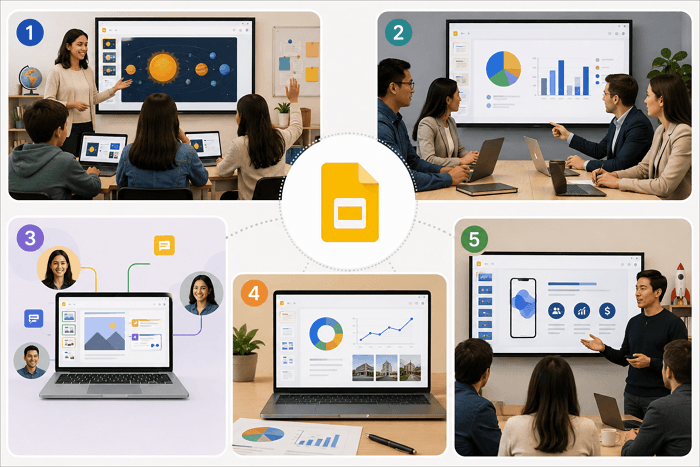
1. Presentasi di Kelas
Guru memakai Google Slides untuk menyiapkan materi pelajaran, sementara siswa menggunakannya untuk membuat presentasi sendiri atau mengerjakan tugas kelompok bersama. Kolaborasi waktu nyata membuat proses ini lebih mudah, karena setiap siswa bisa berkontribusi tanpa harus bertukar file berulang kali.
2. Rapat Bisnis
Google Slides juga rutin dipakai di lingkungan perusahaan untuk laporan mingguan, rapat status, dan komunikasi internal. Rekan kerja dapat memperbarui informasi di presentasi bersama sebelum rapat dimulai.
3. Kolaborasi Tim
Salah satu kelebihan Google Slides yang paling terasa adalah kemampuan untuk mengerjakan satu deck bersama orang lain. Alih-alih balik mengirim file presentasi, anggota tim bisa mengedit, memberi komentar, atau meninjau file dari satu ruang kerja bersama.
4. Laporan Proyek
Anda juga bisa memanfaatkan Google Slides untuk mengubah informasi proyek menjadi format yang lebih mudah didiskusikan. Tim dapat menggabungkan teks, grafik, gambar, dan elemen visual lain untuk merangkum kemajuan, kendala, dan langkah berikutnya.
5. Pitch Deck
Google Slides pun sanggup menangani pitch deck. Banyak startup memakainya untuk menata ide, menjelaskan produk, memaparkan data pasar, atau menyusun rencana bisnis sebelum beralih ke alat presentasi yang lebih khusus.
Fitur yang Tersedia di Google Slide
Google Slides memiliki banyak fitur presentasi yang sudah tidak asing, tetapi kekuatan sebenarnya terletak pada cara semua fitur itu saling bekerja sama. Berikut fitur yang tersedia di Google Slide dan patut Anda perhatikan:
1. Template Siap Pakai
Memulai presentasi dari slide kosong bisa terasa menakutkan, apalagi jika Anda kurang percaya diri dengan kemampuan desain. Template memberi Anda struktur awal, sehingga tidak semua elemen harus dirancang dari nol.
2. Tema dan Tata Letak
Tata letak membantu menjaga presentasi tetap konsisten agar tidak ada slide yang terlihat janggal. Daripada memformat setiap slide secara manual, Anda bisa memakai satu gaya visual yang seragam dan memilih tata letak yang menempatkan judul, teks, dan gambar dengan tepat.
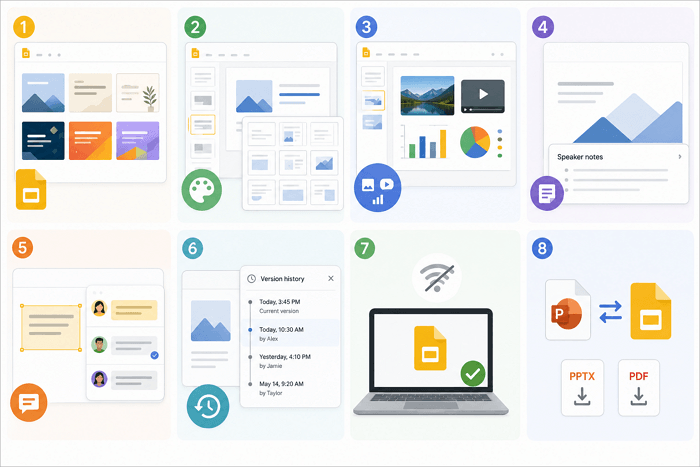
3. Gambar, Video, dan Grafik
Google Slides mendukung penambahan dan pengaturan elemen media umum langsung di dalam presentasi, karena elemen tersebut membuat informasi lebih mudah dipahami. Sebagai contoh, sebuah grafik bisa menjelaskan tren dengan lebih gamblang dibandingkan dengan paragraf penuh angka, sementara gambar atau video mampu memberi konteks pada sebuah gagasan.
4. Catatan Pembicara
Google Slides juga menyediakan catatan pembicara, yaitu tempat menyimpan poin pembicaraan tanpa harus menumpuk semua informasi di slide. Fitur ini sangat membantu saat Anda butuh pengingat ketika presentasi berlangsung, tetapi ingin tampilan slide tetap sederhana.
5. Komentar dan Saran
Kolaborasi jadi jauh lebih mudah dengan adanya komentar. Rekan tim dapat mendiskusikan bagian tertentu dari presentasi tanpa langsung mengubah isinya. Fitur ini berguna ketika sebuah deck perlu ditinjau sebelum ditayangkan.
6. Riwayat Versi
Terlanjur membuat perubahan yang tidak Anda sukai? Riwayat versi menampilkan versi presentasi sebelumnya dan memungkinkan Anda melihat atau memulihkan versi lama bila diperlukan. Inilah salah satu fitur yang akan cepat Anda sayangi.
7. Pengeditan Offline
Google Slides juga bisa dipakai tanpa koneksi internet, tetapi Anda harus mengaktifkan akses offline lebih dulu lewat ekstensi Google Docs Offline extension. Fitur ini berguna saat Anda tahu akan berada di tempat tanpa jaringan.
Setiap perubahan yang Anda buat akan tersimpan di perangkat, lalu otomatis tersinkron ke cloud begitu koneksi kembali tersedia.
8. Kompatibilitas dengan PowerPoint
Anda tidak harus meninggalkan file PowerPoint sepenuhnya saat memakai Google Slides. Presentasi Microsoft Office bisa dibuka dan diedit melalui Google Drive, dan presentasi Anda pun dapat diunduh dalam format PPTX maupun PDF.
Cara Menggunakan Google Slide Langkah demi Langkah
Bagi pemula, tampilan Google Slides mungkin terkesan ramai pada awalnya. Untungnya, Anda hanya perlu menguasai beberapa langkah dasar untuk membuat deck pertama.
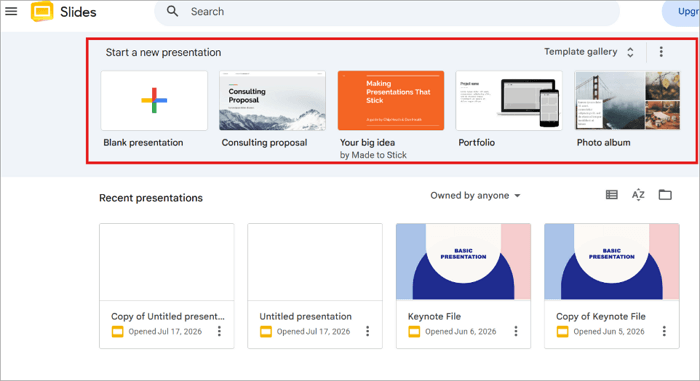
Langkah 1: Buat Presentasi Baru
Buka Google Slides, lalu pilih presentasi kosong atau template. Anda juga bisa mengimpor presentasi yang sudah ada melalui Google Drive.
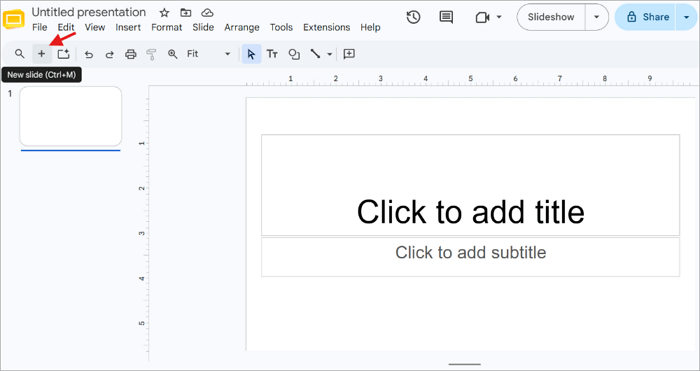
Langkah 2: Tambahkan dan Atur Slide
Gunakan tombol + untuk menambah slide, lalu seret thumbnail di panel samping untuk mengubah urutannya.
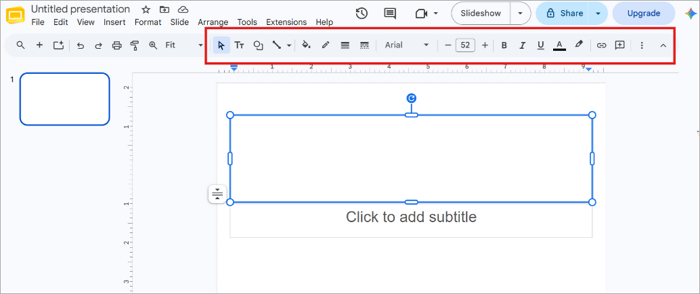
Langkah 3: Sesuaikan Slide Anda
Pilih atau impor tema , kemudian atur font dan warna dari toolbar. Jaga agar font, warna, dan jarak antarelemen tetap konsisten dan sisakan ruang kosong yang cukup.
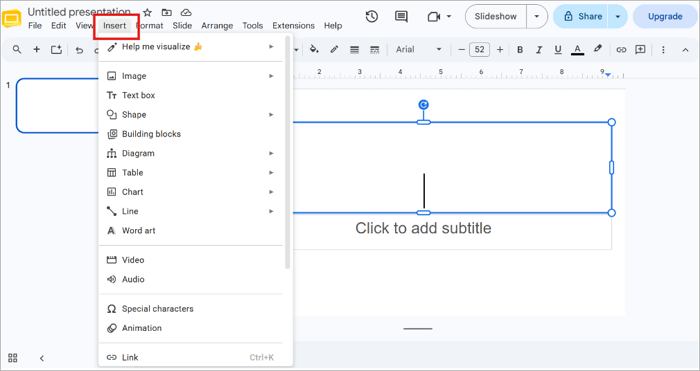
Langkah 4: Sisipkan Elemen Multimedia
Manfaatkan menu Insert untuk menambahkan gambar, video, grafik, bentuk, atau elemen media lain ketika semuanya membantu memperjelas maksud Anda.
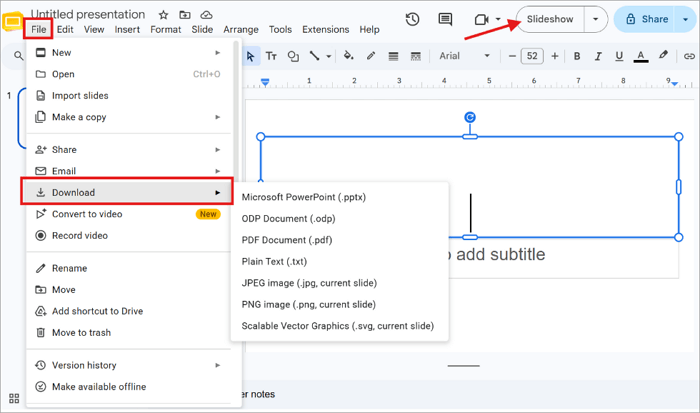
Langkah 5: Tayangkan atau Ekspor Deck Anda
Klik Slideshow untuk menjalankan presentasi langsung di browser, atau buka File > Download untuk mengekspornya jika ingin dibagikan di luar Google Slides.
Kesimpulan
Alat presentasi telah berubah jauh sejak zaman ketika slide harus dikirim bolak-balik sebagai lampiran email agar bisa dikerjakan bersama.
Kini kolaborasi sama pentingnya dengan desain slide, dan Google Slides mencerminkan pergeseran itu dengan menjadikan berbagi, mengedit, berkomentar, dan penyimpanan otomatis sebagai bagian dari seluruh pengalaman presentasi.
Jika Anda sedang mempertimbangkan alat ini, jangan berhenti pada perbandingan kelebihan dan kekurangan Google Slides dengan alat lain di atas kertas. Buatlah satu presentasi pendek, undang seseorang untuk meninjaunya, lalu rasakan sendiri apakah alur kerjanya cocok dengan cara Anda bekerja.
Pelajari Lebih Lanjut tentang Presentasi Google Slides
Banyak pertanyaan bermunculan seputar pembuatan presentasi di Google. Berikut jawaban singkat untuk beberapa yang paling sering ditanyakan.
1. Bagaimana cara menggunakan Google Slides untuk presentasi?
Untuk membuat presentasi di Google Slide:
- Buka Google Slides dan mulai dari presentasi kosong atau template.
- Tambahkan slide dengan ikon +.
- Atur urutan slide lewat panel kiri.
- Pilih tema, lalu masukkan teks atau elemen visual.
- Tambahkan catatan pembicara bila perlu.
- Klik Slideshow untuk memulai presentasi.
2. Bisakah Google Slides dipakai seperti PowerPoint?
Tentu bisa. Google Slides menawarkan banyak fitur yang serupa dengan PowerPoint, mulai dari membuat slide, menambahkan multimedia, menerapkan tema, menayangkan, hingga berbagi. Alat ini juga mampu membuka file Microsoft PowerPoint.
Meski begitu, keduanya punya antarmuka dan rangkaian fitur yang berbeda, sehingga sebagian alur kerja tingkat lanjut mungkin lebih nyaman dikerjakan di PowerPoint.
3. Untuk apa saja Google Slide paling cocok digunakan?
Google Slides paling pas untuk presentasi kolaboratif, tugas sekolah, rapat bisnis, laporan proyek, materi pelatihan, dan pitch deck. Kelebihan Google Slides yang paling menonjol adalah gabungan antara akses online, penyimpanan otomatis, kemudahan berbagi, dan kolaborasi waktu nyata. Kalau beberapa orang harus mengerjakan presentasi yang sama, fitur tersebut membuat prosesnya jauh lebih sederhana.