用途によっては、PowerPointのスライド上の文字を特定の形式で表示する必要があります。文字の位置を通常の行より少し上、または下に配置する書式もその一つです。
例えば、H₂Oの「₂」は下付き文字、X²の「²」は上付き文字です。こうした文字形式は、PowerPointスライドで科学式、数式、脚注などを分かりやすく示すときに役立ちます。正しく設定されていないと、聴衆が内容を理解しにくくなる場合があります。
この記事では、PowerPointで下付き文字と上付き文字を追加するための簡単な方法をいくつか紹介します。目的に合った方法を使えば、スライドの文字を適切に整えられます。
上付き文字と下付き文字とは
PowerPointで上付き文字や下付き文字を使う方法を学ぶ前に、それぞれがどのような書式なのかを詳しく理解しておきましょう。
上付き文字とは?何に使う?
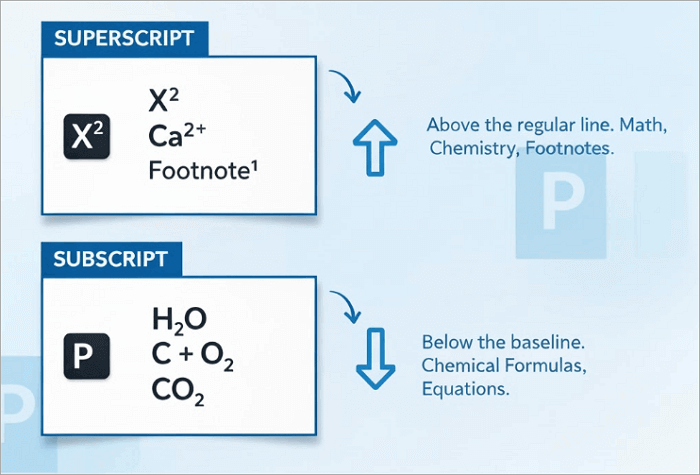
PowerPointの上付き文字とは、通常の文字位置より少し上に表示される文字のことです。代表的な例として、数学の指数で使うX²、化学表記のCa²⁺、脚注を示す番号などがあります。
パワーポイントの上付き文字は、学術プレゼン、統計資料、技術的なコンテンツでもよく使われます。正しく設定することで、聴衆に情報をより明確に伝えられます。
下付き文字とは?何に使う?
PowerPointの下付き文字は、基本的に上付き文字とは反対の書式です。文字が通常の基準線より少し下に表示されます。H₂Oの「2」が代表的な例です。
パワーポイントの下付き文字は、化学式やC + O₂ → CO₂のような数式、そのほか正確な表記が必要な記号によく使われます。この形式を正しく使えば、聴衆が記号の意味を迷わず理解しやすくなります。
下付き文字と上付き文字の違いを理解したところで、PowerPointでこれらを使うさまざまな方法を見ていきましょう。
PowerPointで下付き文字または上付き文字を設定する方法
先ほど触れたように、PowerPointで下付き文字や上付き文字を設定する方法はいくつかあります。それぞれ確認していきましょう。
1. フォントダイアログからPowerPointに下付き文字と上付き文字を設定する
フォントダイアログを使う方法は、すでに入力されている文字を下付き文字または上付き文字に変更するときに、特に確実な方法の一つです。WindowsでもMacでも使用できるため、異なるデバイスで編集する場合にも適しています。プレゼン内の文字書式を細かく管理したいときに便利です。
💡 この方法で下付き文字と上付き文字を設定する手順:
ステップ1: PowerPointプレゼンテーションを開き、変更したい文字を選択します。
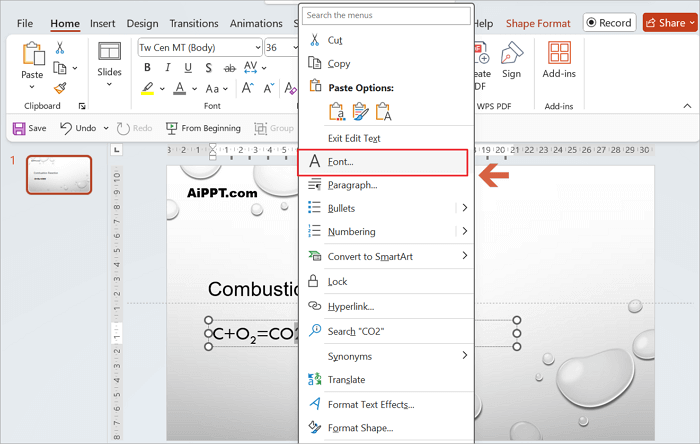
ステップ2: 右クリックし、メニューから「フォント」を選択します。
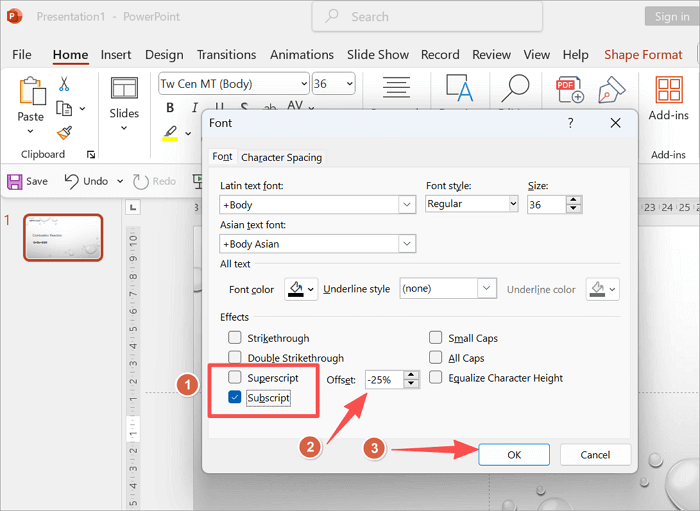
ステップ3:「フォント」ダイアログボックスで「下付き」または「上付き」にチェックを入れます。ここでは「下付き」を選択しています。この方法でPowerPointに下付き文字を追加できます。
ステップ4:「OK」をクリックして適用します。
2. クイックアクセスツールバーからPowerPointの下付き文字と上付き文字を使う
プレゼンテーションで下付き文字や上付き文字を頻繁に使用する場合は、毎回フォントダイアログを開くより、クイックアクセスツールバーを利用するほうが便利です。
クイックアクセスツールバーは、PowerPointのメインリボンの上または下に表示されるツールバーで、よく使うコマンドへワンクリックでアクセスできます。数式を頻繁に扱う講師、研究者、学生などに適した方法です。
💡 クイックアクセスツールバーからPowerPointに下付き文字と上付き文字を挿入する手順:
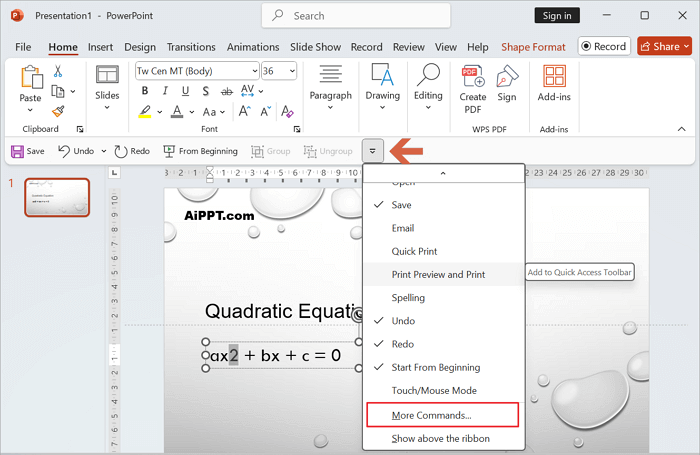
ステップ1: PowerPointプレゼンテーションを開き、画面左上にある小さな下向き矢印をクリックします。
ステップ2: 下にスクロールして「その他のコマンド」を選択します。
ステップ3:「コマンドの選択」を「すべてのコマンド」に設定します。
ステップ4: 一覧をスクロールして「下付き」を選択し、「追加」をクリックします。続いて「上付き」を選択し、同じように「追加」をクリックします。これで両方のコマンドがクイックアクセスツールバーに追加されます。
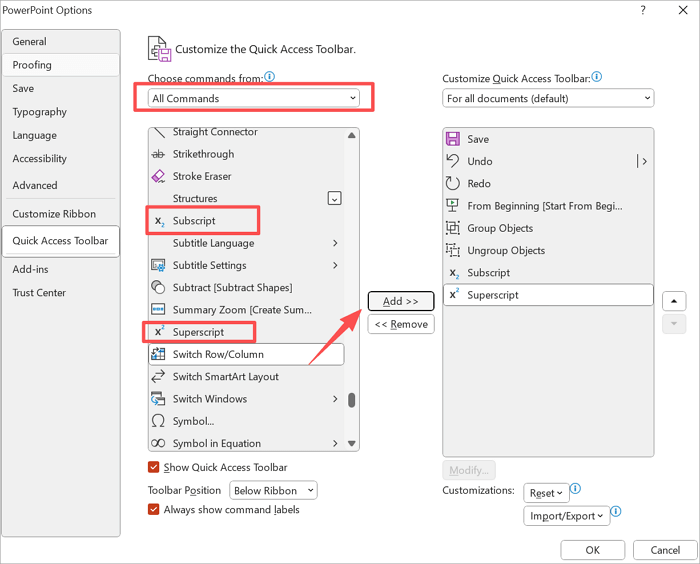
ステップ5: 「OK」をクリックして設定を保存します。
ステップ6: 書式を変更したい文字を選択し、「下付き」または「上付き」のアイコンをクリックします。ここでは「上付き」を選択しています。
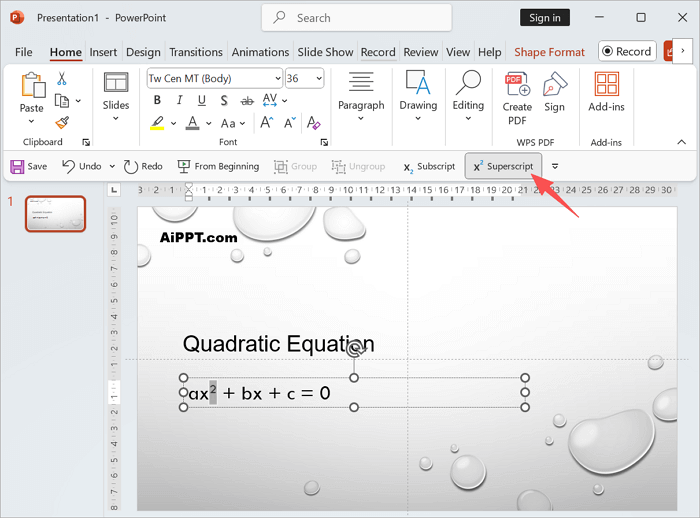
3. キーボードショートカットでPowerPointに下付き文字と上付き文字を追加する
WindowsまたはMacでPowerPointの上付き文字をすばやく設定する方法として、キーボードショートカットも利用できます。下付き文字ショートカットを使えば、選択した文字をすぐに下付き文字へ変更できます。
この方法はクイックアクセスツールバーよりも速く操作できるため、大きなプレゼンテーションを作成していて、短時間で複数の数式を書式設定したい場合に特に便利です。
ただし、使用するキーの組み合わせはOSによって異なります。また、これらの上付き文字ショートカットと下付き文字ショートカットは、テキストボックスやプレースホルダーを編集しているときに使用する必要があります。グラフやSmartArt内では反応しない場合があります。
PowerPointで下付き文字と上付き文字を追加するショートカットは次のとおりです。
🖥️ Windowsの場合:
- 書式を変更したい文字を選択します。
- 「Ctrl」と「=」を押すと下付き文字になります。
- 「Ctrl」と「Shift」と「+」を押すと上付き文字になります。
💻 Macの場合:
- 書式を変更したい文字を選択します。
- 下付き文字にする場合は「Command」と「=」を押します。
- 上付き文字にする場合は「Command」と「Shift」と「+」を押します。
PowerPointに下付き文字または上付き文字を挿入する方法
既存の文字の書式を変更するだけでなく、新しい下付き文字や上付き文字そのものを挿入したい場合もあります。ここでは、その方法を紹介します。
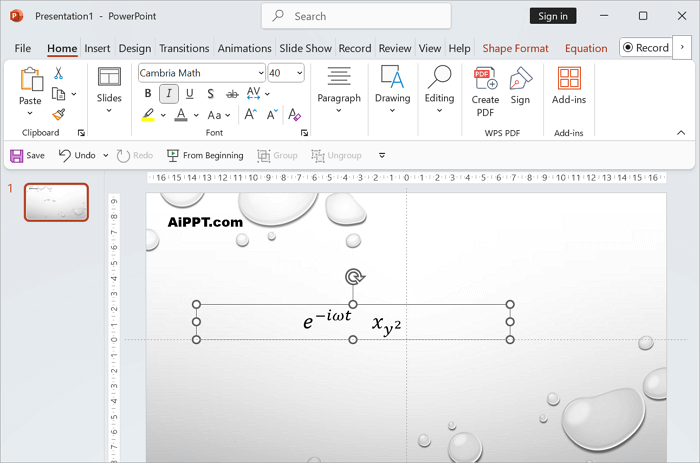
1. 数式機能を使ってPPTに下付き文字と上付き文字を書く
PowerPointに新しい下付き文字や上付き文字を追加する方法の一つが、数式機能を使って書式付きの文字を入力する方法です。この機能は、下付き文字、上付き文字、そのほかの数学や科学で使われる表記を入力するために設計されています。専門的な書式を保った数式をスライドへ挿入できます。
物理、化学、工学、数学など、正確な表記が求められる授業や資料を作成するときに便利な方法です。
💡 設定方法は次のとおりです。
ステップ1: PowerPointプレゼンテーションを開き、「挿入」タブへ移動します。
ステップ2:「記号」グループから「数式」を選択します。
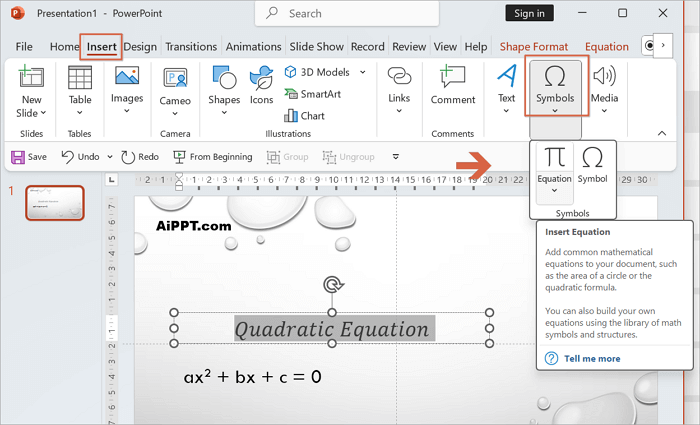
ステップ3: 新しく表示された「数式」タブから「上付き、下付き文字」をクリックします。
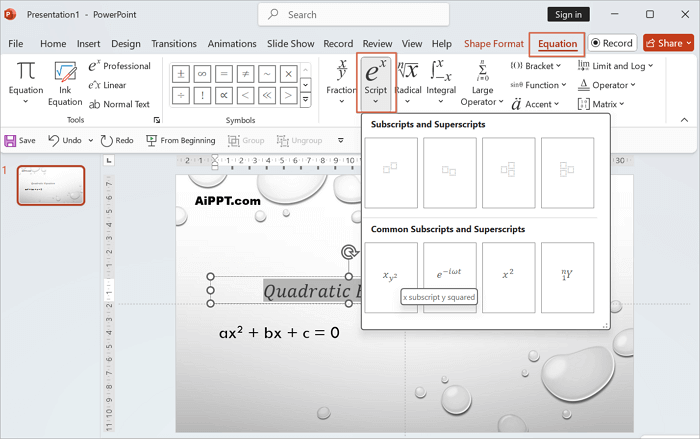
ステップ4: 表示された下付き文字と上付き文字のテンプレートから、必要なものを選択します。
ステップ5: プレースホルダーに必要な値を入力します。
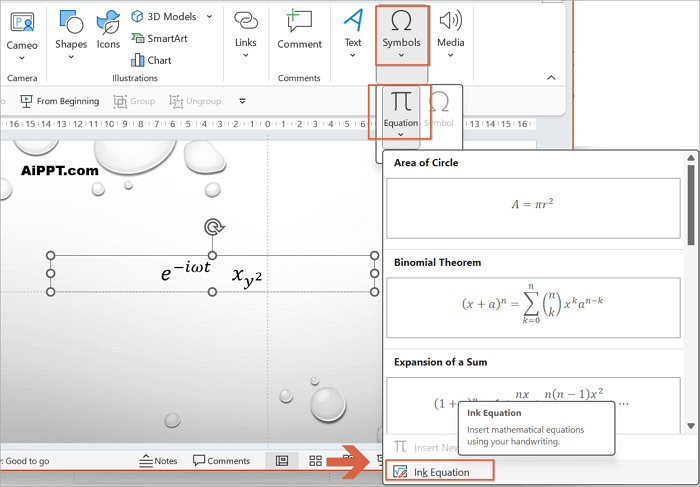
PowerPointには、手書きで数式を入力できる「インク数式」機能もあります。ただし、この方法は少し操作が複雑で、特に複雑な表記では入力内容が正しく認識されないことがあります。
そのため、ほかの方法が使えない場合の選択肢として考えるのがよいでしょう。
💡インク数式を使ってPowerPointに上付き文字と下付き文字を追加する手順:
ステップ1:「挿入」>「数式」>「インク数式」に進みます。
ステップ2: マウスまたはスタイラスを使って式や数式を書きます。
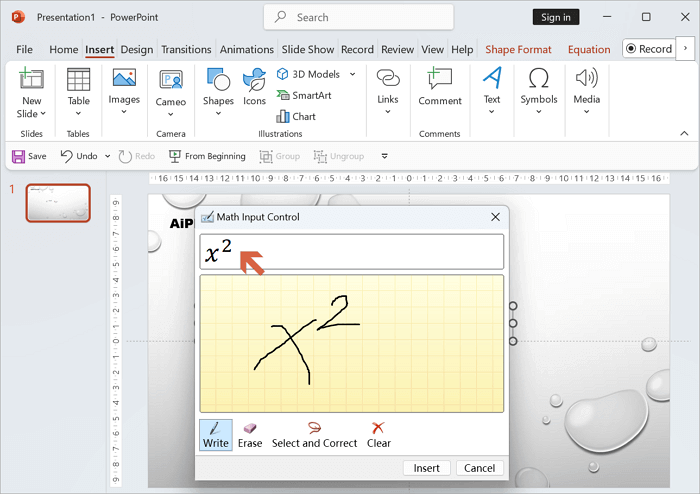
ステップ3: プレビューを確認し、認識に誤りがあれば修正します。その後、「挿入」をクリックしてスライドに配置します。
2. 記号を追加してPowerPointに上付き文字と下付き文字を入力する
PowerPointに上付き文字と下付き文字を追加する別の方法として、記号を直接挿入する方法があります。PowerPointの「記号」メニューには「上付き文字と下付き文字」の専用カテゴリがあり、あらかじめ用意された文字から選択できます。
この方法は簡単ですが、いくつか制限があります。例えば、ライブラリに登録されている記号しか使用できないため、すべての科学式や数式に対応できるとは限りません。
💡 記号を追加してPowerPointに上付き文字と下付き文字を入力する手順:
ステップ1: 新しいテキストボックスを追加します。
ステップ2:「挿入」>「記号」に進みます。
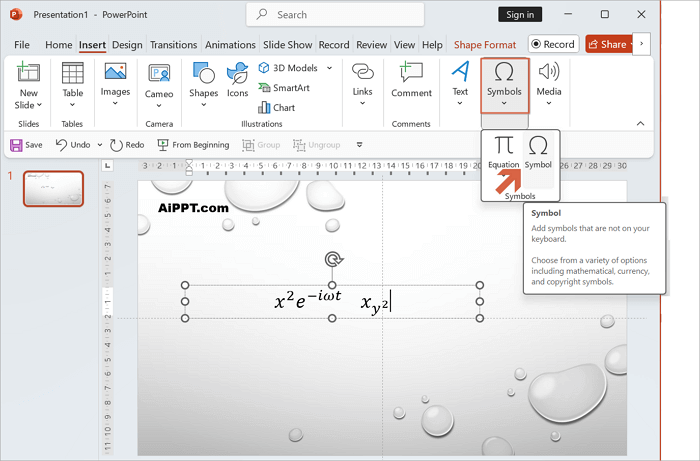
ステップ3: ポップアップメニューから「種類」>「上付き文字と下付き文字」を選択します。
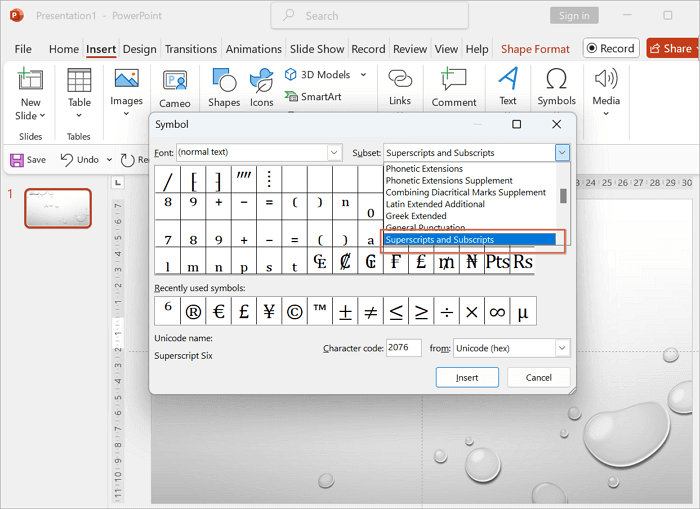
ステップ4: 必要な記号を選び、「挿入」をクリックします。
AiPPT:よりスマートなPowerPointスライドを作るAIツール
プロフェッショナルなスライドを作成するために、何時間も書式設定やデザイン作業をする必要はありません。AiPPTを使えば、PowerPointプレゼンテーション向けの構成が整ったスライドをすばやく生成できます。
AiPPTは、プロフェッショナルなレイアウトとデータ形式を備えたPPTを生成できる高度なAIツールです。学術プレゼン、ビジネスレポート、ピッチ資料など、さまざまな用途でデザイン作業を自動化し、作成プロセスを簡単にします。
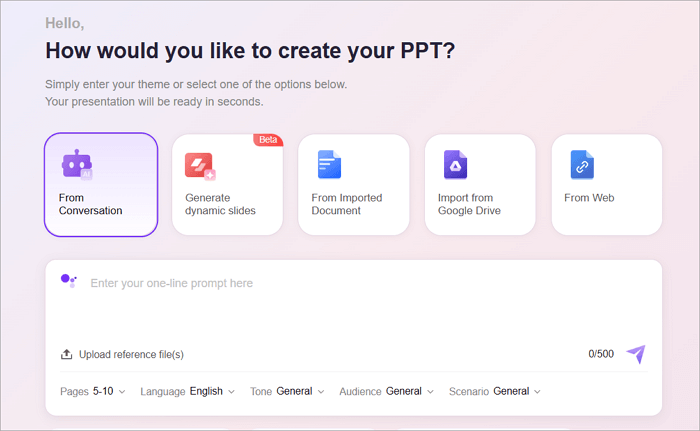
AiPPTには、20万点以上の豊富なテンプレートライブラリや、アップロードした文書を分析してPPTに変換する機能など、さまざまな機能があります。
カスタムテーマ、AIによるデザイン提案、スマートチャートの統合にも対応しているため、よりクリエイティブなプレゼンを作りやすくなります。つまりAiPPTは、作業時間を節約しながらスライドの品質向上もサポートするツールです。
まとめ
文字を適切な形式に整えることは、見た目を良くするだけではありません。聴衆が内容を正確に理解できるようにするためにも重要です。PowerPointで上付き文字を追加する方法や下付き文字を使う方法を知っておけば、スライドをよりプロフェッショナルで正確なものにできます。
この記事では、PowerPointで下付き文字と上付き文字を書式設定または挿入するさまざまな方法を紹介しました。フォントダイアログ、クイックアクセスツールバー、ショートカット、数式、記号など、用途に応じて選択できます。
スライドをさらに効率よく作成したい場合は、AiPPTのようなツールを使うことでデザイン作業を簡略化し、伝えたい内容に集中できます。
PowerPointの下付き文字と上付き文字に関するFAQ
PowerPointで下付き文字と上付き文字を設定する方法について、よくある質問を紹介します。
1. Mac版PowerPointで下付き文字を設定するには?
Mac版PowerPointで下付き文字を設定するには、変更したい文字を選択し、「Command + =」というキーの組み合わせを使います。
文字を右クリックして「フォント」を選び、「下付き」にチェックを入れる方法でも設定できます。この方法は、macOS版PowerPointのほとんどのバージョンで利用できます。
2. PowerPoint Onlineで上付き文字を設定するには?
書式を整えたい場合は、異なるバージョンのPowerPointで上付き文字を設定する方法を知っておくと便利です。PowerPoint Onlineで下付き文字や上付き文字を追加する場合は、次の手順を使います。
- PowerPoint Onlineを開きます。
- 「ホーム」タブに進み、「その他のフォントオプション」をクリックします。
- 「上付き文字」を選択します。
これで完了です。PowerPoint Onlineではキーボードショートカットが常に機能するとは限らないため、このツールバーを使う方法のほうが安定しています。
3. PowerPointで上付き文字を設定できないのはなぜ?
上付き文字が機能しない場合は、書式設定の競合、対応していないフォント、またはグラフやSmartArtなど制限のあるテキストボックスを使用していることが原因かもしれません。通常のテキストボックスに切り替え、フォントダイアログからパワーポイントの上付き文字を設定すると、問題を解決できる場合があります。