プレゼンテーションでの色使いは、単に見た目を良くするためだけのものではありません。優れたPPTカラーパレットを使えば、プレゼンテーションはより読みやすく、プロフェッショナルな印象になります。また、色は感情とも関係しているため、聴衆の受け取り方にも影響を与えます。
プレゼンテーションの内容が優れていても、見た目が乱雑だったり、古く感じられたり、読みにくかったりすると、期待したほどの効果を得られないことがあります。その原因となることが多いのが配色です。
このガイドでは、こうした悩みを解決し、プレゼンテーションを作成するときに色を効果的に活用する方法を紹介します。
⭐ 重要なポイント
- 優れたカラーパレットは、使用する色の数ではなく、コントラストと一貫性によって決まります。
- 2026年に注目される配色スタイルの中から、それぞれのプレゼンテーションに適したものを紹介します。
- 各セクションでは、プレゼンテーションの目的に合った色を選ぶ方法を解説します。
- 読みやすさを損なう色の組み合わせを避ける方法も紹介します。
1️⃣ PowerPointの色の組み合わせが重要な理由
色は、最初のスライドから聴衆がプレゼンテーションをどう感じるかに影響します。適切なPowerPointの色の組み合わせは、重要な情報を区別しやすくし、データの理解を助け、プレゼンテーション全体を見やすくします。
色によって与える印象も異なります。例えば、青やグレーは信頼感やプロフェッショナルな印象を与え、オレンジや赤などの暖色は活気や緊迫感を生み出します。こうした印象は必ずしも固定されたものではありませんが、聴衆がプレゼンテーションをどう受け取るかに影響します。
そのため、PowerPointの色使いは意識して選び、伝えたいメッセージのトーンと一致させることが重要です。
2️⃣ プレゼンテーション用カラーパレットを選ぶ原則
現代のプレゼンテーションデザインは、よりシンプルで使いやすさを重視する方向へ進んでいます。ここでは、現在のプレゼンテーション用カラーパレットを選ぶ際に意識したいポイントを紹介します。
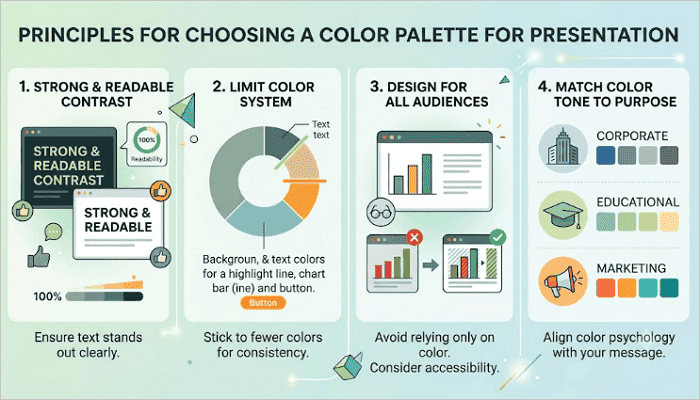
1. 十分なコントラストで読みやすくする
文字が背景からはっきりと見えるようにしましょう。明るい背景に暗い文字を組み合わせる方法は、現在でも安全な選択肢の一つです。暗い背景を使う場合は、明るい文字を組み合わせます。
2. 使用する色を限定する
一貫性を持たせるため、使用する色は数色に絞りましょう。基本となる背景色、1色または2色の文字色、そして強調部分、グラフ、ボタンなどに使うアクセントカラーを1色選びます。
3. すべての聴衆に配慮する
情報を伝える際、色だけに頼らないようにしましょう。例えば、色覚特性のある人にとっては、赤と緑の組み合わせが見分けにくい場合があります。
4. 目的に合わせて色のトーンを選ぶ
例えば:
- 企業向けレポートでは、青、グレー、落ち着いた色調がよく使われます。
- 教育用スライドには、柔らかな色が適しています。
- マーケティングプレゼンテーションでは、活気を出すために明るいアクセントカラーを使うことがあります。
3️⃣ 2026年におすすめのPowerPointカラーパレット
流行のカラーパレットは魅力的に見えることがありますが、そのまま真似するのはおすすめできません。PPTの色の組み合わせを選ぶときは、読みやすさを保ち、メッセージに合う配色を選ぶことが大切です。
1. プロフェッショナルなビジネス向けパレット
プロフェッショナルなビジネスプレゼンテーションでは、深みのあるニュートラルカラーとすっきりしたアクセントカラーがよく使われます。おすすめのパワーポイント カラー パレットは次のとおりです。
- ネイビーブルー
- チャコール
- ホワイト
- 落ち着いたブルーのアクセント
このパレットは、企業向けプレゼンテーション、投資家向け資料、取締役会レポート、コンサルティング資料などに適しています。この色の組み合わせは、ビジネスの場で特に重視される能力や信頼性を感じさせます。

2. モダンでミニマルなパレット
ミニマルなデザインは、視覚的な情報の混雑を抑えるのに役立ちます。おすすめのカラーパレットは次のとおりです。
- オフホワイト
- ダークチャコール
- 1色の鮮やかなアクセントカラー
- セージグリーン
派手になりすぎず、内容へ自然に視線を集められるため、スタートアップのピッチ資料、ポートフォリオプレゼンテーション、社内チーム向けの報告など、さまざまな場面に適しています。

3. クリエイティブで大胆なパレット
強い色は、プレゼンテーションに活気を与え、注目を集めることができます。バランスの取り方を理解していれば、基本となる暗い背景、鮮やかなメインカラー、補助的なアクセントカラーを用意するだけでも十分です。
おすすめのカラーパレットは次のとおりです。
- ディープバイオレット
- エレクトリックイエロー
- ホワイト
- コーラルのアクセント
こうしたスライドの色の組み合わせは、製品発表、マーケティングキャンペーン、ブランドストーリーテリング、基調講演など、活気や高揚感そのものがメッセージの一部となるプレゼンテーションに適しています。
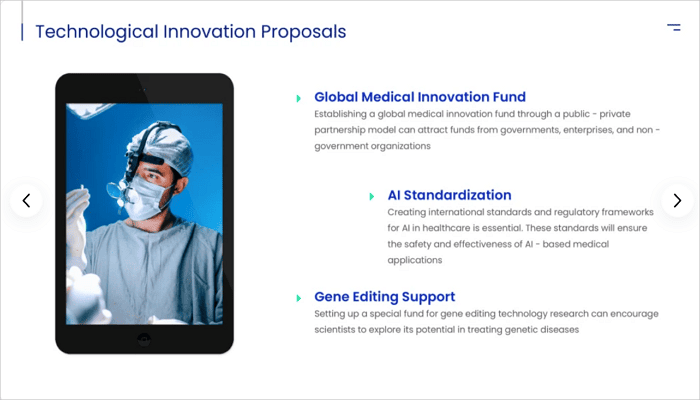
4. 柔らかな教育向けパレット
学校、研修、オンライン学習など、教育向けのプレゼンテーションは長時間になる傾向があります。暖かみのあるニュートラルカラーや柔らかな色調を使うことで、長時間の閲覧による視覚的な疲れを軽減できます。
おすすめのカラーパレットは次のとおりです。
- ウォームクリーム
- ソフトブラウン
- ダスティブルー
- ライトセージ
このパレットでは極端なコントラストを避けながら、スライドの読みやすさを保てます。全体として親しみやすく落ち着いた印象になり、ビジュアルに気を取られることなく、学習内容に集中しやすくなります。
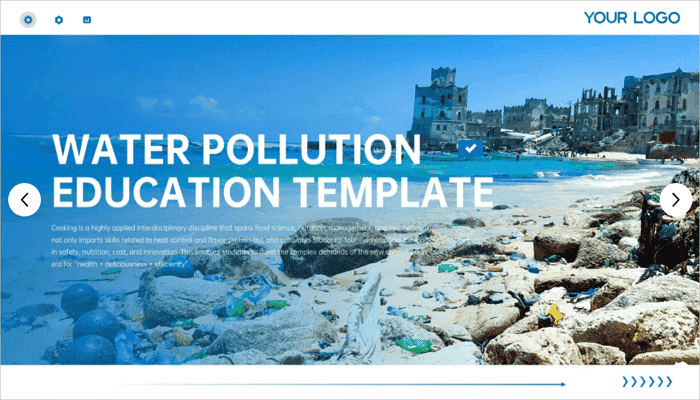
4️⃣ PowerPointプレゼンテーションに最適な色を選ぶ方法
無作為にテンプレートを真似するよりも、色選びがどのような仕組みで機能するのかを理解することが大切です。以下では、効果的な色を選ぶ手順を紹介します。
ステップ1:聴衆の状況を理解する
会場にいる人やプレゼンテーションを見る人が誰なのかを考えましょう。カラーパレットは、聴衆に違和感を与えるものではなく、自然に感じられるものを選ぶ必要があります。
ステップ2:メッセージのトーンに色を合わせる
プレゼンテーションにどのような感情的なトーンが必要なのかを考えましょう。安心感を与えたいのか、活気を出したいのか、信頼や権威を感じさせたいのかによって、適したパレットは異なります。
ステップ3:実際の環境で読みやすさを確認する
スライドは必ず全画面表示で確認しましょう。プロジェクターで投影する場合は、できるだけ実際に近い環境でも確認してください。プロジェクターの光によって色の見え方が変わる場合があります。例えば、コントラストが弱く見えたり、明るい色がにじんだり薄く見えたりすることがあります。
ステップ4:完成前にテストする
選んだ色を使って2枚または3枚のスライドを作り、編集画面ではなくスライドショーとして確認しましょう。そうすることで、聴衆が実際に見る状態でデザインを確認できます。
5️⃣ PPT向けのプロフェッショナルな配色を備えたAiPPTテンプレート
AiPPT.comでは、あらかじめバランスが調整された配色を採用した数千種類のプロフェッショナルなテンプレートを提供しているため、PPTの色の組み合わせを選ぶ際の試行錯誤を減らせます。
AiPPT.comで用途やテーマに合った美しいテンプレートを選ぶだけで始められます。最初から色を選んだり、デザインに悩んだりする必要はありません。あらかじめ色が組み合わされたテンプレートを選び、その後で色調を調整したり、レイアウトや画像を変更したりすることで、イメージに合ったプレゼンテーションを簡単に作成できます。
このツールは、時間が限られている場合や、デザインの知識がない場合に特に便利です。
さらに、これらのテンプレートとアクセシビリティ向けのコントラストチェッカーやオンラインのパレット生成ツールを組み合わせれば、プレゼンテーションの見た目や使いやすさをさらに改善できます。
まとめ
色の選び方が重要なのは、聴衆がメッセージをすばやく、無理なく理解できる必要があるからです。優れたスライドデザインは、注意をそらすことなくメッセージを支えます。
適切なPPTカラーパレットは、聴衆に強く意識されないことが理想です。色のバランスが適切であれば、見る人はデザインそのものではなく、自然にプレゼンテーションの内容に集中できます。
どこから始めればよいかわからない場合は、既存のプレゼンテーションを3色に絞ってみましょう。背景色を1色、文字色を1色、アクセントカラーを1色選びます。その制限によって、資料全体がよりすっきり見えるか確認してください。
PowerPointカラーパレットに関するFAQ
プレゼンテーションの色選びに悩む人は少なくありません。以下の簡単な回答を参考にすれば、色を選ぶプロセスをより分かりやすくできます。
1️⃣ プレゼンテーションに最適な配色は?
プレゼンテーションに最適な配色は、使用する場面によって異なります。例えば:
- 企業向け:ネイビーとホワイトに、落ち着いたアクセントカラーを1色組み合わせます。
- クリエイティブな用途:基本となる背景色を1色決め、鮮やかなアクセントカラーを1色加えた大胆なコントラストのパレットを使います。
- 教育コンテンツ:クリームやソフトブラウンなど、暖かみのあるニュートラルカラーを使います。
2️⃣ スライドプレゼンテーションで見栄えの良い色を選ぶには?
プレゼンテーションの色を選ぶ手順は次のとおりです。
- 聴衆とメッセージに必要なトーンを確認する。
- 背景色、1色または2色の文字色、アクセントカラーを1色選ぶ。
- スライドショーモードで色の組み合わせを確認する。
- 実際にプレゼンテーションを行う環境で見え方を確認する。
3️⃣ 人気のPowerPoint配色は?
2026年に人気のPowerPoint配色には、次のようなものがあります。
- 企業向け資料には、ネイビーとホワイト。
- モダンでミニマルなスタイルには、オフホワイトとアースカラー系のアクセントを1色。
- クリエイティブなプレゼンテーションには、ディープバイオレットまたはミッドナイトブルーと鮮やかなハイライトカラー。
- 教育コンテンツには、暖かみのあるニュートラルカラー。