パワポ用のフォントをダウンロードしたのに、どこにも見当たらなかった経験はありませんか。もっと困るのは、他人のパソコンで開いたら見た目がまったく違っていたというケースです。
こうしたトラブルの多くは、パワーポイントのフォントを正しい手順で導入していないことが原因です。フォントの追加、インストール、埋め込みはそれぞれ別の作業であり、パワポでフォントを使いこなすには三つの違いを理解しておく必要があります。
この記事では、三つの方法すべてと、WindowsおよびMacでのインストール手順を順番に解説します。
重要なポイント:
- フォントを無料でダウンロードできるサイトは数多く存在します。
- ダウンロードしただけでは、パワーポイントでそのフォントは使えません。
- WindowsまたはMacのFont Bookでインストールし、その後パワーポイントを再起動しましょう。
- フォントを埋め込んでおけば、プレゼンを共有しても書式が崩れにくくなります。
フォントを追加する前に知っておきたいこと
パワーポイントにフォントを追加する前に、押さえておくべき点がいくつかあります。
➤ 1. パワーポイントはどこからフォントを読み込むのか
パワーポイントがアプリ内に直接フォントを取り込むことはありません。表示されるのは、OSにインストール済みのフォントだけです。つまり、スライドに適用する前に、まず端末側へフォントをインストールしておく必要があります。
➤ 2. 対応しているフォント形式
ネット上で配布されているフォントの大半は、TrueType(TTF)またはOpenType(OTF)形式です。最近のパワーポイントなら、追加のプラグインなしでどちらの形式も利用できます。
➤ 3. 信頼できるサイトからダウンロードする
フォントは必ず信頼できる配布元から入手してください。商用プレゼンや顧客向け資料で使う場合は、事前にライセンス条件の確認も忘れずに。
WindowsとMacでパワーポイントにフォントを追加する方法
WindowsとMacではインストールの入り口が少し異なりますが、一度インストールしてしまえば、パワーポイント側の認識方法はどちらも同じです。ダウンロードからスライドへの適用まで、順を追って説明します。
ステップ1:フォントをダウンロードする
信頼できる配布サイトからフォントを選び、パソコンに保存します。無料フォントが見つかる定番サイトには次のようなものがあります。
- Google Fonts
- Dafont
- 1001freefonts
- Fontspace
おしゃれなパワーポイント フォントを探している人も、パワポ向けのかわいいフォントがほしい人も、こうしたサイトでスタイル別に検索すれば好みの書体に出会えるはずです。ZIP形式で届いた場合は、インストール前にフォルダを展開しておきましょう。
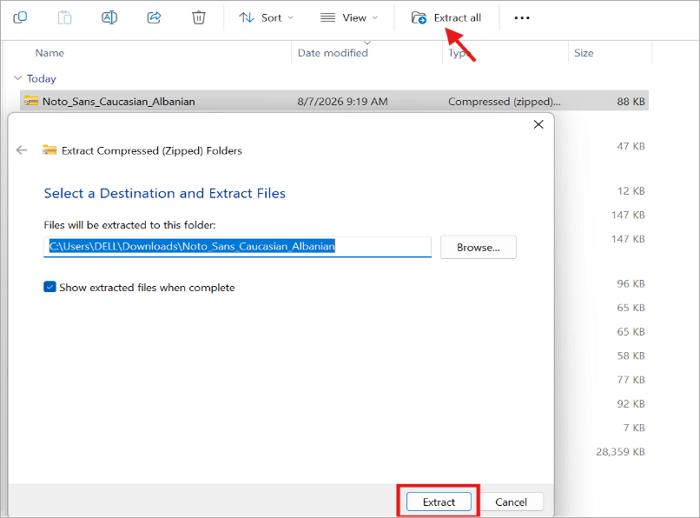
ステップ2:フォントをインストールする
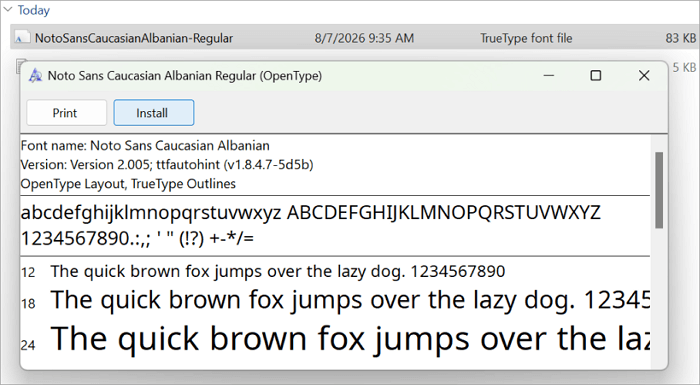
Windowsでは、展開したファイルを見つけたあとに三つの方法から選べます。
- インストール:フォントファイルをダブルクリックし、「インストール」をクリックすると、自分のアカウントだけで使えるようになります。
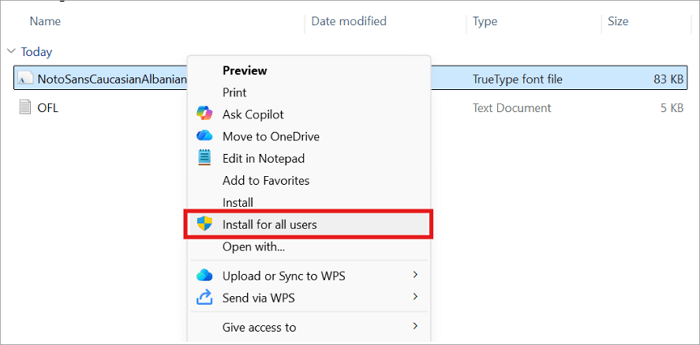
- すべてのユーザーに対してインストール:PCの全アカウントでフォントを使いたい場合は、ファイルを右クリックしてこのオプションを選びます。管理者権限を求められることがある点にご注意ください。
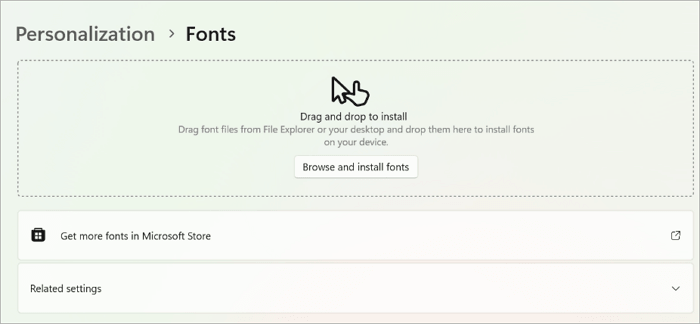
- ドラッグ&ドロップ::「設定」>「個人用設定」>「フォント」を開き、ウィンドウにフォントファイルを直接ドラッグします。
Macの場合は、Font Bookからインストールします。
- ダウンロードしたフォントファイルをダブルクリックして、Font Bookで開きます。
- ウィンドウ下部の「フォントをインストール」をクリックします。
ステップ3:パワーポイントを再起動する
インストール中にパワーポイントを開いていた場合は、いったん終了してから開き直してください。フォント一覧が更新され、新しいフォントが表示されるようになります。
ステップ4:フォントを適用する
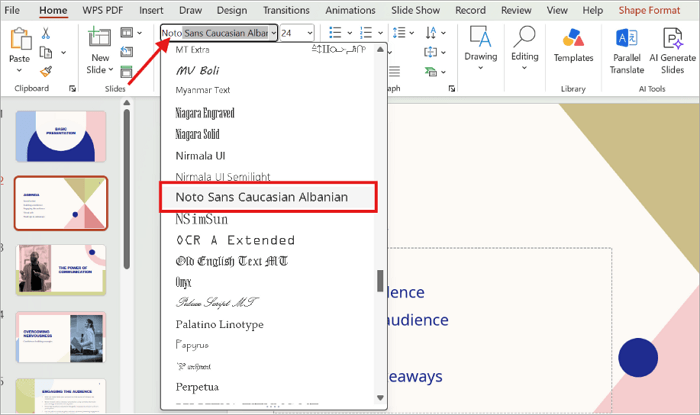
テキストボックスを選択し、「ホーム」タブのフォント一覧を開いたら、スクロールするかフォント名を入力して検索します。クリックすればすぐに適用されます。
共有前にパワーポイントへフォントを埋め込む方法
インストールしたフォントは、そのパソコンでしか使えません。フォントが入っていない別のパソコンで同じプレゼンを開くと、パワーポイントが別の書体に置き換わってしまうことがあります。
フォントを埋め込んでおけば、共有後もプレゼンの文字デザインをそのまま保てます。
埋め込みの手順は次のとおりです。
🖥️ Windows:
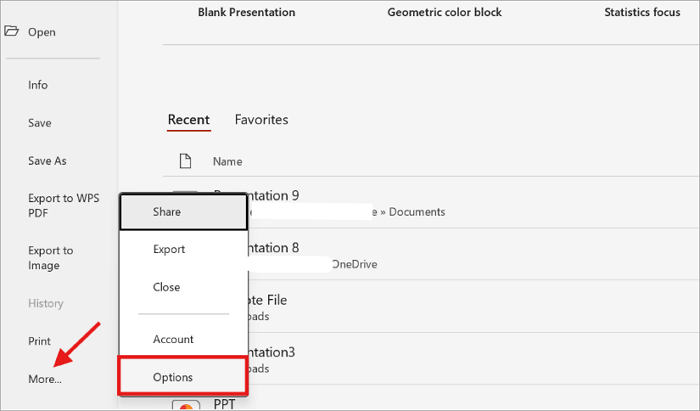
ステップ1: プレゼンを開き、「ファイル」>「その他」>「オプション」へ進みます。
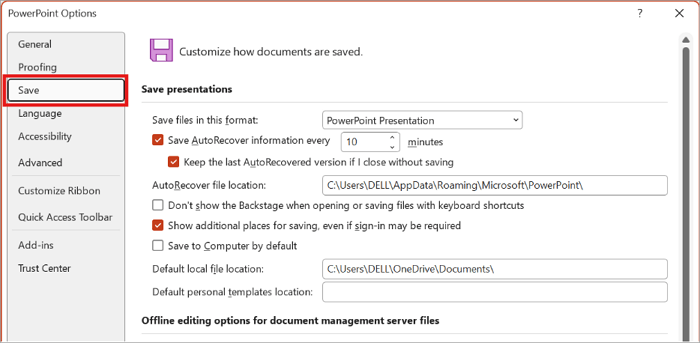
ステップ2: 「保存」の項目を開きます。
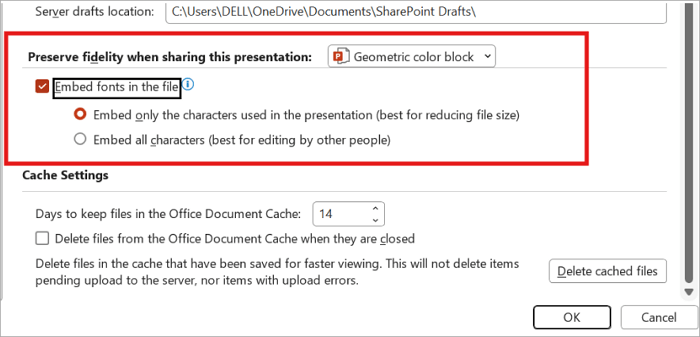
ステップ3: 「このプレゼンテーションを共有するときに再現性を保つ」の下にある「ファイルにフォントを埋め込む」にチェックを入れ、二つの選択肢から選びます。
- 使用されている文字だけを埋め込む:閲覧が目的で、ファイルサイズを抑えたいときに最適です。
- すべての文字を埋め込む:相手にプレゼンを編集してもらう場合はこちらを選びます。
🖥️ Mac:
ステップ1: プレゼンを開き、「PowerPoint」>「環境設定」>「保存」へ進みます。
ステップ2: 「フォントの埋め込み」の下にある「ファイルにフォントを埋め込む」にチェックを入れます。
ステップ3: 好みの埋め込みオプションを選択します。
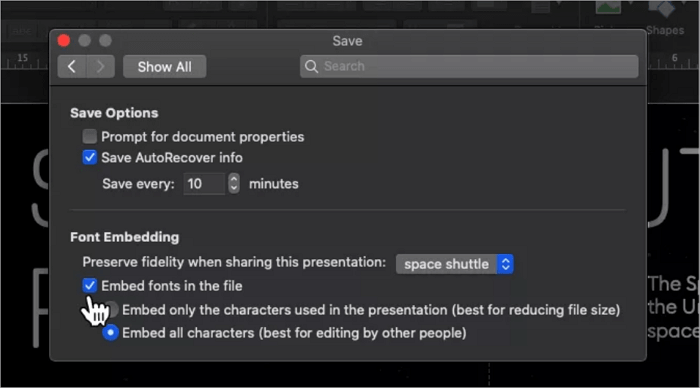
ヒント:フォントが埋め込まれたか確認する方法
プレゼンを保存して閉じ、開き直して、カスタムフォントが正しく表示されるか確かめましょう。その後、フォントが入っていない別のパソコンでファイルを開いてみてください。文字が正しく表示されていれば、埋め込みは成功です
AiPPT.comなら美しいスライドがもっと速く作れる
フォントのインストールや埋め込みを手作業で行う知識は役立ちますが、プレゼンを頻繁に作るなら、AIを使ったもっと速い方法があります。AiPPT.comは、トピック、文書、アウトラインを数分で完全にデザインされた編集可能なプレゼンに変換し、フォント、レイアウト、ビジュアルまで整えてくれます。
AiPPT.comの主な機能
- 構成の整ったプレゼンを実現する自動アウトライン作成
- モダンでカスタマイズ自由なスライドテンプレートを多数用意
- 見やすいフォントからおすすめのデザイン書体まで、プレゼンのスタイルに合わせて選べる豊富なフォント
- プロンプト、文書、URLからのAIプレゼン生成
- 編集可能なPowerPoint形式でのエクスポート
AiPPT.comでスライドを作る手順は次のとおりです。
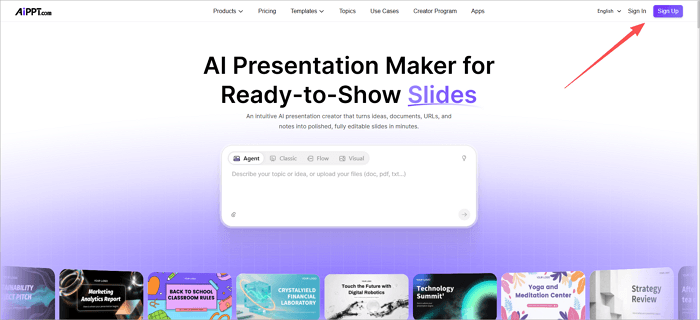
ステップ1: AiPPT.comにアクセスし、ログインまたは新規アカウントを作成します。
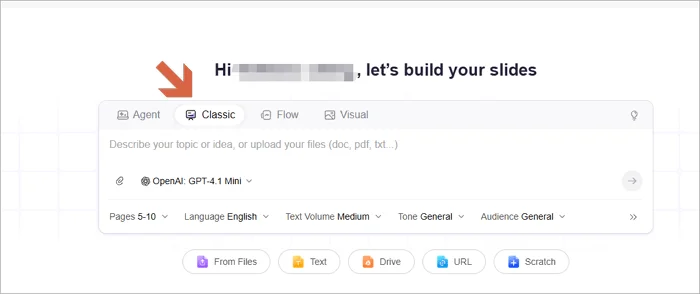
ステップ2: プレゼンのトピックを入力するか、文書をアップロードします。
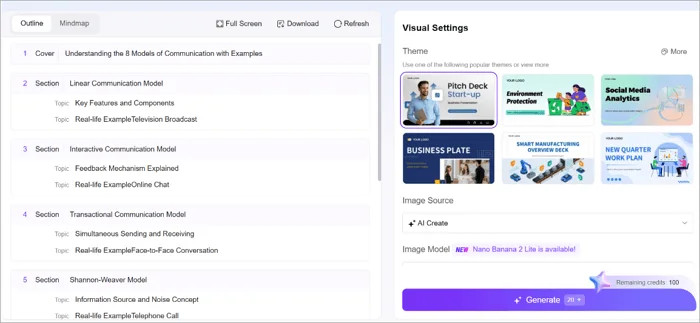
ステップ3: スタイルや目的に合ったテンプレートを選びます。
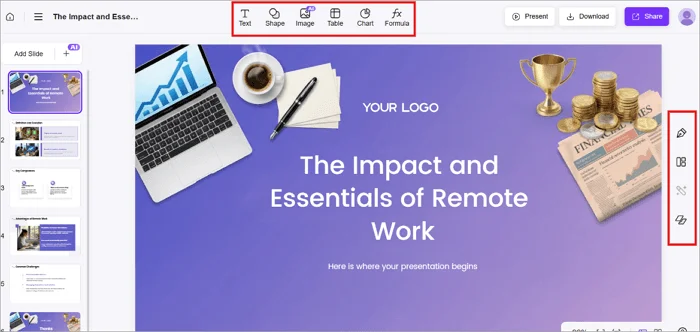
ステップ4: InsertメニューまたはDesignパネルで、テキスト、画像、レイアウトを編集します。
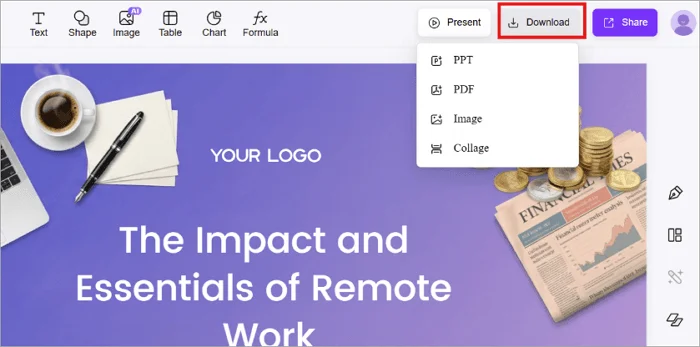
ステップ5: ダウンロードメニューを開き、プレゼンをPowerPointファイルとして書き出します。
補足: AiPPT.comにはClassic Modeのほかに、Agent Modeも用意されています。AIプレゼンエージェントにフォントの好み(スタイル、トーン、用途など)を言葉で伝えるだけで、手作業の調整なしにフォントを自動でカスタマイズしてくれます。
まとめ
パワーポイント フォントのおすすめをうまく取り入れれば、プレゼンの印象は一段と洗練されたものになります。ただし、パワーポイントで使えるようにするには、OS側で正しくインストールしておくことが前提です。
資料を共有する予定があるなら、フォントを埋め込んでおくことで、別のパソコンで開いたときの書体置き換えを防げます。
鉄則として、発表や共有の前には必ず別のパソコンで最終ファイルを開き、フォントとレイアウトが意図どおりに表示されるかを確認しましょう。パワーポイントで見やすいフォントを選んでいても、この最終チェックを欠かすと台無しになりかねません。
パワポのフォント追加に関するよくある質問
パワポのフォントについて、まだ疑問が残っていますか。Mac、iPad、スマホでのよくある場面について、手短にお答えします。
1. Macでパワーポイントにフォントを追加するには?
Macでの手順は次のとおりです。
- フォントファイルをダウンロードし、ZIP形式なら展開します。
- .ttfまたは.otfファイルをダブルクリックし、プレビュー画面で「フォントをインストール」を選びます。
- Font BookがMacに書体を追加します。
- パワーポイントを閉じて開き直します。
- 「ホーム」>「フォント」から、インストールしたばかりのフォントを選択します。
2. iPadのパワーポイントにフォントを入れるには?
iPadでカスタムフォントを使うには、サードパーティのフォント管理アプリを介してiPadOSのシステム設定にフォントファイルをインストールする必要があります。手順は以下のとおりです。
- ネットからフォントファイルをダウンロードします。
- iFontやAnyFontなどのフォント管理アプリでインストールします。
- 「設定」アプリを開き、「プロファイルがダウンロード済み」からフォントをインストールします。
- パワーポイントでそのフォントを使います。
3. スマホのパワーポイントにフォントを取り込むには?
iOSやAndroidのモバイル版パワーポイントには、新しいフォントファイルを直接インストールしたり取り込んだりする機能がありません。モバイル版は、スマホにプリインストールされたシステムフォントだけで動作します。
代わりの方法として、デスクトップパソコンであらかじめフォントを埋め込んでから、モバイル端末でプレゼンを開くやり方があります。